- 1. Opstart, kontoadministration
- 1.1 Start defgo – menupunktet Dashboard
- 1.2 Kontoadministration – menupunktet Brugere
2. Projekter – defgos skrivebord
2.1 Opret mapper
2.2 Gå ud og ind af en mappe
2.3 Slet en mappe
3. Oprettelse af spørgeskema
3.1 Opret spørgeskema
3.2 Upload billeder
3.3 Opret spørgsmål
3.4 Spørgsmålstyperne
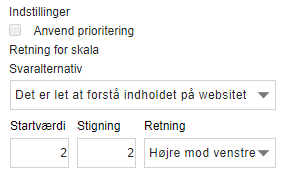
3.5 Indstillinger for matrixspørgsmål med skala
3.6 Ret i skemaet
3.7 Redigering af spørgeskemaer
4. Avancerede Indstillinger af skema
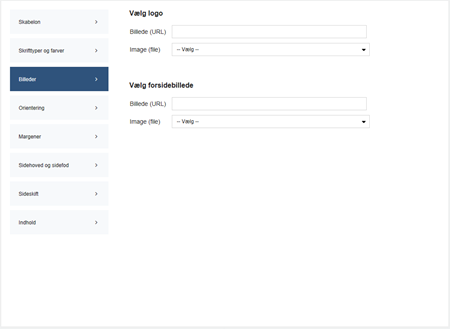
4.1 Ændring af logo
4.2 Ændring af layout-skabelon
4.3 Ændring af sideskift
4.4 Slå spørgsmålsnummerering fra
4.5 Slå hjælpetekster fra
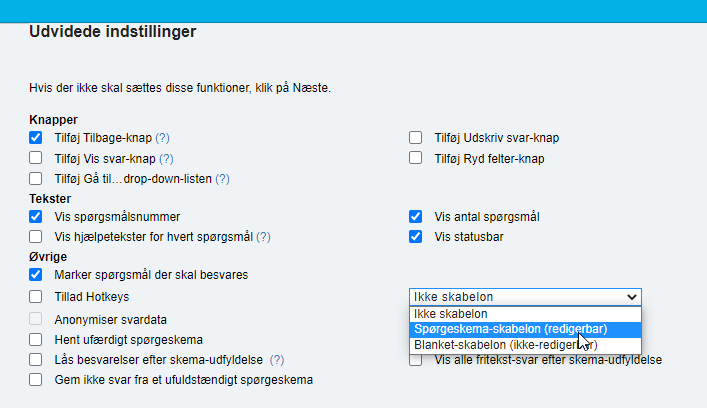
4.6 Vis svar-knap
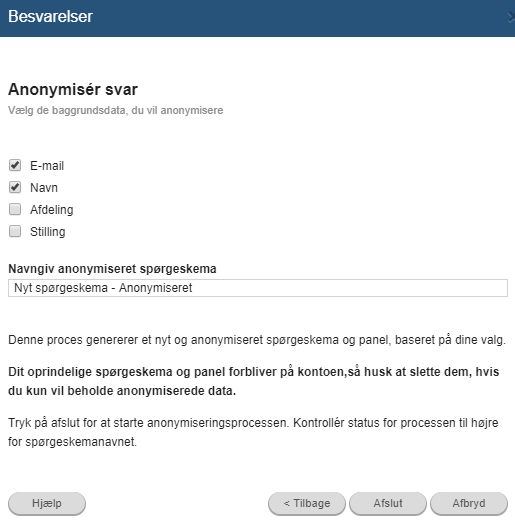
4.7 Anonymisering
4.8 Gør skemaet til skabelon
4.9 Spring
5. Udsendelse af spørgeskema
5.1 Demobesvarelser
5.2 Email uden respondent-id
5.3 Opret et email-panel med email og navne
5.4 Afvikling til email-panel
6. Rapporter til tolkning af besvarelser
6.1 Oversigter, når du skal følge afviklingen
6.2 Datarens
1.1 START DEFGO – MENUPUNKTET DASHBOARD
Gå ind på websiden www.defgo.com:
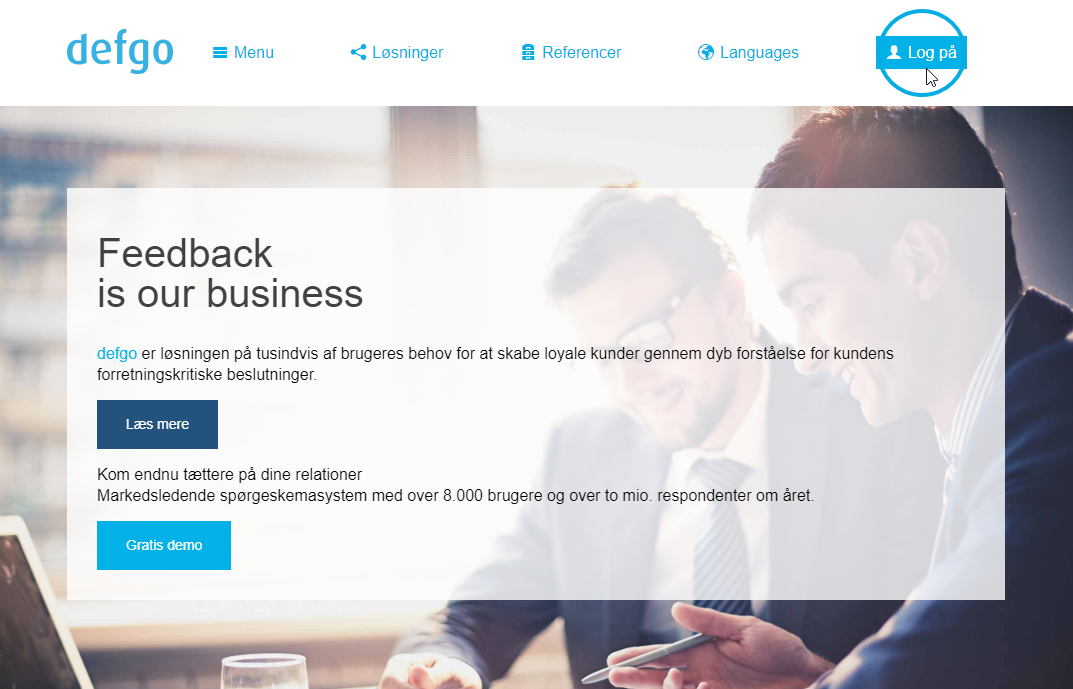
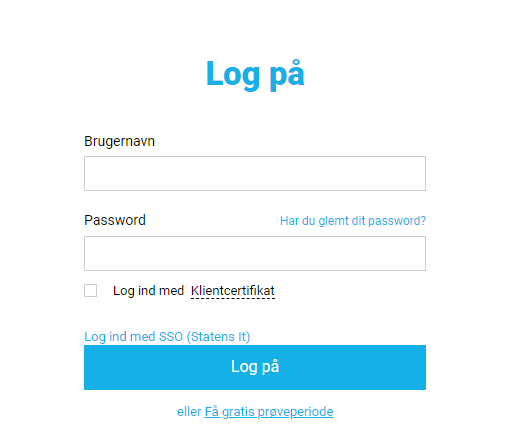
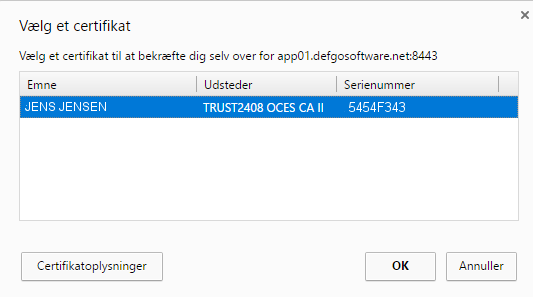
Klik på Login. Du får et login-billede, hvor du angiver brugernavn og password.
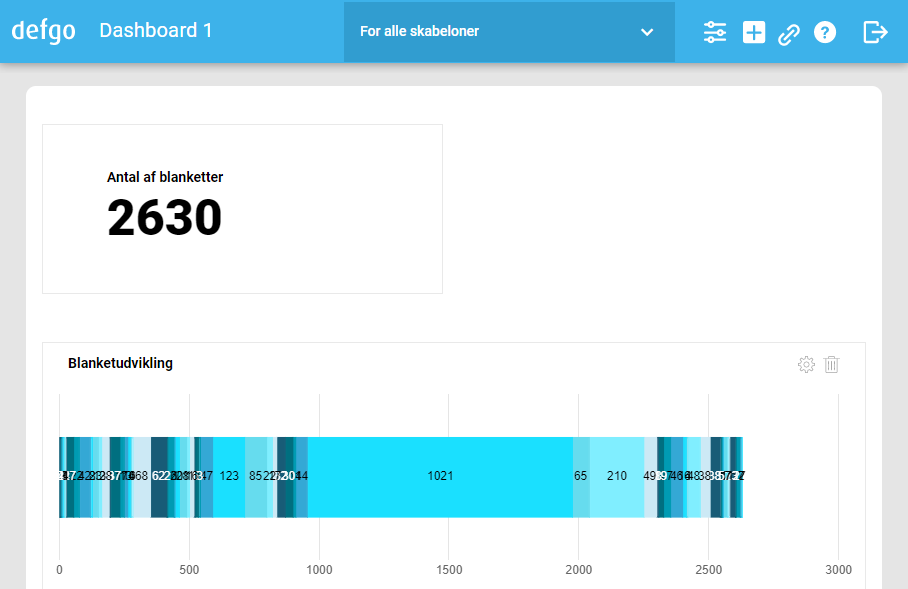
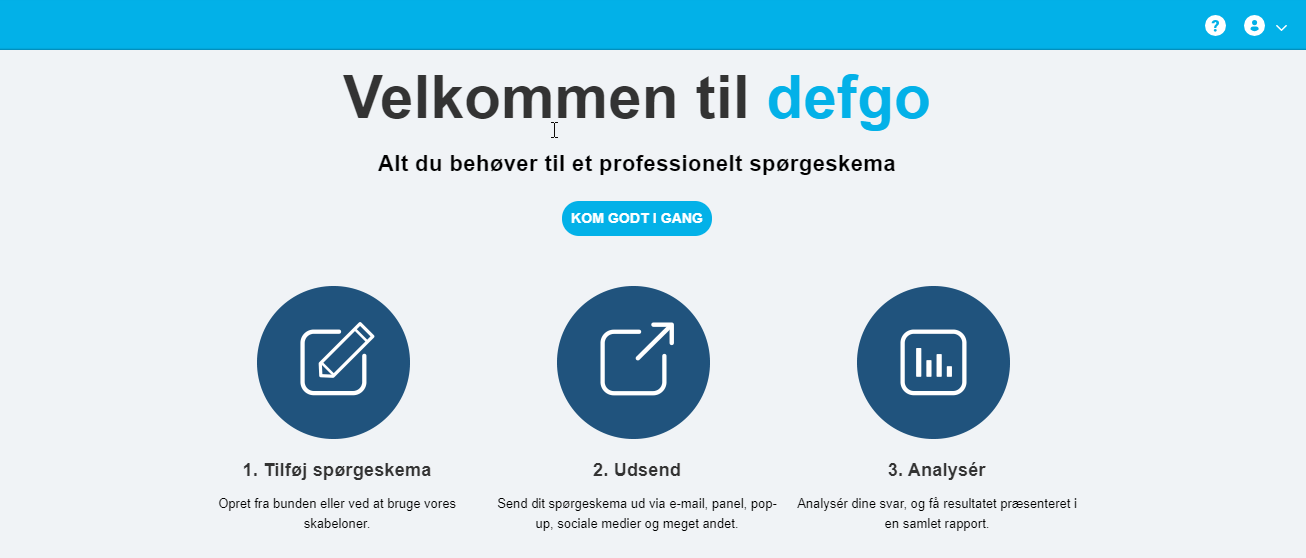
Du kommer ind i defgo på menupunktet Dashboard. Her finder du bl.a. tlf og email til defgos support, samt link til onlinesupporten.
1.2 KONTOADMINISTRATION – MENUPUNKTET BRUGERE
Ved oprettelse af en ny defgo konto får du tilsendt bruger-navn og password. Passwordet bør straks skiftes, og I bør have en fast rutine for ændring af det.
ÆNDRING AF PASSWORD
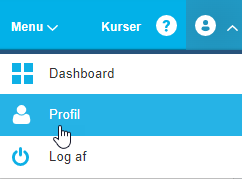
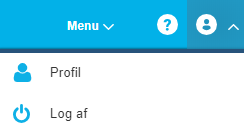
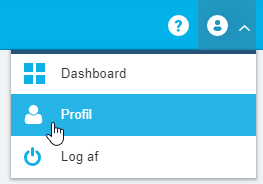
Sådan ændres passwordet: klik på ikonet oppe i højre hjørne  , vælg Profil i menuet og klik på Ændr password.
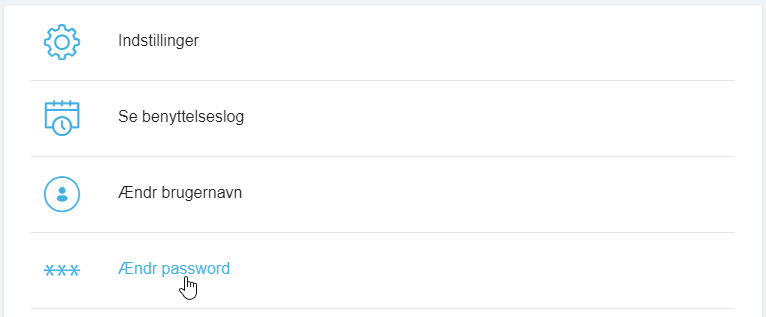
Passwordet skal bestå mindst af 8 tegn og indeholde både bogstaver (a-å) og tal (0-9).
Hvis I er flere om at dele en konto skal du huske, at de andre skal have besked hvis du ændrer passwordet.
LÅST KONTO
Det er vigtigt at huske kontoens password: af sikkerhedshensyn låses en konto, hvis der forsøges login tre gange med forkert password.
Kontoen kan kun låses op af supporten.
GLEMT PASSWORD
Hvis du glemmer dit password kan supporten nulstille den adgangskode der er knyttet til en konto.
Supporten må ikke opgive nye adgangskoder til konti over telefonen, men sender en mail til den email-adresse som er tilknyttet kontoen.
Email-adressen som er tilknyttet kontoen kan I selv ændre når der er behov for det:
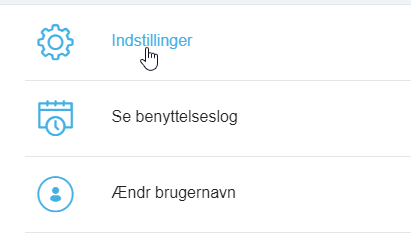
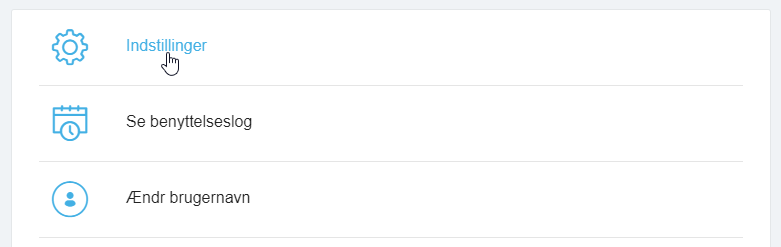
Klik på ikonet oppe i højre hjørne , vælg Profil i menuet og klik på Indstillinger.
Dialogboksen Indstillinger åbnes, og her ændres e-mail-adressen I feltet E-mail:
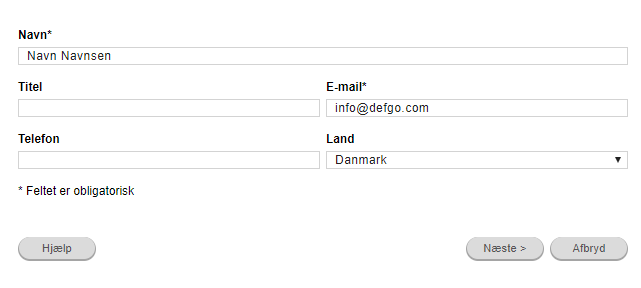
Klik Næste og klik Afslut.
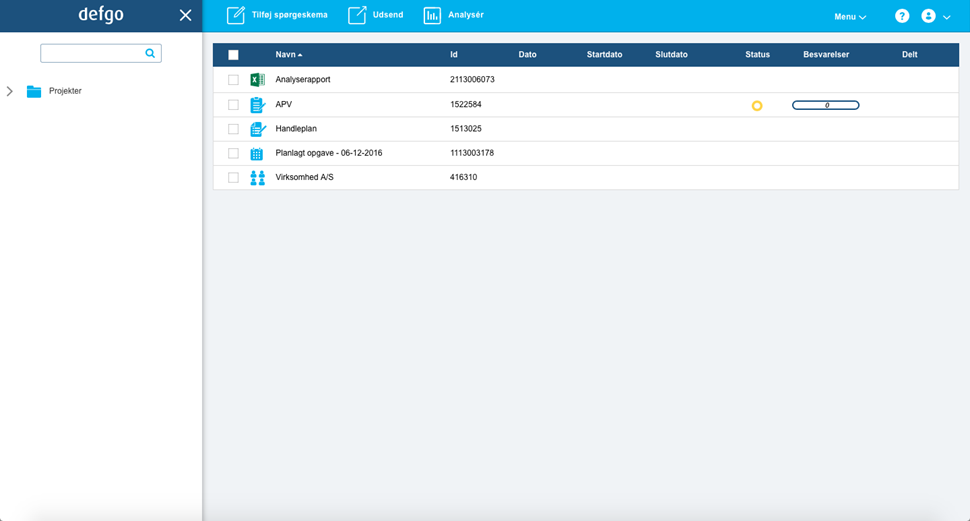
Under menupunktet Projekter ligger skrivebordet, og værktøjslinjen med værktøjer til oprettelse af spørgeskemaer, rapporter, paneler etc.
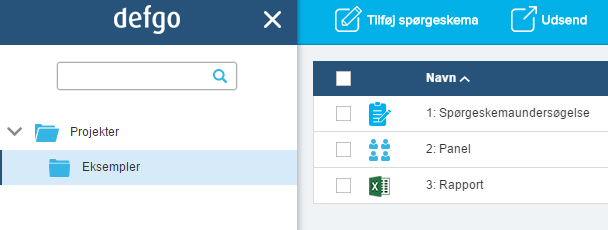
Klik på Projekter for at åbne mappen med spørgeskemaet:
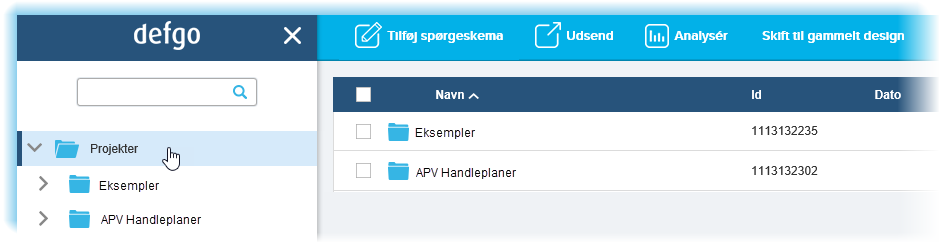
- Klik evt. på krydset for at skjule menuen i venstre side, og få mere plads til skrivebordet:

- Klik på menuikonet øverst i venstre side af skrivebordet for at åbne den venstre menu:

2.1 OPRET MAPPER
defgos skrivebord kan organiseres i mapper på samme måde, som du kender det fra Windows. Mapperne har samme funktion: at holde orden på filer.
Sådan opretter du en mappe:
Klik på værktøjet Opret mappe i værktøjslinjen.
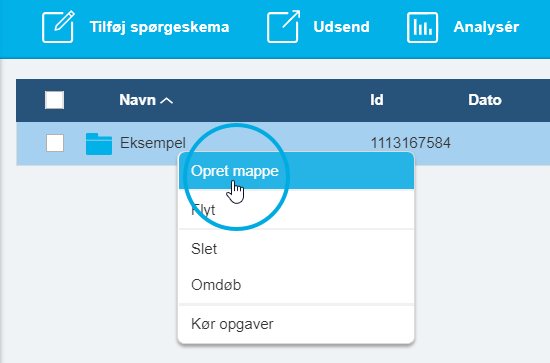
Der er to typer mapper: en standardmappe og en mappe til handleplaner. Vælg standardmappen til spørgeskemaer. (Handleplansmapper er kun til APV-handleplaner).
2.2 BENYT MAPPER
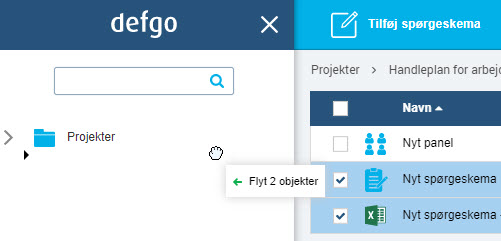
Klik på en mappe, for at åbne den. En åbnet mappe har mørkeblå baggrund.
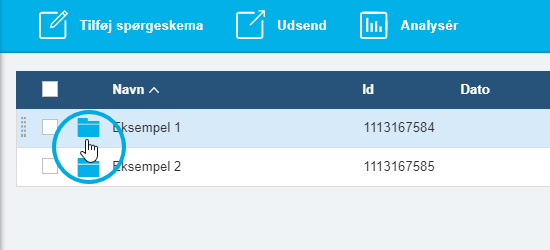
Du kan også klikke på den mappe du vil åbne under Projekter i den venstre menu:
Hvis du vil lukke mappen og gå et niveau op, kan du
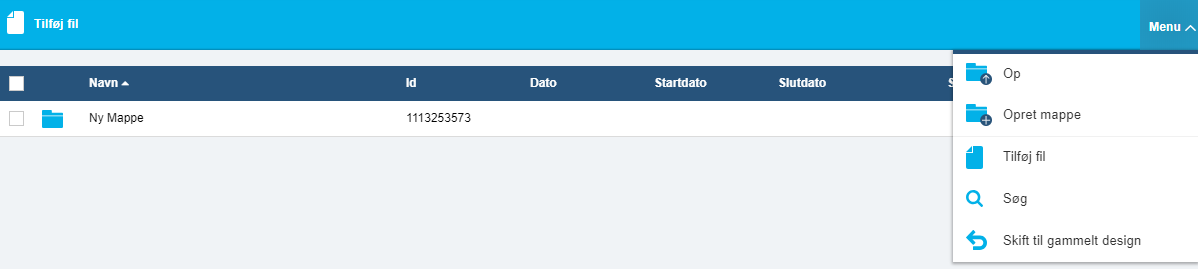
klikke på Menu og vælge Op.
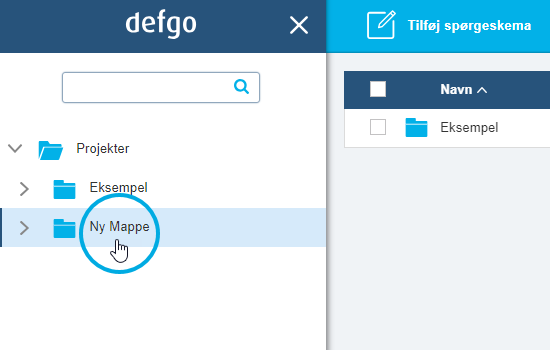
Klikker du på Projekter, kommer du op til ”rod-mappen”, din begyndelsesmappe.
2.3 SLET EN MAPPE
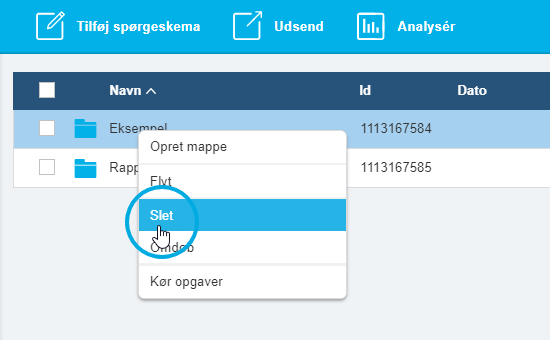
For at slette en mappe skal du højreklikke på den mappe der skal slettes og vælg Slet.
3.1. OPRET SPØRGESKEMA
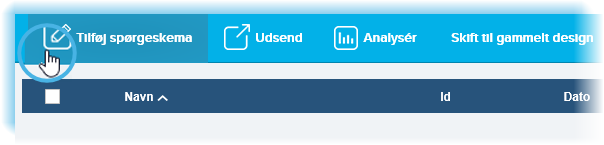
For at oprette et skema klikker du på værktøjet Tilføj spørgeskema.
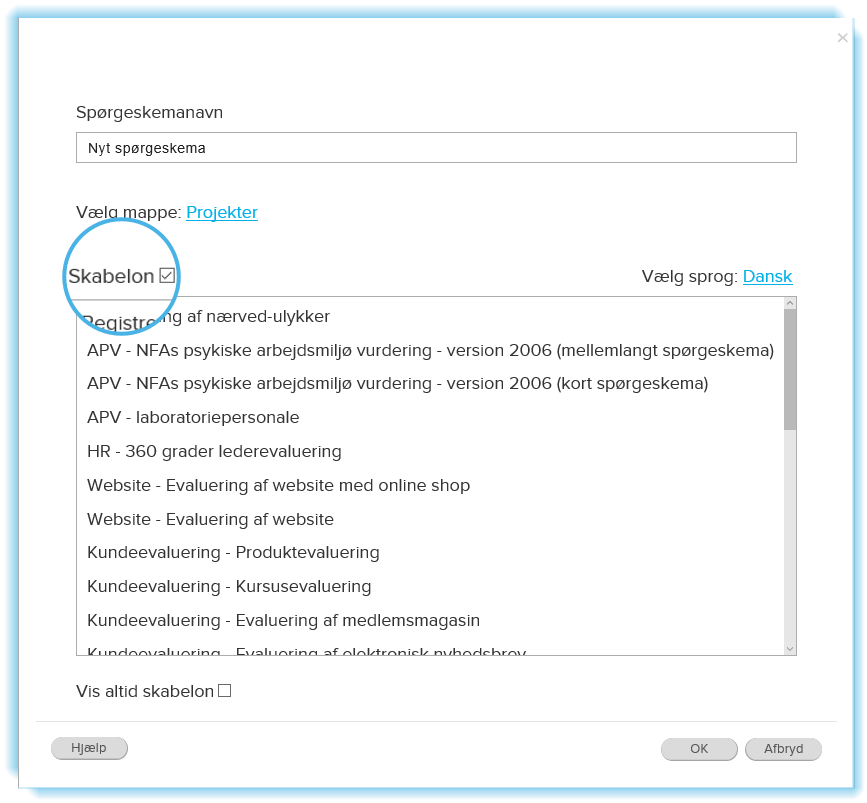
I Tilføj nyt spørgeskema wizard, kan du vælge mellem at oprette et nyt skema fra bunden (vælg Ingen skabelon):
- eller du kan oprette et skema på baggrund af en skabelon – et færdigt skema, som evt kan rettes til.
defgos skabelonsamling indeholder skemaer til de mest almindelige typer undersøgelser: Kundetilfredshed, Kursusevaluering, APV-kortlægning etc.
Skabelonsamlingen vedligeholdes og tilrettes løbende efter de behov brugerne har. Skabelonsamlingen kan udvides med brugerens egne skabeloner –
nærmere herom i afsnittet om vores Online Manual under menupunktet Avancerede indstillinger.
3.2. UPLOAD BILLEDER
Hvis dit spørgeskema indeholder billeder, skal du uploade billedfiler til din mappe inden du går igang. Dette gælder også, hvis du vil ændre logo i skemaet.
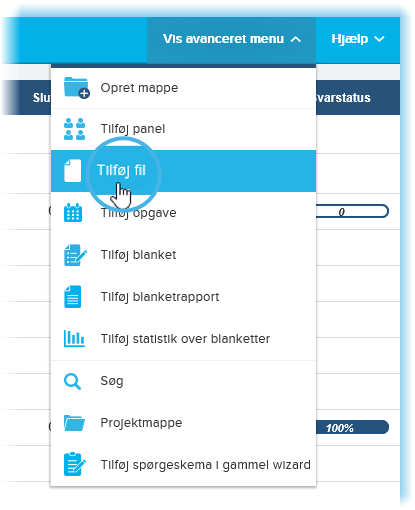
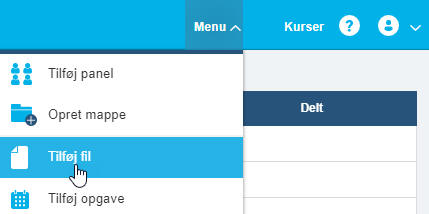
Åbn din mappe og klik på Menu og vælg Tilføj fil.
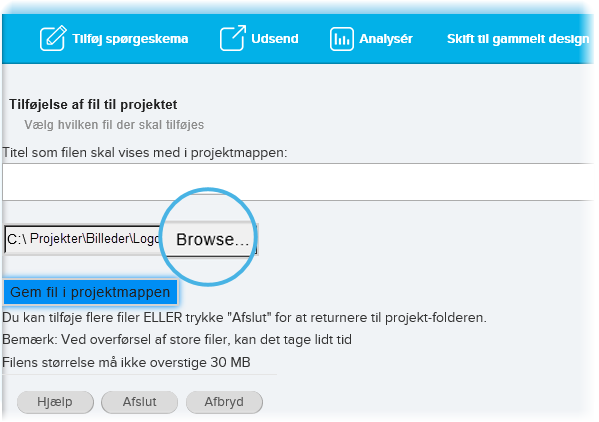
I dialogboksen klikker du først på Browse-knappen for at finde filen på din disk. Når den er fundet klikker du på knappen Gem fil i projektmappen.
Dialogboksen giver en besked, når billedet er hentet.
Klik OK i beskeden. Du kan nu klikke Afslut i dialogboksen, eller uploade flere billeder.
3.3. OPRET SPØRGSMÅL
I det følgende går vi ud fra, at Ingen skabelon er valgt – altså at skemaet oprettes fra grunden af.
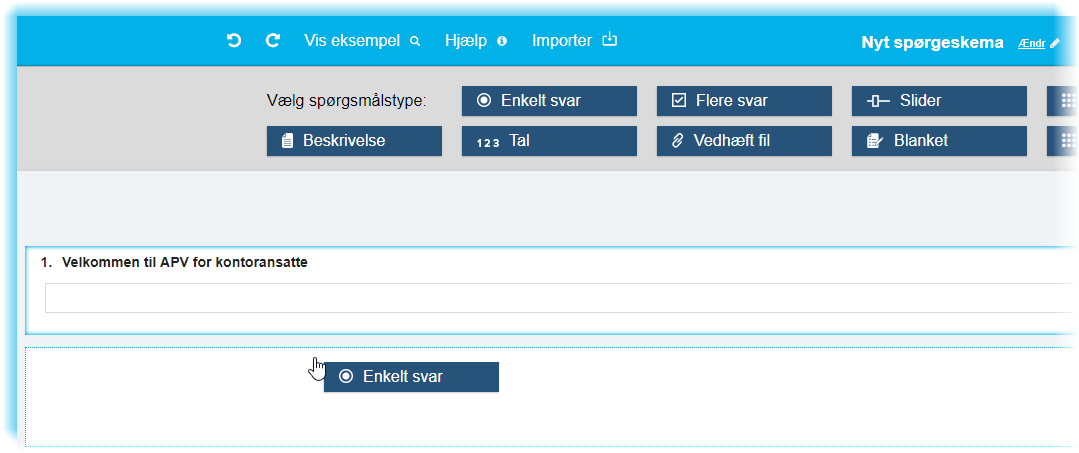
Træk spørgsmål til spørgeskemaet.
For at tilføje et nyt Svaralternativ klikker du på teksten Tilføj nyt svaralternativ
under de eksisterende Svaralternativer.
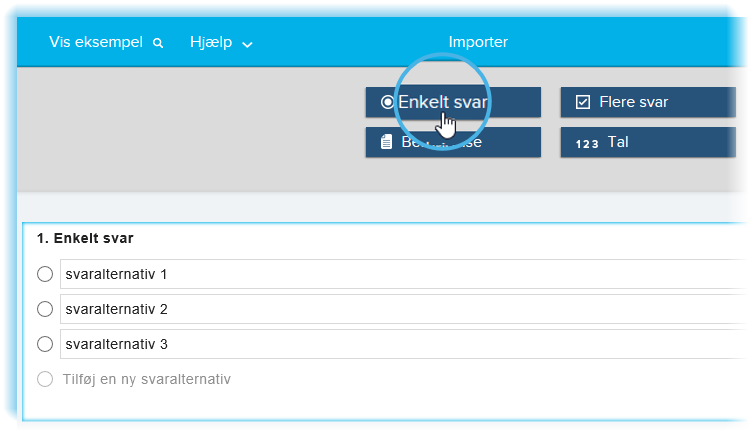
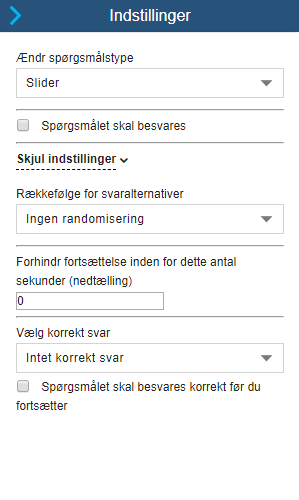
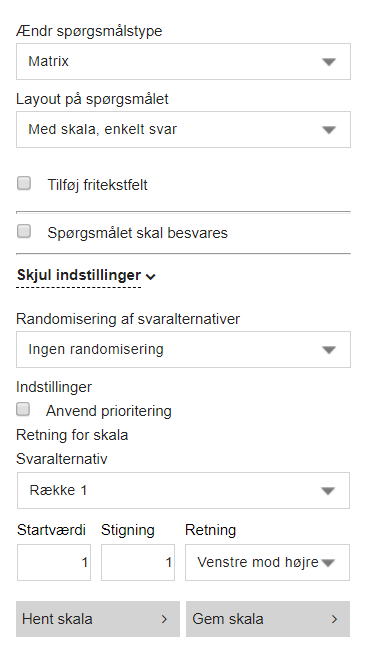
For hvert spørgsmål kan du ændre Indstillinger i menuen til højre.
- Hvis du vil ændre din spørgsmålstype for et allerede oprettet spørgsmål. Klik på Indstillinger og vælg derefter ny spørgsmålstype fra drop-down-listen
Ændre spørgsmålstype.
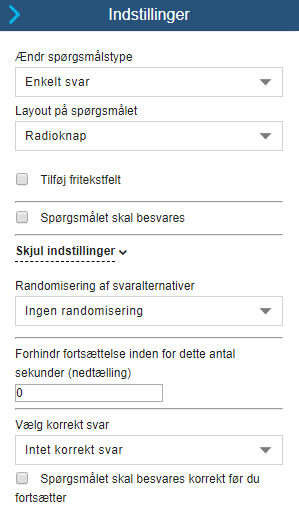
- På samme måde kan du skifte layout for spørgsmålstypen under drop-down listen Layout på spørgsmålet. Vælg mellem Radioknap,
Liste visning eller at spørgsmålet skal vises som en Drop-down-boks.
Obs: spørgsmål kan også importeres fra andre skemaer: klik på knappen Hent, og find det skema, som spørgsmålet skal hentes fra.
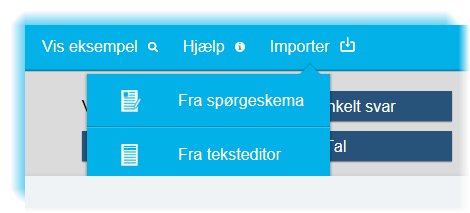
Læs mere om import af spørgeskemaer under menupunktet Hvordan importerer jeg spørgsmål fra et tidligere oprettet spørgeskema?
og Hvordan importérer jeg spørgsmål fra en teksteditor?.
OPRET RESTEN AF SPØRGSMÅLENE:
Du gentager proceduren ovenfor for alle spørgsmål i skemaet. Når du er færdig med ét spørgsmål,
træk næste spørgsmål til spørgeskemaet , du tilføjer alle svaralternativer og vælger evt. Indstillinger.
Når du er færdig med oprettelse af spørgsmål klikker du først Gem og derefter Afslut.
3.4. SPØRGSMÅLSTYPERNE
Der er 7 grundtyper af spørgsmål i defgo:
Enkelt svar: Spørgsmål med svaralternativer, hvor respondenten kun kan vælge ét svaralternativ.
Under Indstillinger kan enkeltsvarsspørgsmålet bl.a. tilføjes et fritekstfelt (hvis samlingen af svaralternativer til spørgsmålet ikke er udtømmende),
og spørgsmålet kan layoutes på forskellig måde – bl.a. som dropdown-box.
Desuden kan spørgsmålet indstilles til skal besvares – respondenten skal svare på spørgsmålet før der kan fortsættes til næste spørgsmål.
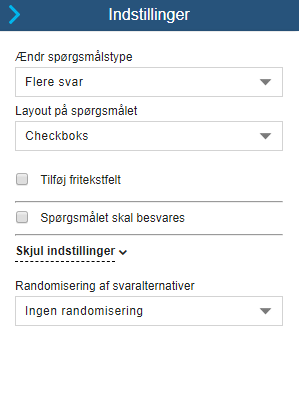
Flere svar: Spørgsmål med svaralternativer, hvor respondenten kan vælge flere svar.
Under indstillinger kan man bl.a. vælge hvor mange svaralernativer, der mindst og mest skal vælges for at respondenten kan fortsætte med næste spørgsmål.
Matrix: Spørgsmål med svaralternativer, hvor respondenten kan svare med en tekst, som skrives i et åbent tekstfelt,
eller hvor der ud fra hvert svaralternativ er en skala, hvor der kan vælges skala-værdier. Hvis Matrix spørgsmålet ikke indstilles,
er grundtypen Matrix med åbne spørgmål – hvor der kommer et tekstfelt til åbne svar ud for hvert svaralternativ.
Næste afsnit indeholder en gennemgang af matrixspørgsmål med skala.
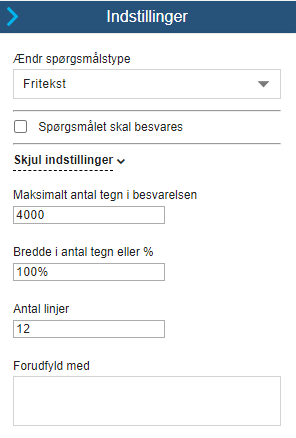
Fritekst: Spørgsmål uden svaralternativ. Giver et åbent tekstfelt, hvor respondenten kan skrive en tekst.
Feltet kan indstilles med maximal længde på respondentens svar, samt højde og bredde på feltet.
Beskrivelse: Spørgsmål uden svaralternativ og uden svarmuligheder. Beskrivelser bruges til beskrivende tekster f.eks i indledning,
afslutning eller til overskrift/indledning til nye afsnit i spørgeskemaet. Er også velegnet til layoutet tekst med f.eks. billeder.
Når der klikkes på Indstillinger for beskrivelsesspørgsmålet åbens en tekst-editor, hvor en layoutede tekst, evt. med billeder og links, kan indtastes.
Tal: Spørgsmål uden svaralternativ. Giver et indtastningfelt, hvor respondenten kun kan indtaste tal.
Indstillinger giver muligheder for at indstille en min og en max-grænse på tallet samt angive antal decimaler tallet skal have.
Blanket: Spørgsmål med svaralternativer, hvor der ud for hvert svaralternativ kommer et tekstfelt.
I tekst-feltet kan respondenten indtaste sit svar, og formular-spørgsmålet kan indstilles til at tjekke, om det indtastede er f.eks. en emailadresse, en dato,
en ugedag eller et cpr-nummer. I formularfelter kan man desuden forudfylde felterne med oplysninger man har om re-spondenten i forvejen, når disse oplysninger ligger i et panel.
Vedhæft fil: Spørgsmål uden svaralternativ. Giver respondent mulighed for at tilføje filer til besvarelserne.
Man kan uploade filer af forskellige typer - billede, dokument, video osv. Bemærk at maks. størrelse af en fil må ikke overskride 10 MB.
Under indstillingerne kan man angive om det er obligatorisk at svare på dette spørgsmål eller ej, og antal af filer man kan uploade.
Reservation: Spørgsmål anvendes f.eks. ved tilmelding til begivenheder med et begrænset antal ledige pladser.
Under Indstillinger for denne spørgsmålstype, kan man vælge maks. antal pladser for hvert svaralternativ.
Det er også muligt at angive Antal der kan reserveres per gang (Gr.) under Indstillinger.
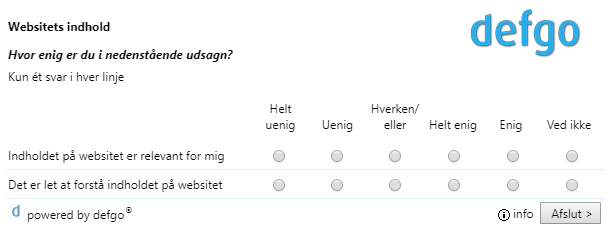
3.5. INDSTILLINGER FOR MATRIXSPØRGSMÅL MED SKALA
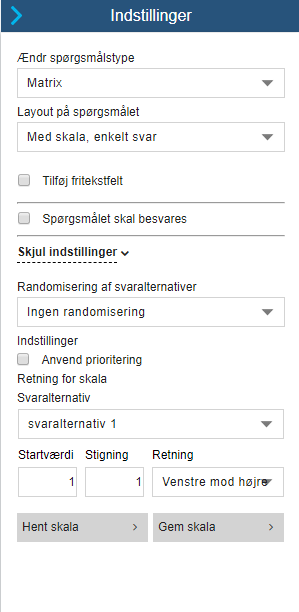
Spørgsmålstypen skal være Matrix og spørgsmålet skal have et antal svaralternativer, som matrixskalaen kan placeres ud fra:
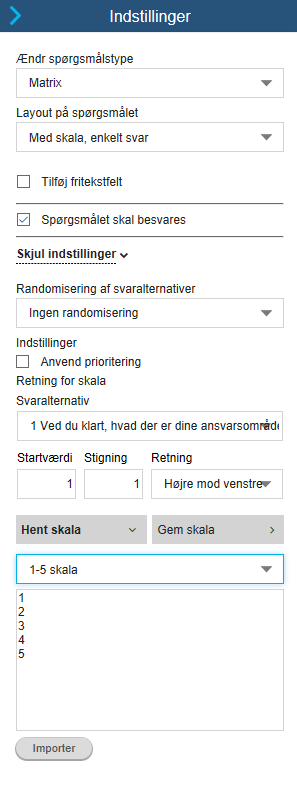
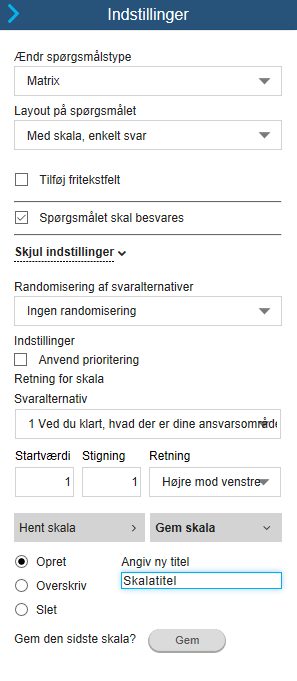
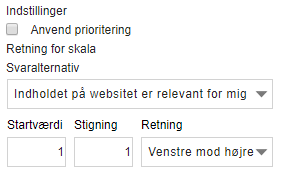
- Klik på ikonet Indstillinger.
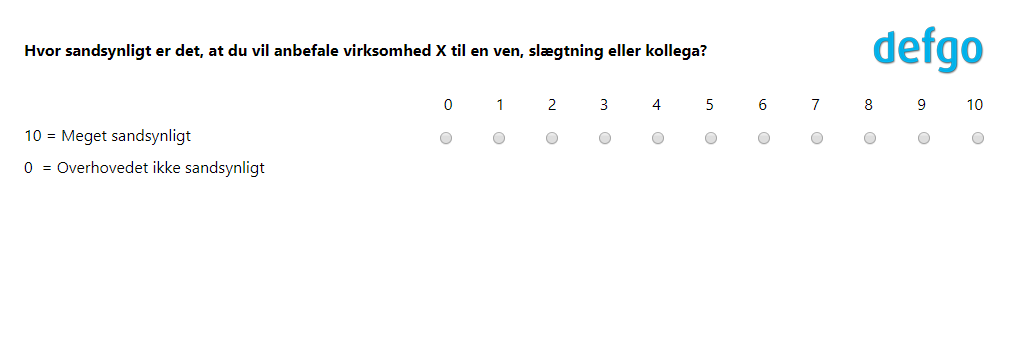
- Vælg Med skala, enkelt svar som enkelte punkter (options).
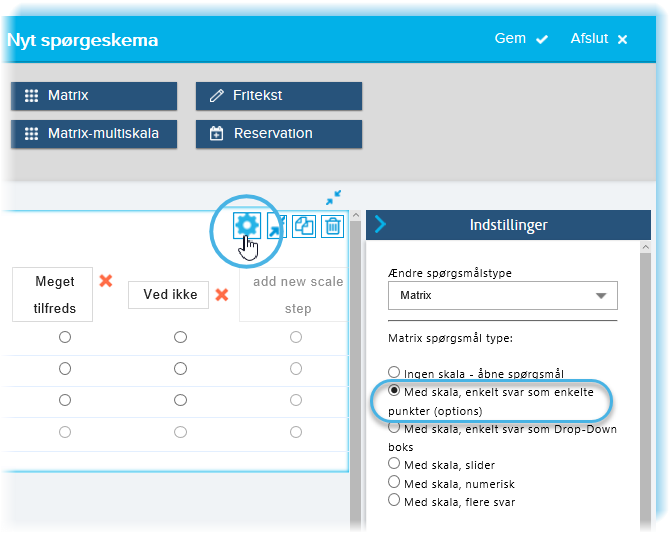
- Du får skala-titlerne (en lille overskrift til skalaen) automatisk. Du kan ændre dem direkte i feltet: markér skalaen og skriv teksten.
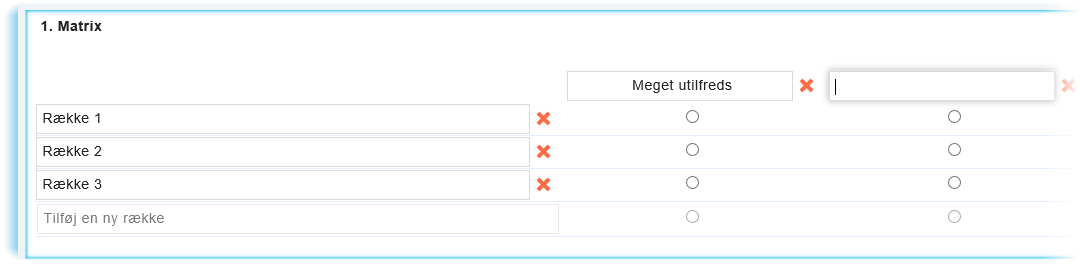
3.6 RET I SKEMAET
Markér spørgsmålet og ret spørgsmålsteksten direkte i feltet. Svaralternativer kan på samme måde redigeres.
Når et spørgsmål er markeret, kan du vælge ny Spørgsmålstype, og du kan ændre på Indstillinger.
Du har også mulighed for at flytte spørgsmålet op eller ned. Markér spørgsmålet, træk og slip herefter med musen for at ændre i rækkefølgen.
3.7 REDIGERING AF SPØRGESKEMAER
Når du er færdig med et spørgeskema, men finder fejl i tekster eller spørgsmåltyper, kan du redigere skemaet sådan:
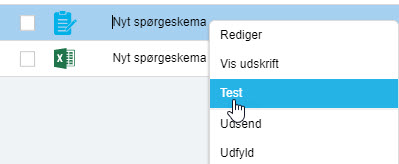
- Klik på skemaet og vælg Rediger fra menuen:
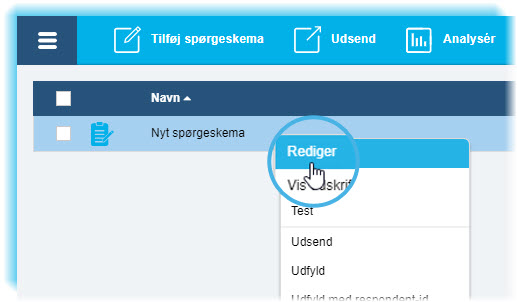
Du kommer ind i redigeringsvinduet – det samme vindue, som du havde, da du oprettede skemaet. Du kan nu redigere på samme måde, som da du oprettede.
OBS: hvis du har data på dit skema, får du tre valg: at slette alle svar og redigerer fuldt, at få lov til at redigere begrænset og beholde svarene –
eller at redigere i en kopi af skemaet.
Vælger du den første valgmulighed, får du en advarsel, fordi dette valg kan forårsage en alvorlig fejl, nemlig i den situation, hvor skemaet er sendt ud til respondenter,
og der er indkommet svar. Disse svar vil blive slettet ved det øverste valg:
Svar kan stamme fra at du har valgt Udfyld fra skemaets menu og lavet en ”demo-besvarelse”. Sådanne svar skal typisk slettes ved at vælge den første mulighed –
men pas selvfølgelig på ikke at slette ”rigtige” respondent-svar ved en fejltagelse.
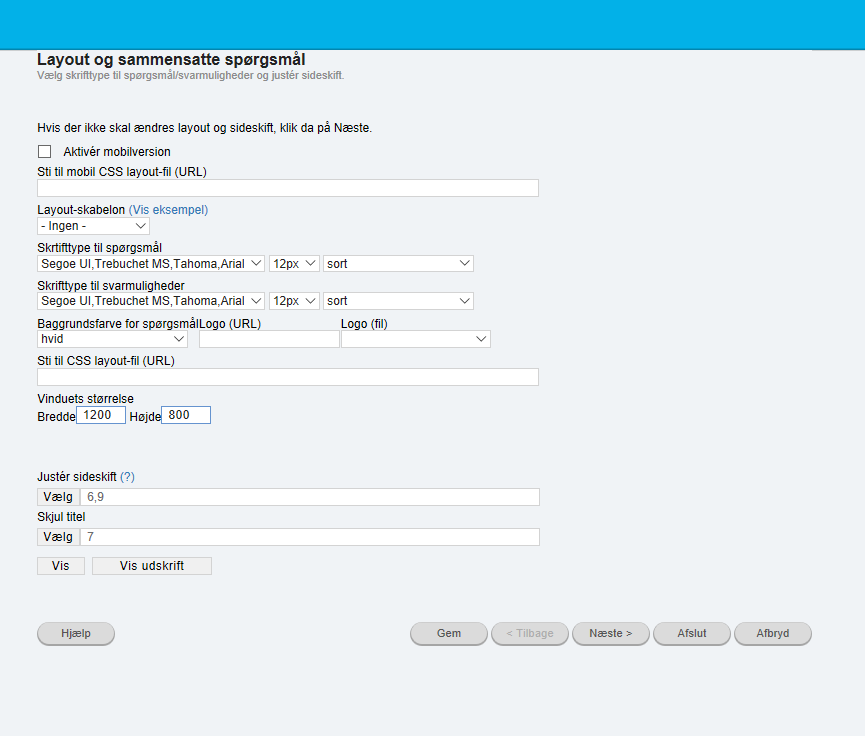
I wizarden indstillinger kan du ændre på skemaet layout, sideskift, knapper, indsætte eget logo og meget andet.
For at komme ind i denne wizard:
Klik på dit skema og vælg Indstillinger fra menuen.
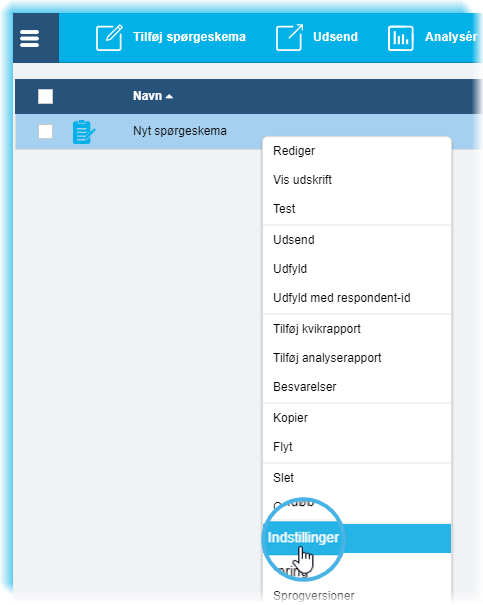
Indstillinger wizard åbnes:
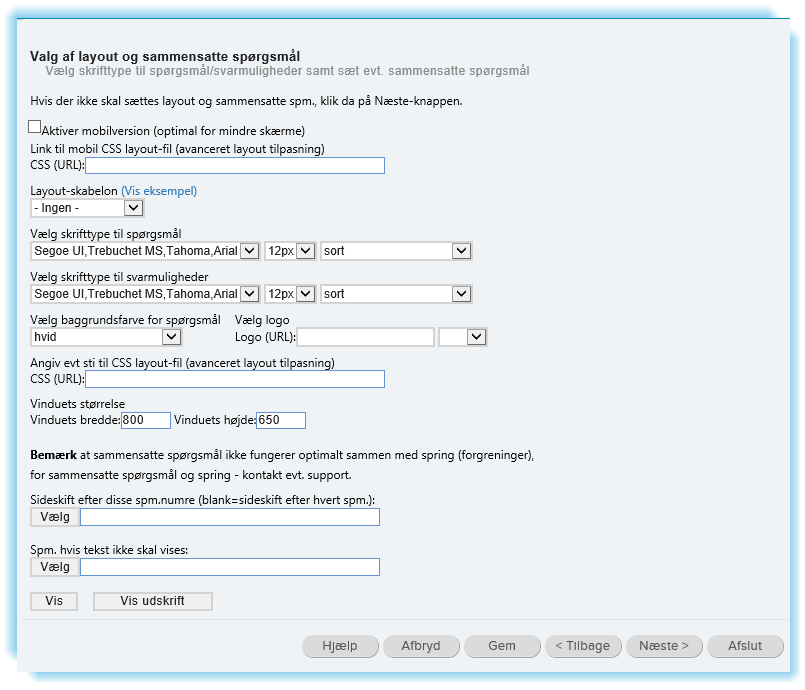
Ligger der svar på skemaet, får du en advarsel:
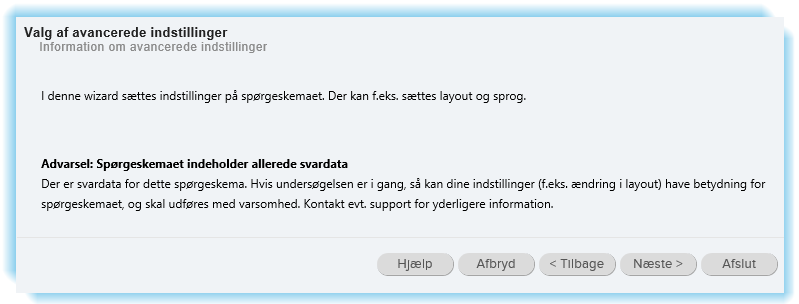
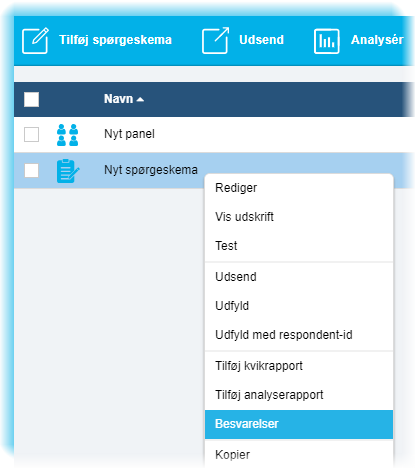
Slet evt. besvarelserne ved fra skemaet menu at vælge Besvarelser -> Slet alle svar
OBS: gør kun dette, hvis der er tale om svar, som må slettes!
De fleste indstillingsændringer giver ikke problemer selv om der er svar på skemaet.
Ring evt. til supporten for at sikre, at en indstillingsændring kan udføres selv om der er svar på dit skema.
Det er ikke nødvendigt at slette svar før indstillingerne.
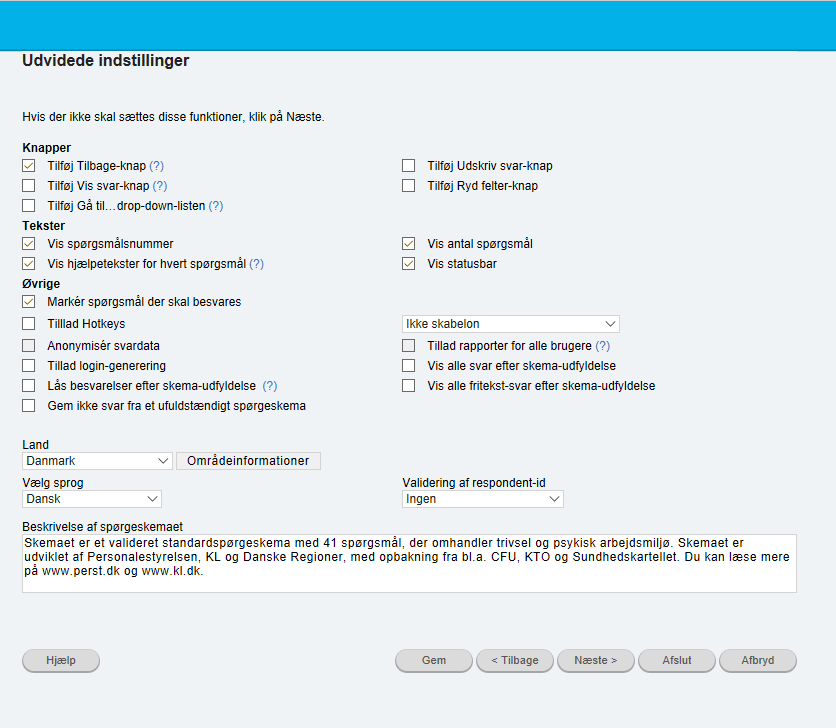
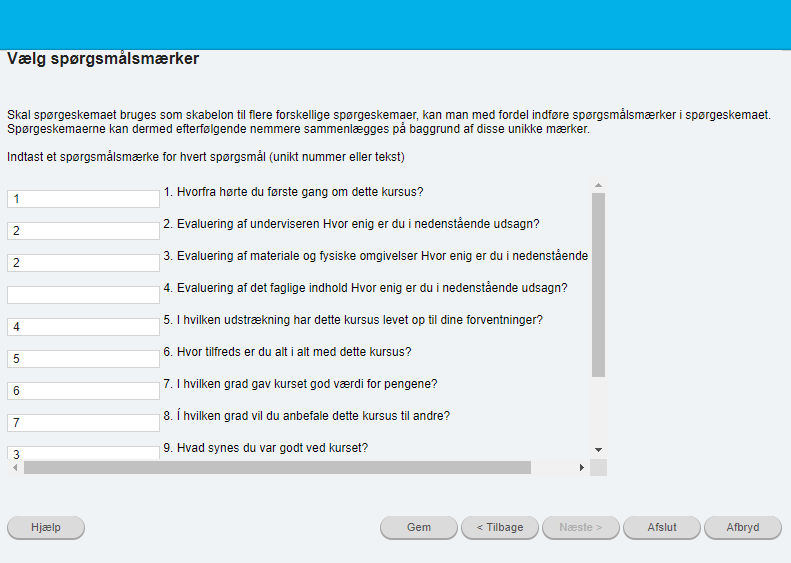
Indstillinger wizard indeholder en række forskellige vinduer med indstillingsmuligheder.
4.1 ÆNDRING AF LOGO
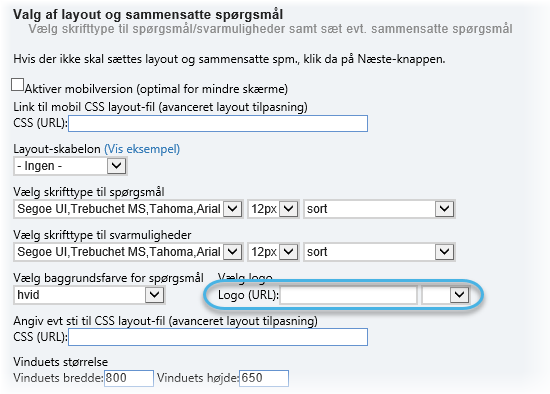
For at ændre logo i et skema, skal billedet først uploades til defgo fra din disk, inden du går ind i Indstillinger wizard.
Se afsnittet om uploadning af billeder s. 5.
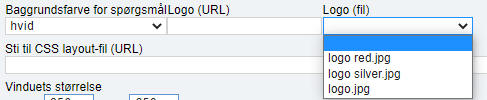
I Indstillingers 2. Vindue, Layout, kan du nu vælge billedet fra dropdown-listen ud for feltet Logo (URL):
4.2 ÆNDRING AF LAYOUT-SKABELON:
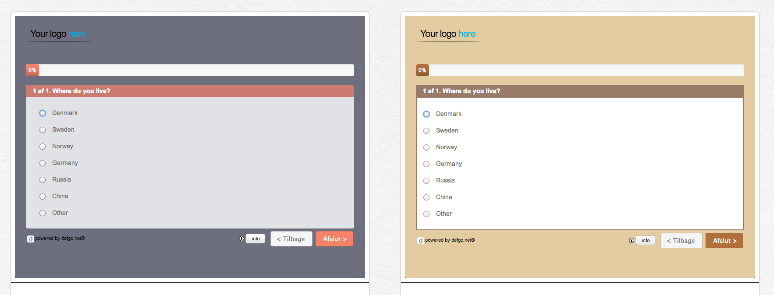
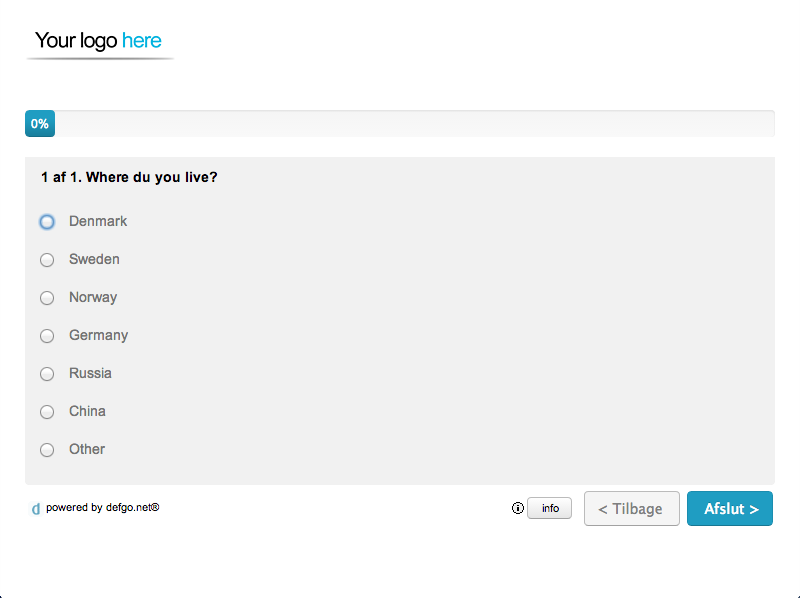
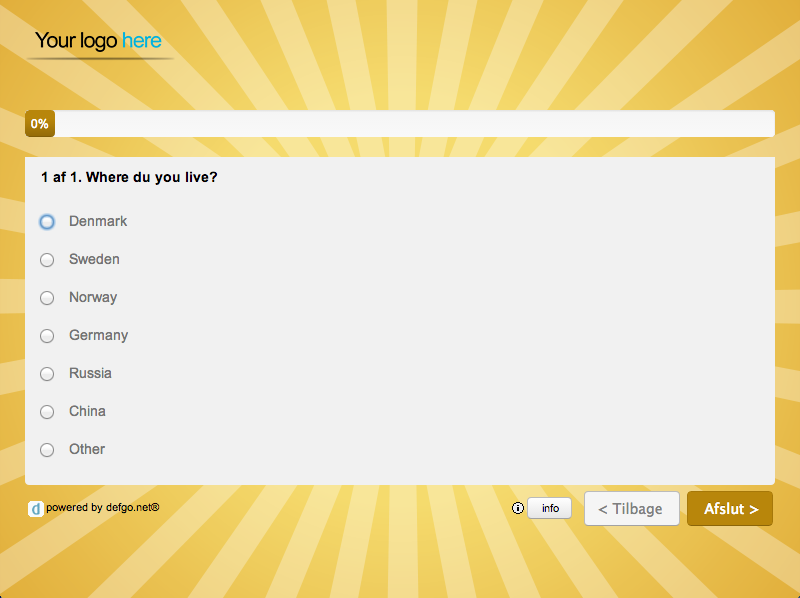
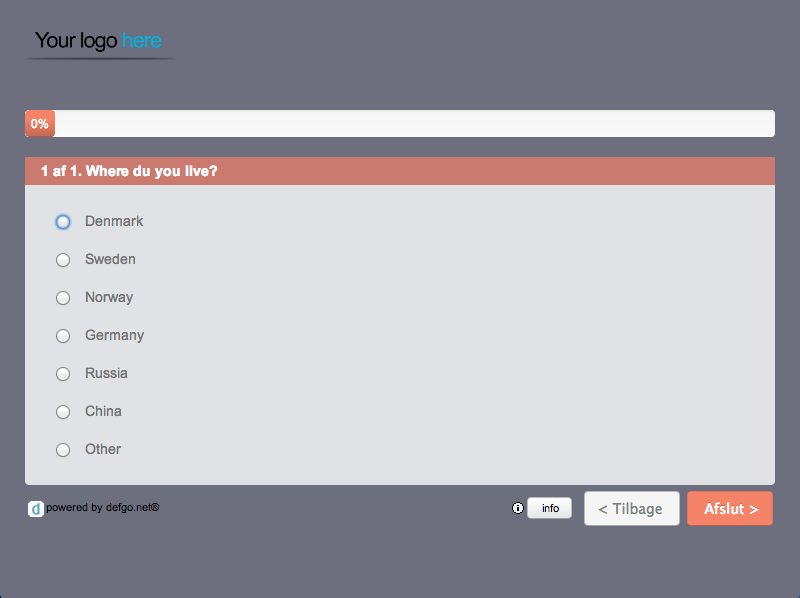
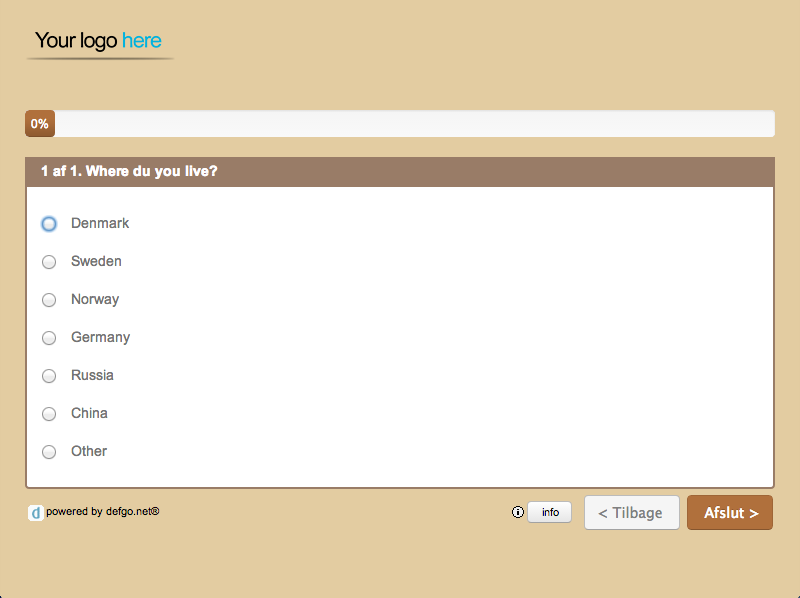
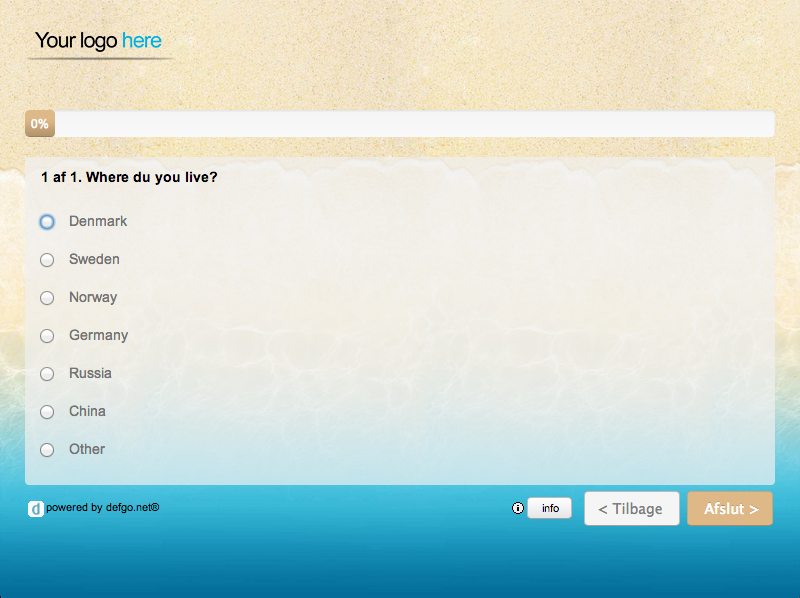
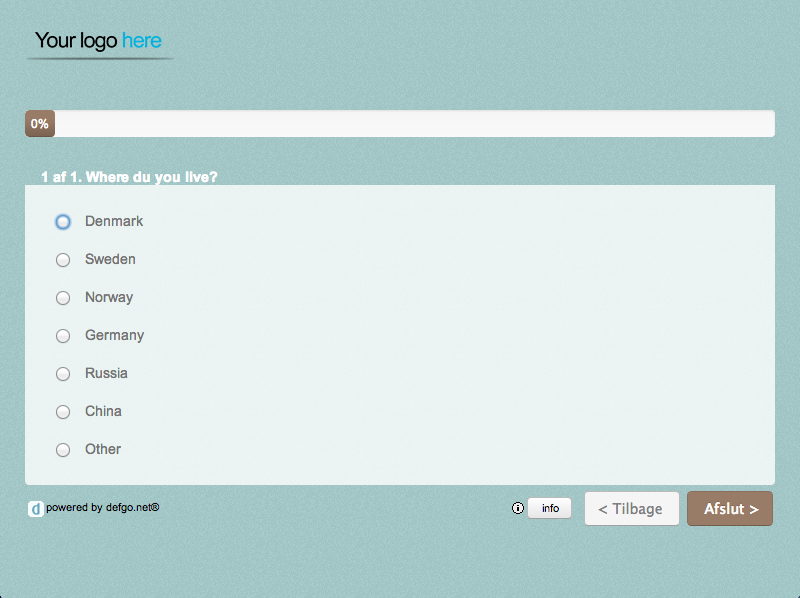
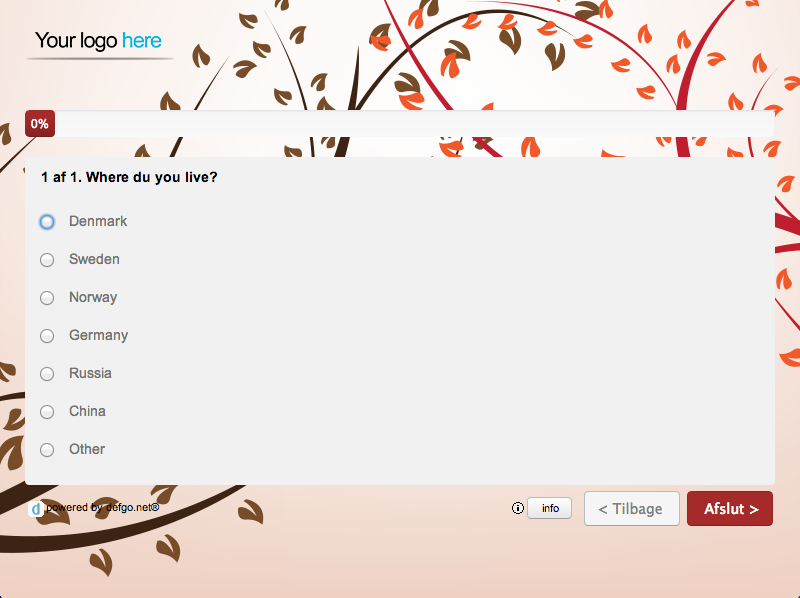
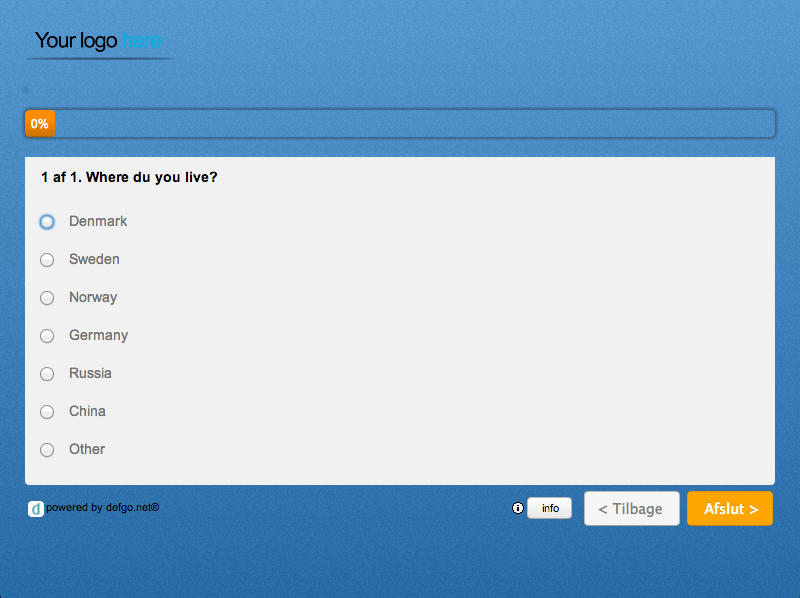
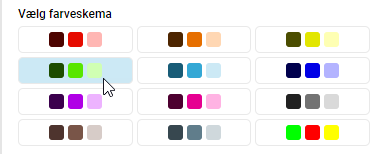
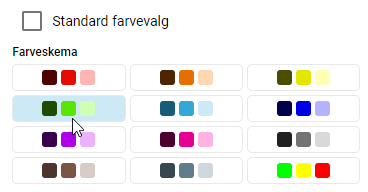
Man kan vælge mellem 12 forskellige skabeloner i CSS format:
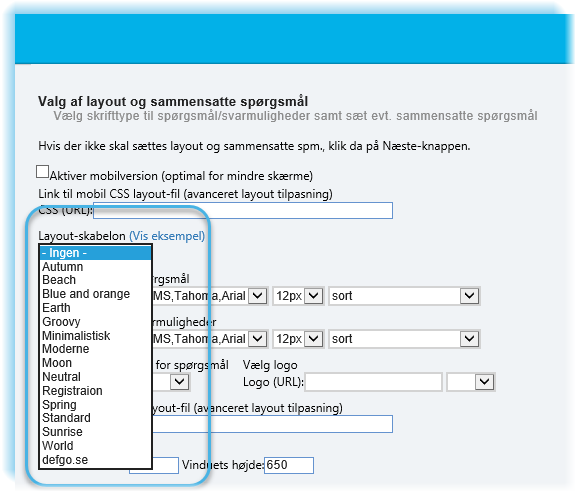
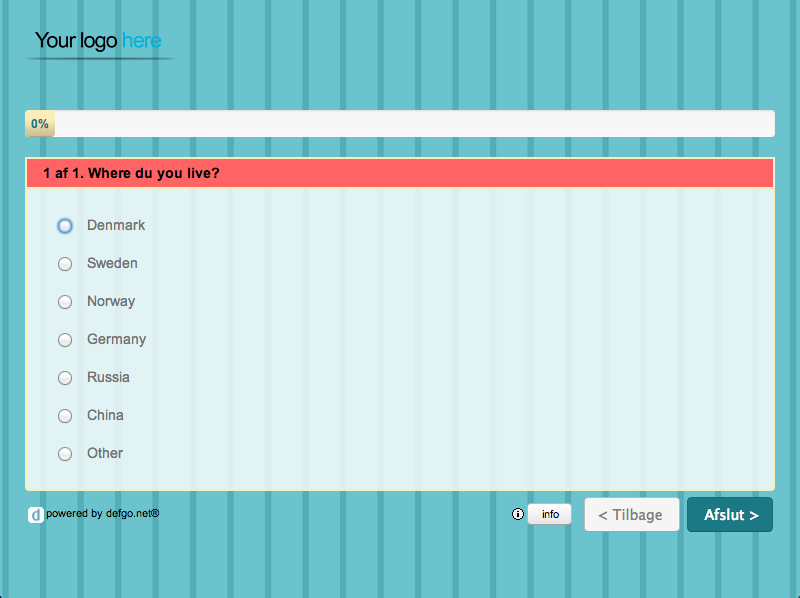
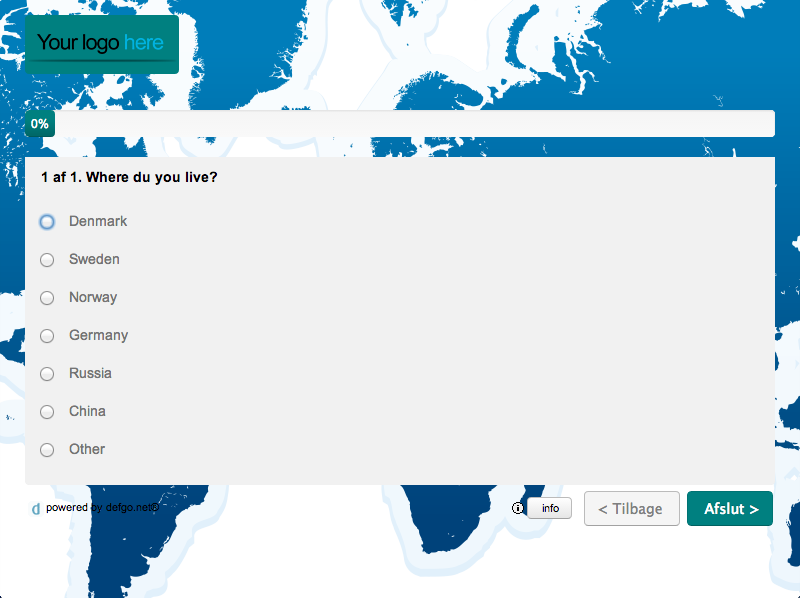
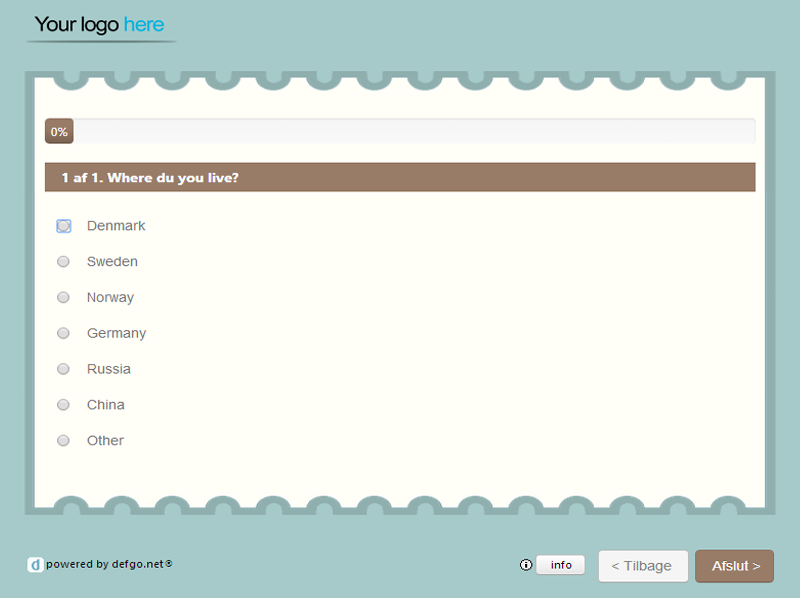
Layout - skabelonerne har forskellige farver og udformninger af knapper m.m.:
4.3 ÆNDRING AF SIDESKIFT
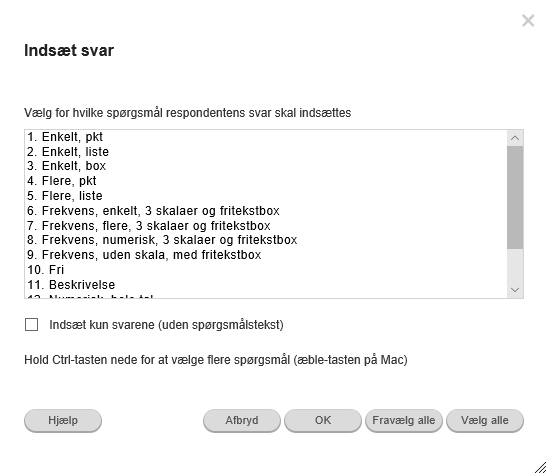
I Layout (se figuren ovenover) kan du også ændre på, sideskift i det næstnedereste felt). Klik på knappen Vælg… , og du får en liste over alle spørgsmål i skemaet:
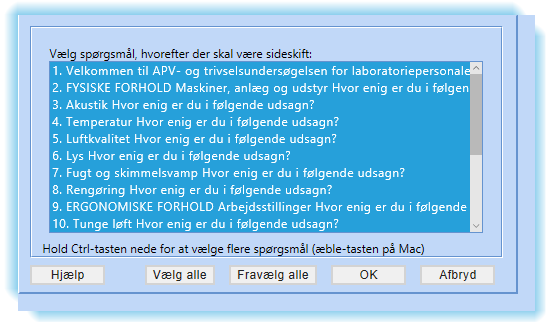
Alle spørgsmål er markerede, og det betyder, at der er sideskift efter hvert af dem. Holder du Ctrl-tasten nede, kan du klikke på de spørgsmål,
som du vil fjerne sideskiftet fra.
4.4 SLÅ SPØRGSMÅLSNUMMERERING FRA
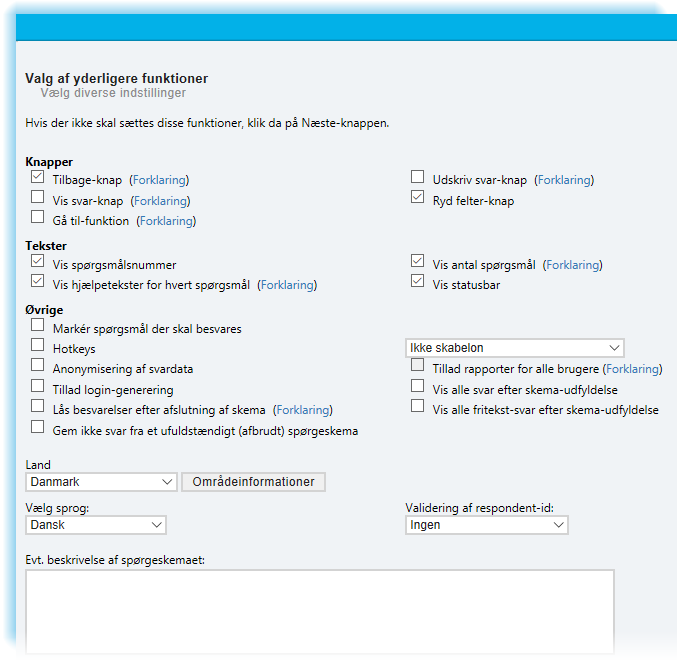
I Indstillinger 3. vindue, Funktioner, kan du bl.a slå spørgsmålnummerering fra. Det gør du i afsnittet Tekster, hvor du kan fjerne fluebenet ud for Vis spørgs-målsnummer.
4.5 SLÅ HJÆLPETEKSTER FRA
Hjælpeteksterne er de små forklarende tekster, som står under spørgsmålsteksterne i spørgeskemaet:
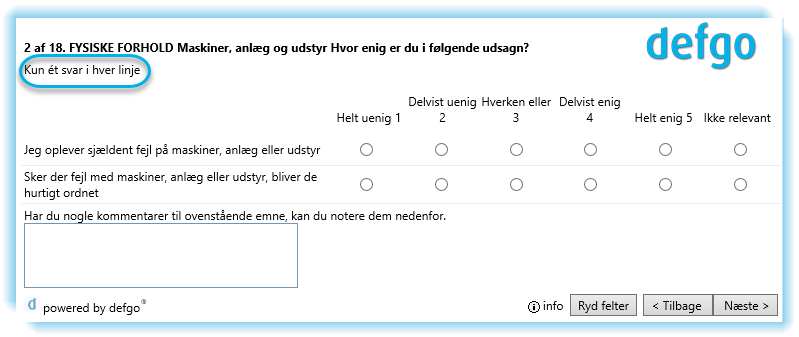
Hjælpeteksterne kan kun slås fra for hele skemaet – det er enten eller. Du slår dem fra ved at fjerne fluebenet ud for Vis hjælpetekster over spørgsmål,
som også ligger i afsnittet Tekster.
4.6 VIS SVAR-KNAP
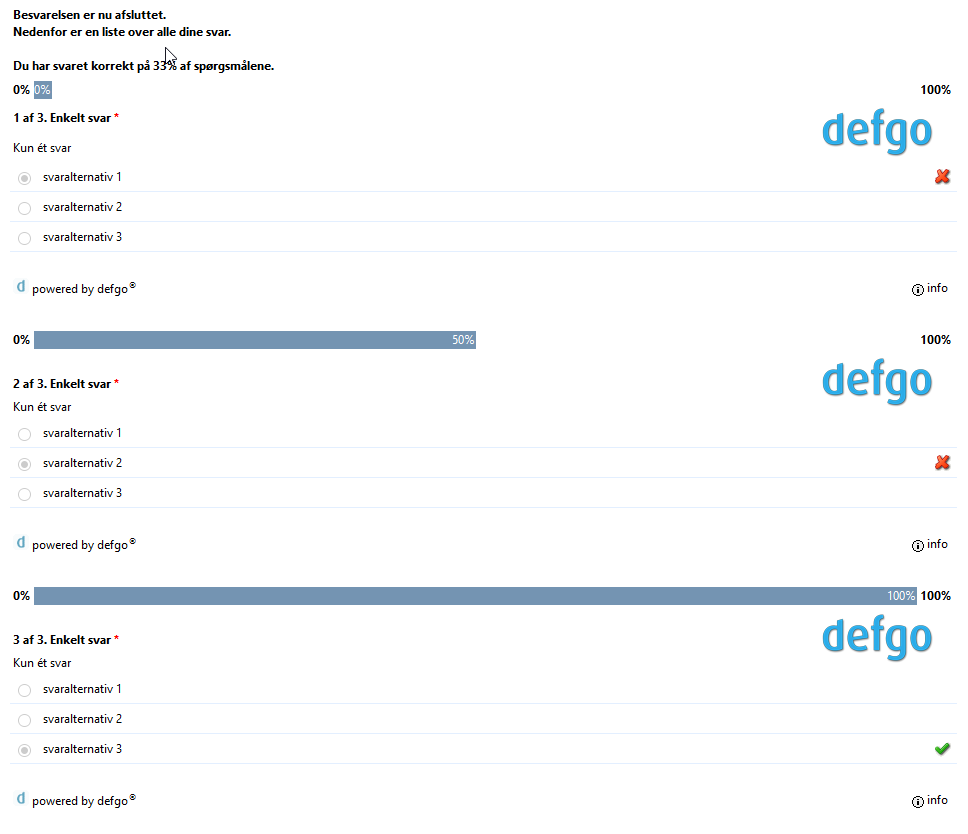
Du kan tilføje en knap til spørgeskemaet, som giver respondenten mulighed for at se sin samlede besvarelse og skrive den ud.
Knappen vælges ved at sætte flueben ved Vis svar knap i afsnittet Knapper.
4.7 ANONYMISERING
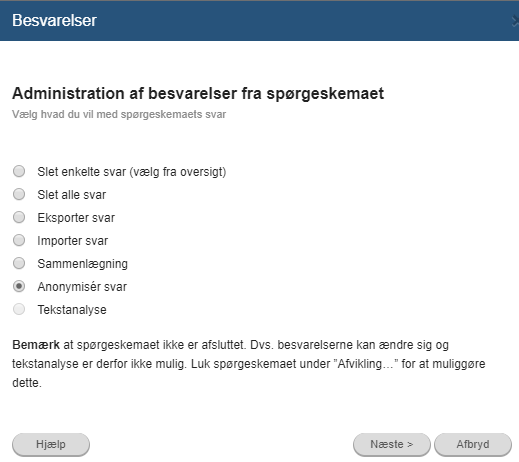
Et spørgeskema kan anonymiseres, så det ikke er mu-ligt for dig at identificere dine respondenter (hvis du afvikler med respondent-id).
Du kan selv slå anonymisering til ved at sætte flueben i Anonymisering af svardata.
Anonymisering kan ikke fravælges igen, hvis først det er valgt. Anonymisering umuliggør at lave rapporter med mindre end 5 respondenter , samt at lave export af data
4.8 GØR SKEMAET TIL SKABELON
Dit skema kan optages i samlingen af skemaskabeloner, som kan vælges, når et nyt spørgeskema skal oprettes.
Du gør skemaet til skabelon ved at sætte flueben ud for Skabelon i afsnittet Øvrige. Skemaet optages kun i skabelonsamlingen for den konto man er logget ind på –
ikke for andre defgo brugere.
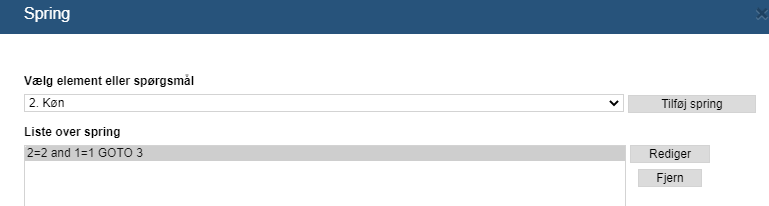
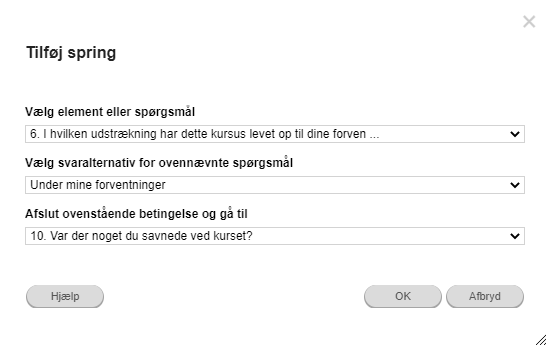
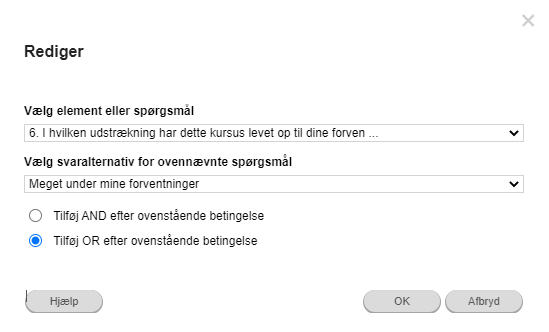
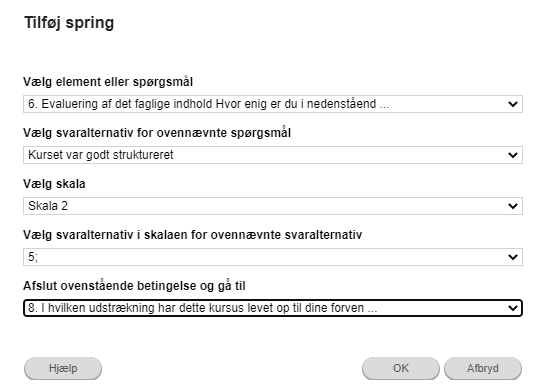
4.9 SPRING
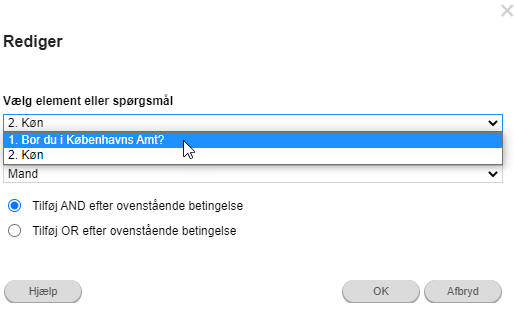
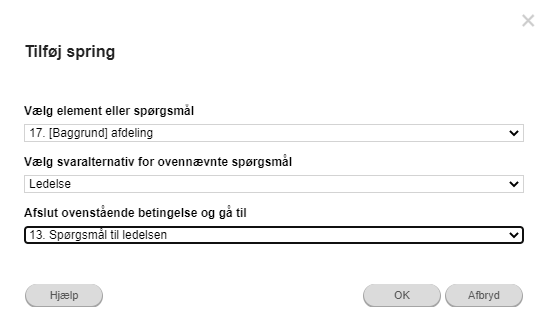
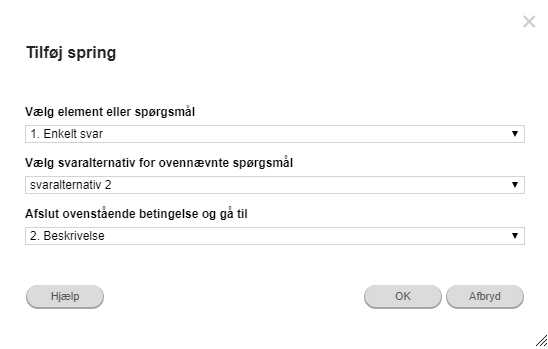
Spring i skemaet har sit eget menupunkt. Klik på spørgeskemaet og vælg Spring fra menuen. Vælg i drop-downliste først hvilket spørgsmål, springet skal sættes ind efter:
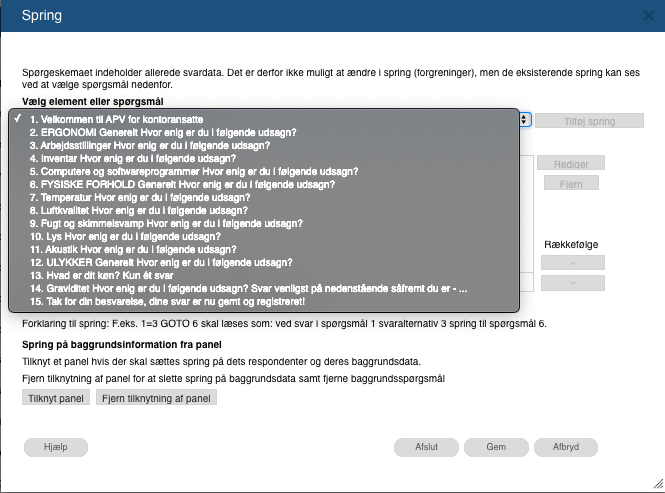
klik herefter på Ny for at oprette et nyt spring.
OBS: Hvis du ikke kan klikke på knappen Ny (knappen er ikke aktiv), er det fordi du har svar på dit skema.
Slet svarene først (se s.16), og gå ind i Spring igen (slet dog ikke værdifulde svar fra respondenter!).
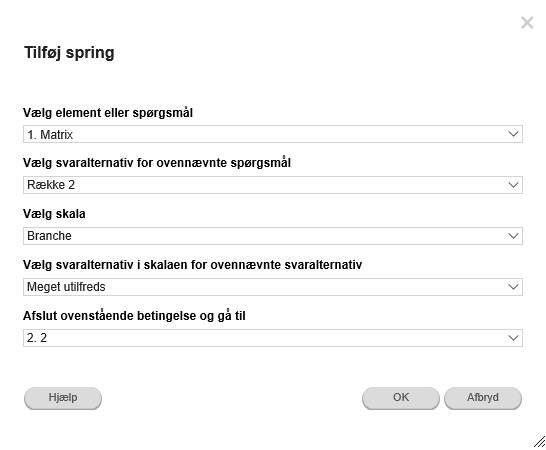
I dialogboksen skal du indstille den betingelse, der skal udløse springet, og nederst hvortil der skal springes.
5.1 DEMOBESVARELSER:
En demobesvarelse er en besvarelse, du selv giver – typisk for at teste spørgeskemaet.
Klik på spørgeskemaet og vælg Udfyld. Besvar skemaet. En demobesvarelse gemmes ligesom alle andre besvarelser af skemaet.
De kan kendes på at respondent-id til disse besvarelser er demo. Læs på s. 16 om sletning af disse besvarelser.
Du kan også bruge denne afviklingsform, hvis du vil ringe til respondenter og selv læse spørgsmål op og udfylde besvarelser for dem
(der findes også en anden afviklingsform til telefoninterviews, hvor du først laver et panel med oplysninger om respondenterne).
Den anden funktion til at åbne skemaet, giver mulighed for at tilknytte et respondent-id til besvarelsen –
og hvis du allerede har en besvarelse fra pågældende respondent-id, giver det mulighed for at åbne vedkommende respondents besvarelse.
5.2 E-MAIL UDEN RESPONDENT-ID
Du kan oprette et link til dit spørgeskema, som en respondent kan klikke på, og dermed åbne et nyt eksemplar af spørgeskemaet.
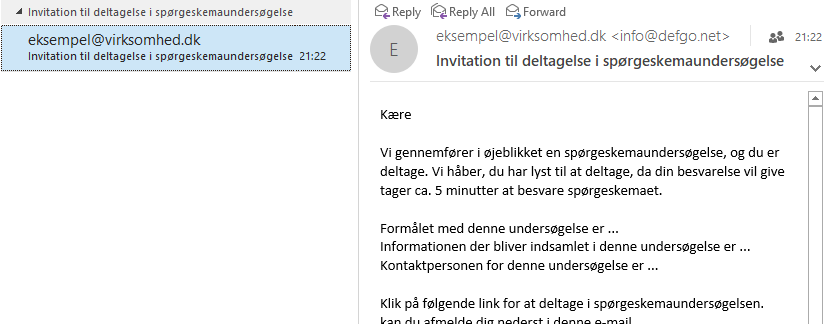
Dette link kan f.eks. være nyttigt, hvis du hurtigt skal bede en gruppe test-personer gennemprøve dit skema før, det afvikles for alvor.
Du sender de pågældende en e-mail via dit sædvanlige e-mail-program, hvor du paster dette link ind.
Du kan også bruge denne afviklingsform i større undersøgelser, hvor du ikke har brug for efterfølgende at kunne se, hvem den enkelte besvarelse kommer fra.
F.eks. kan du bruge den i situationer, hvor du har en postlisteadresse til alle dine respondenter (én e-mail-adresse til f.eks. alle medarbejdere på arbejdspladsen eller lignende).
Sådan skaber du linket:
Klik på dit skema og vælg Udsend fra menuen og klik Næste.
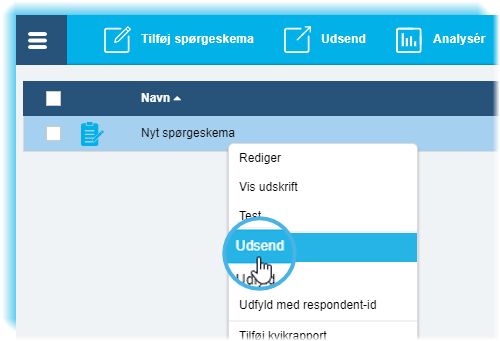
Klik Vælg afviklingsform.
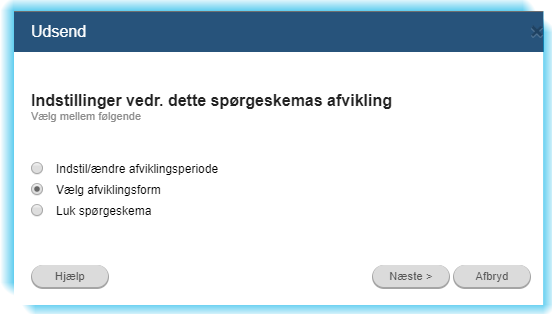
Vælg Via email uden respondent-nummer og klik Næste.
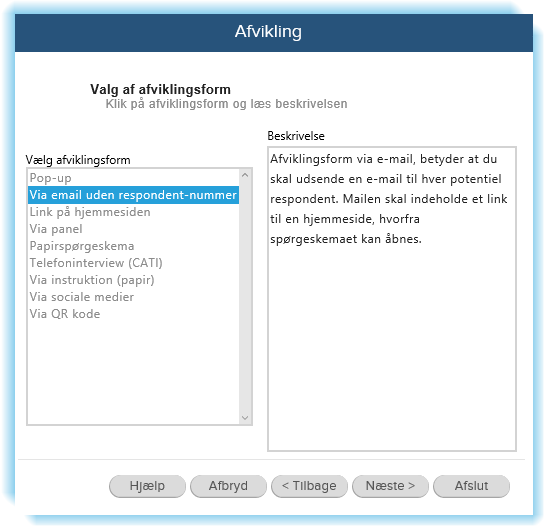
Indstil evt. undersøgelsesperiode og klik Næste.
I næste vindue står det link, du skal kopiere og sende til dine respondenter.
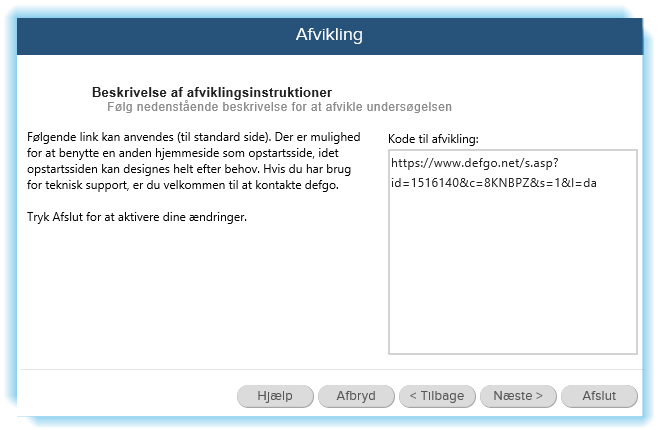
Markér linket og tryk Ctrl +c på dit tastatur for at gemme til clipboard.
Opret en ny e-mail i dit e-mail-program og past linket ind ved at trykke Ctrl+v på tastaturet.
5.3 OPRET ET E-MAIL-PANEL MED E-MAIL OG NAVNE
Hvis du har brug for at afvikle dit spørgeskema på en måde, hvor du kan se, hvem der har afgivet hvilken besvarelse –
og/eller har brug for at supplere besvarelsen med andre informationer, du har om respondenten i forvejen, har du brug for en afvikling med respondent-id.
Det kan f.eks være en panel-afvikling, hvor du først opbygger et panel med informationer om dine respondenter –
e-mail, navn og evt. andre relevante informationer, du har om dine respondenter i forvejen.
Dette panel kan du herefter sende e-mail-invitationer til via defgos afvikling til panel – her sendes e-mail-invitationerne ud af programmet, og ikke via dit eget e-mail-program.
Sådan opretter du panelet:
-
Gå til Oversigtssiden og klik på Menu og vælg Tilføj panel.
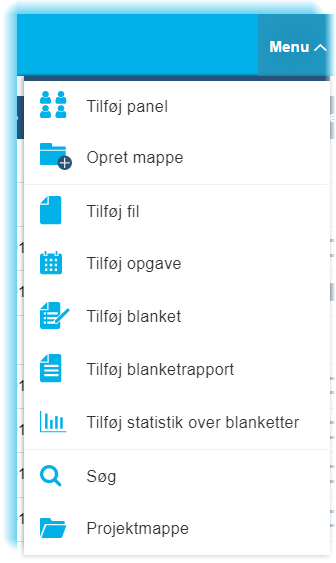
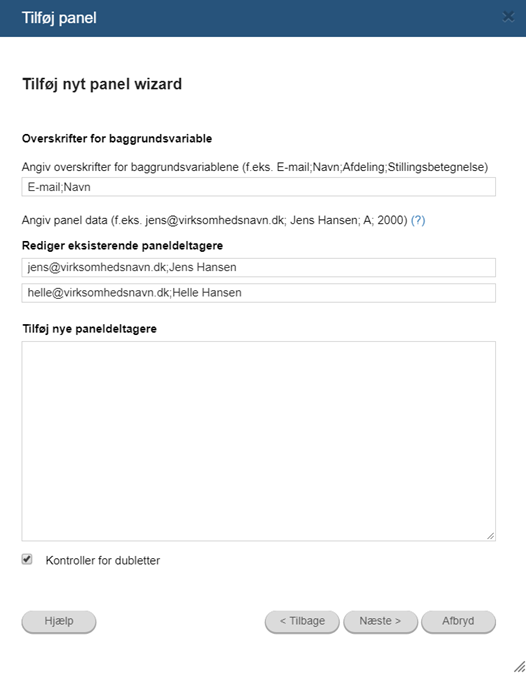
En dialogboks åbnes:
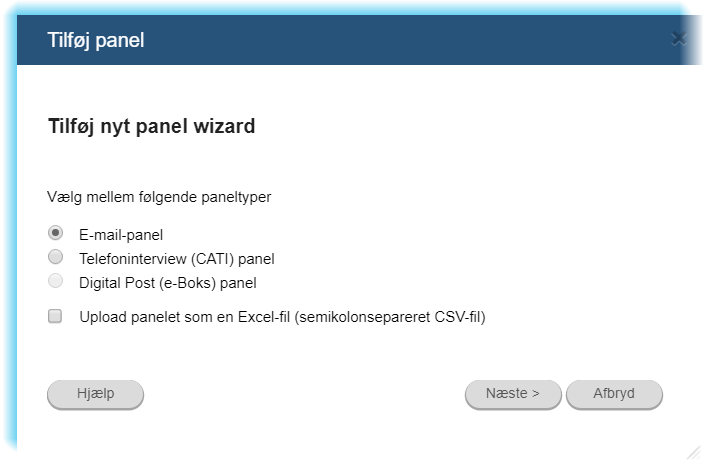
- Læg mærke til, at det er muligt at uploade en tekstfil ved at sætte et flueben i Panelet skal uploades fra tekstfil.
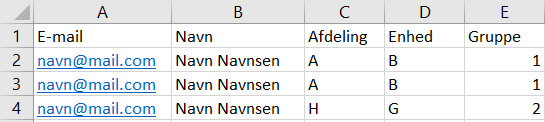
Denne mulighed anvendes, når oplysningerne om respondenterne kan hentes fra et andet program i tekstformatet csv,
kommasepareret fil. Klik Næste.
/
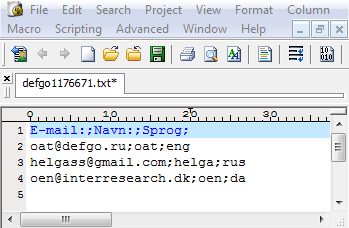
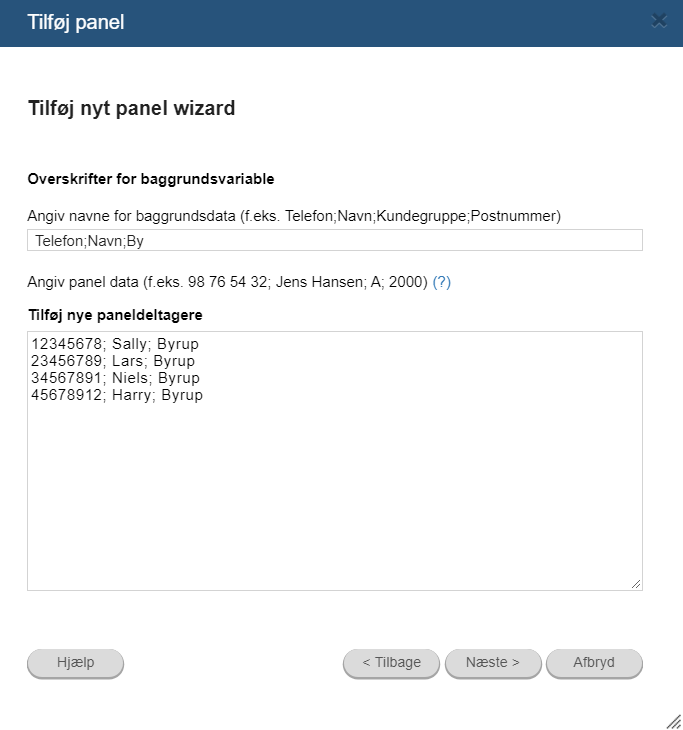
- I det store felt skriver du nu e-mail-adresser og navne, adskilt af semikolon – en linje for hver respondent.
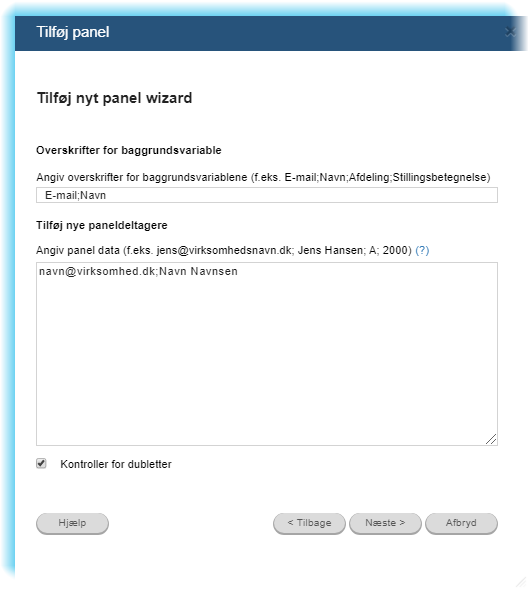
- Klik Næste.
- Giv panelet et navn og klik Afslut.
OBS: Paneldata kan også copy-pastes ind fra et regneark.
5.4 AFVIKLING TIL E-MAIL-PANEL
Sådan afvikler du dit spørgeskema til et panel:
- Klik på skemaet.
- Vælg Udsend og klik Næste.
- Vælg Via panel og klik Næste.
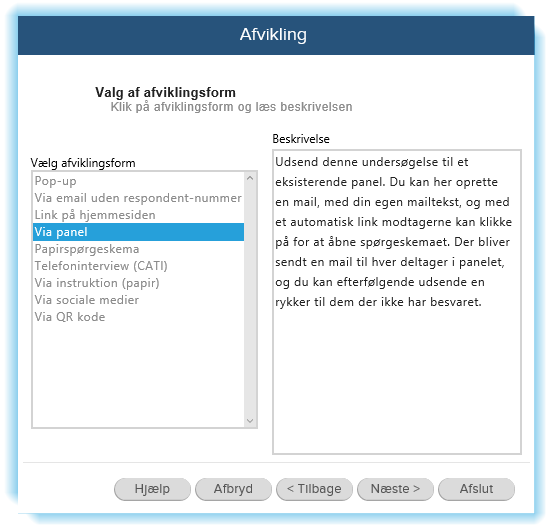
- Indstil evt. undersøgelsesperiode og klik Næste.
- Vælg det rigtige panel (hvis du har flere) og klik Næste (OBS!: vær omhyggelig med at vælge panel – det er ikke så heldigt at sende et skema ud til forkerte respondenter).
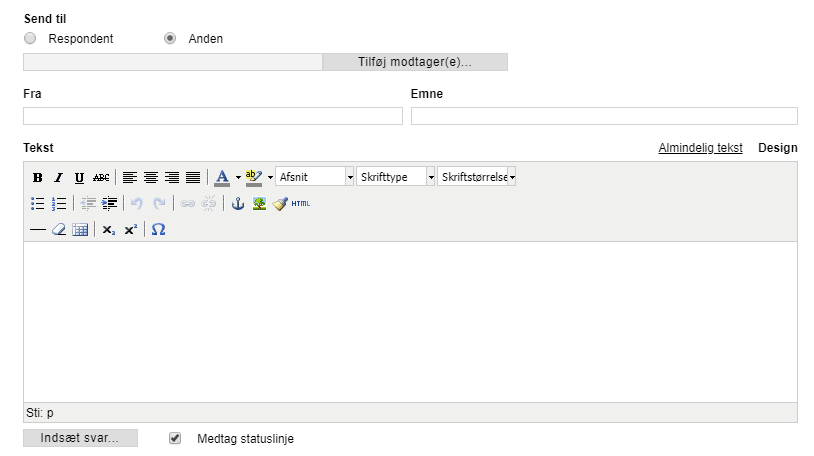
- Tilret standarde-mailen (OBS!: uden at fjerne de ønskede flet felterne i kantede parenteser).
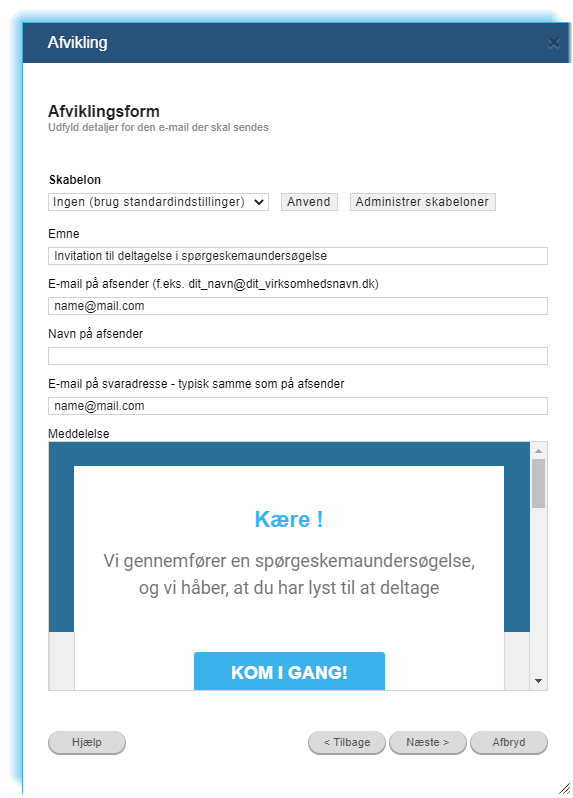
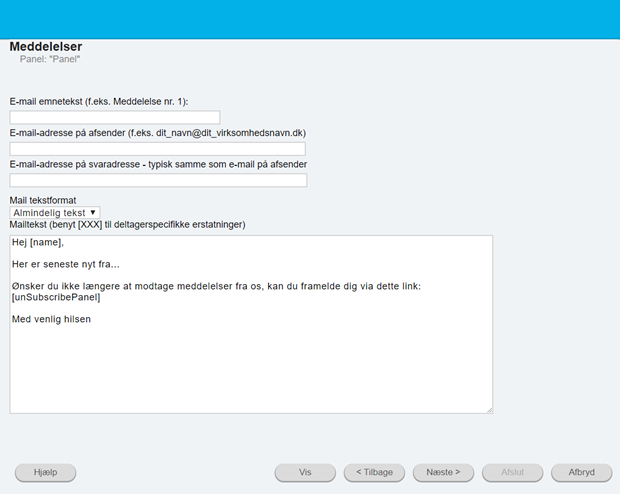
Læg mærke til, at du kan vælge tekstformaterne Almindelig tekst og Design. Vælger du Design, kan du layoute e-mail-teksten, indsætte billeder etc.
- Klik Næste og Afslut.
6.1 OVERSIGTER, NÅR DU SKAL FØLGE AFVIKLINGEN
ANALYSERAPPORT
For at kunne følge svar-processen nøje, kan du trække en Analyserapport, som optæller de svar, der er kommet på de forskellige spørgsmål.
Denne rapport, kan du løbende opdatere, så du kan holde dig ajour med processen.
Sådan trækker du en Analyserapport:
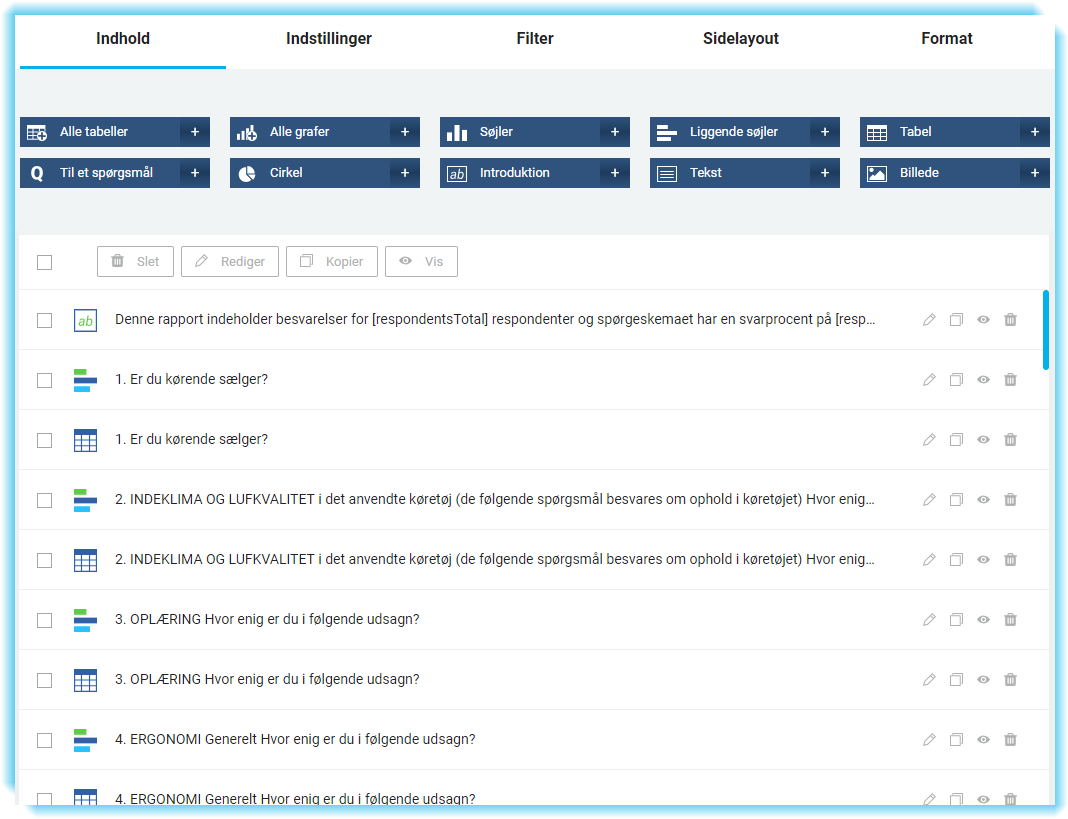
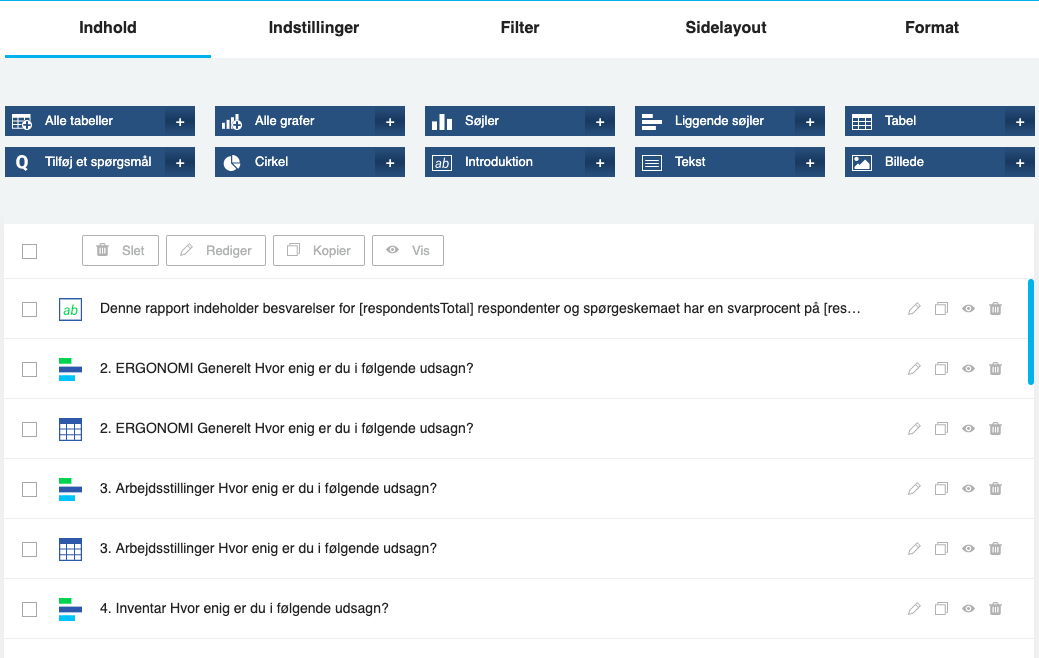
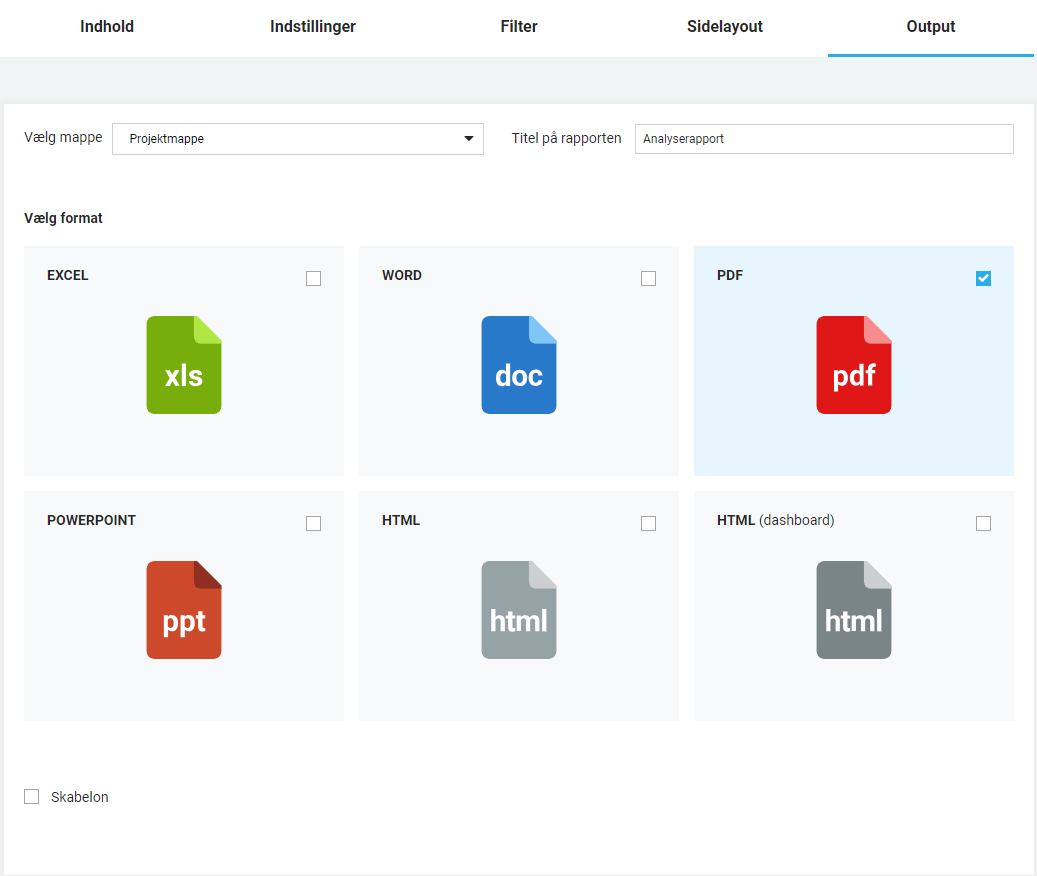
Klik på skemaet, vælg Tilføj Analyserapport i menuen. Herefter kommer du ind et skærmbillede med 5 faneblade.
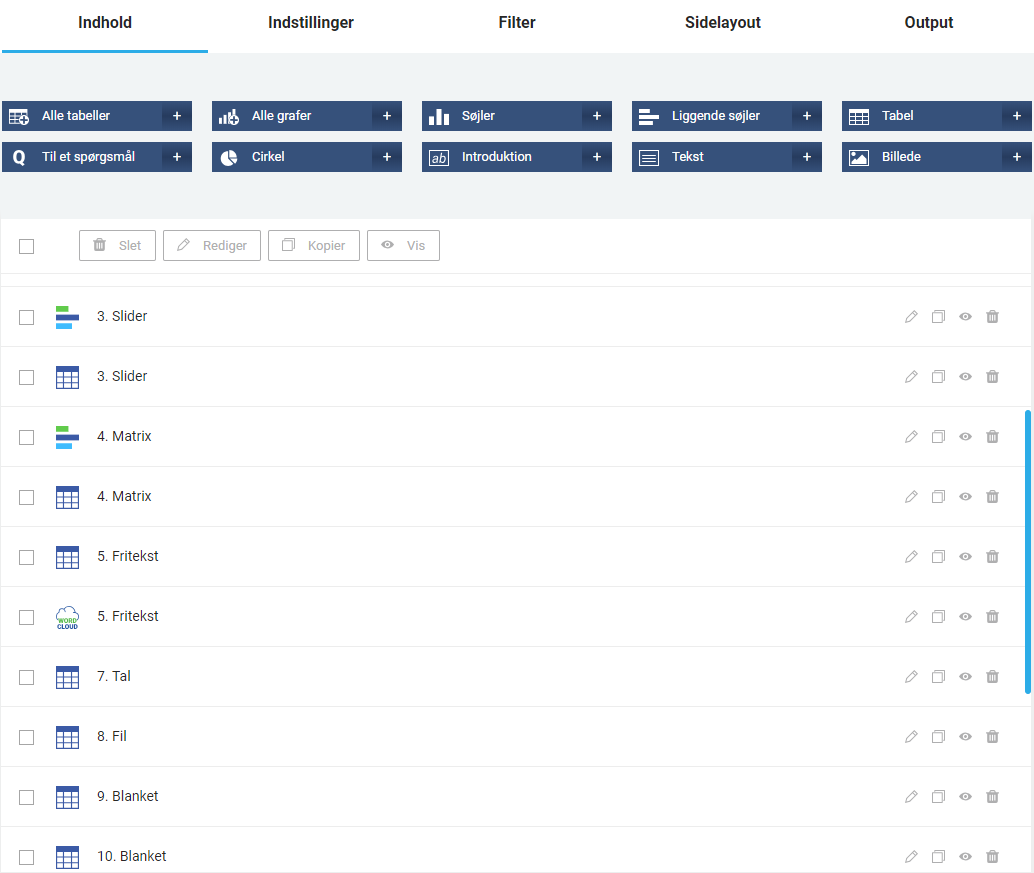
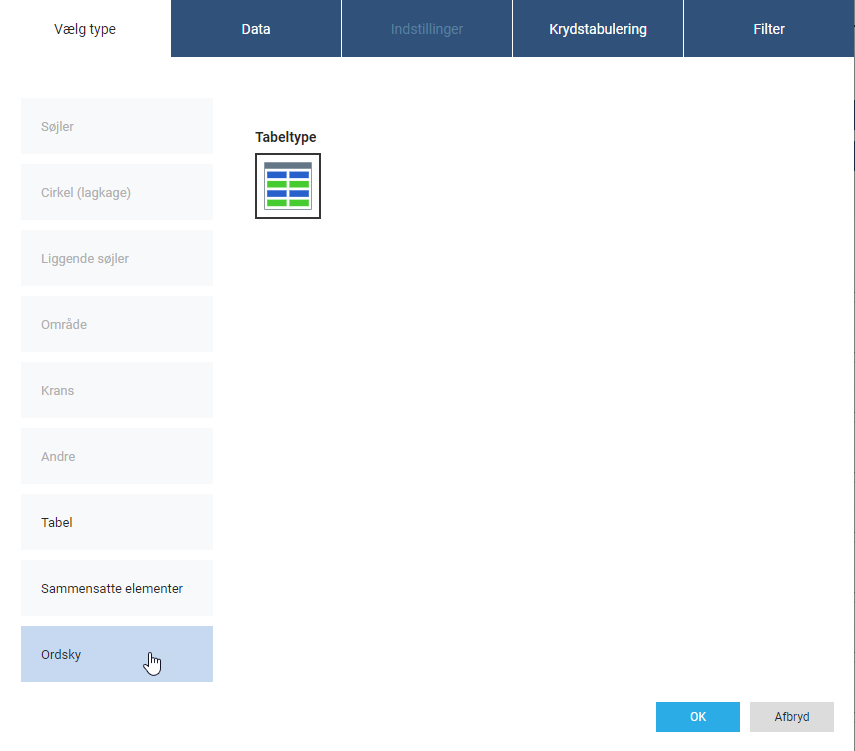
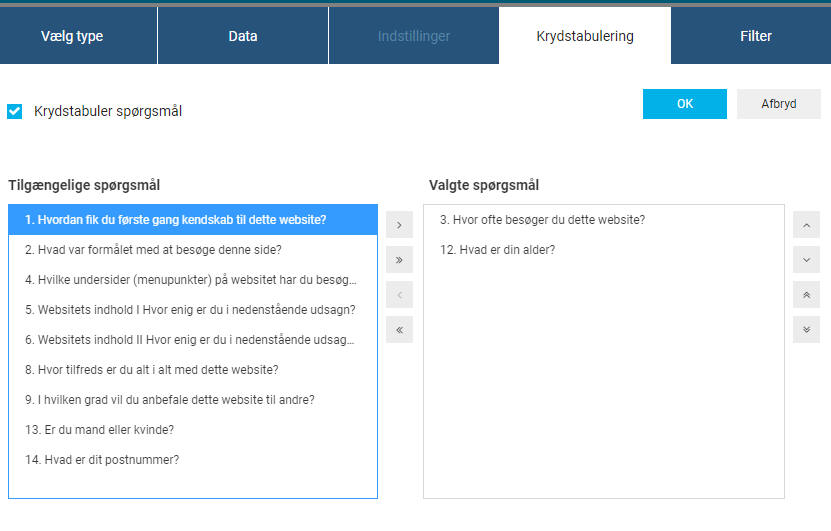
I det første faneblad, Indhold, bestemmer du hvilke spørgsmål du vil medtage i rapporten, hvordan de skal vises (Som tabel eller graf) samt rækkefølgen af dem.
Under Indstillinger styrer man generelle indstillinger for rapporten såsom hvordan beregningerne skal være.
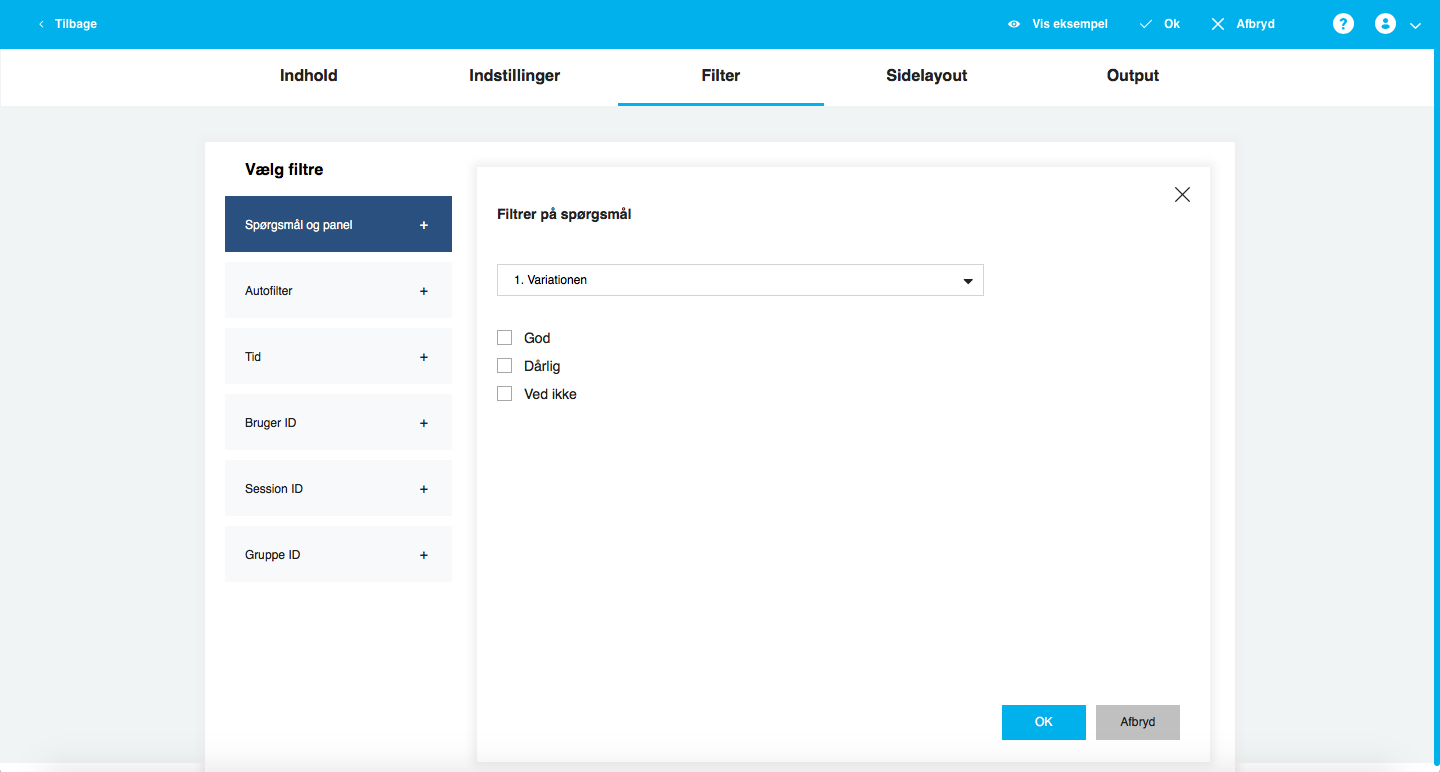
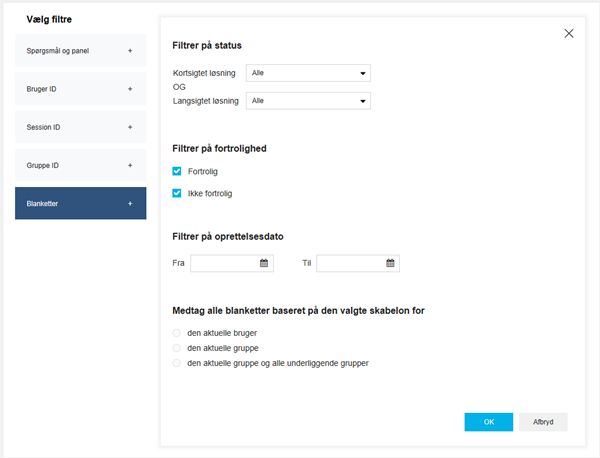
Under Filter kan man vælge om man i rapporten kun vil se besvarelser fra en delmængde af respondenterne udfra forskellige kriterier.
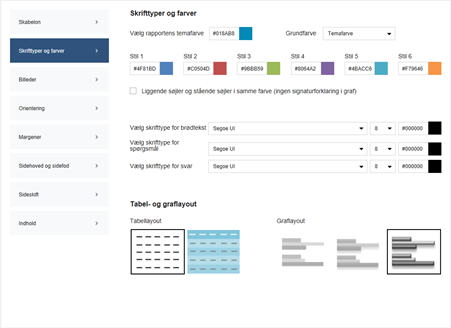
Under Sidelayout kan man designe hvordan rapportens design såsom hvilke farvetemaer der skal bruges eller hvilke billeder/logoer der skal bruges.
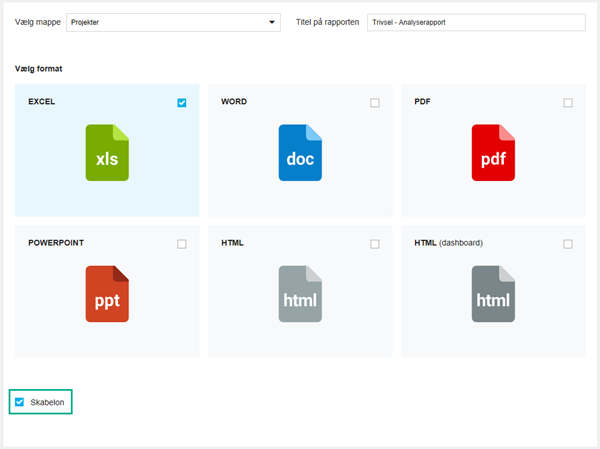
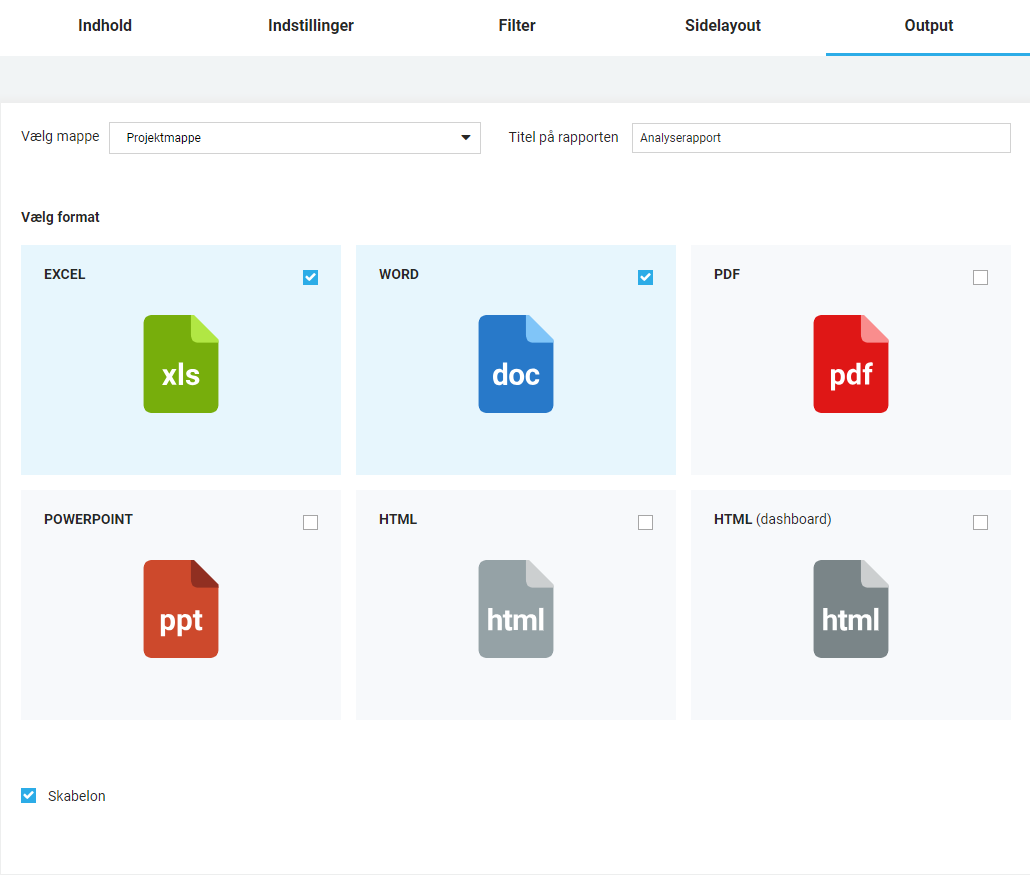
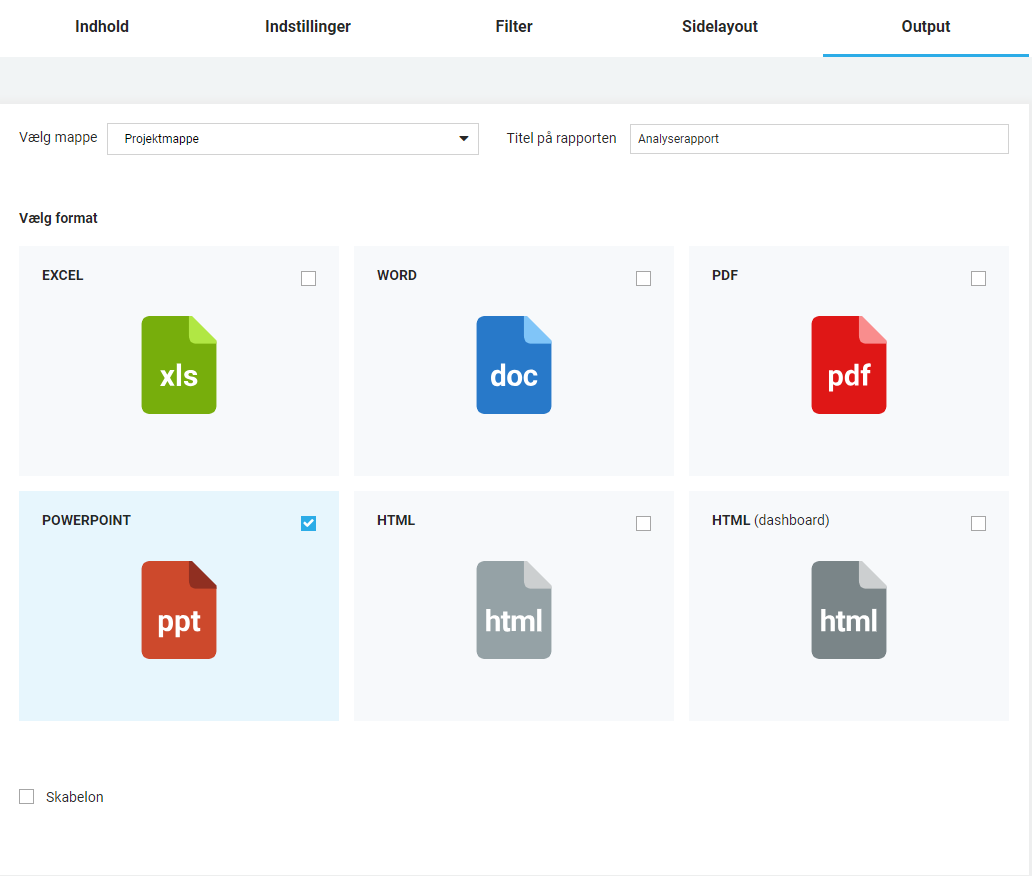
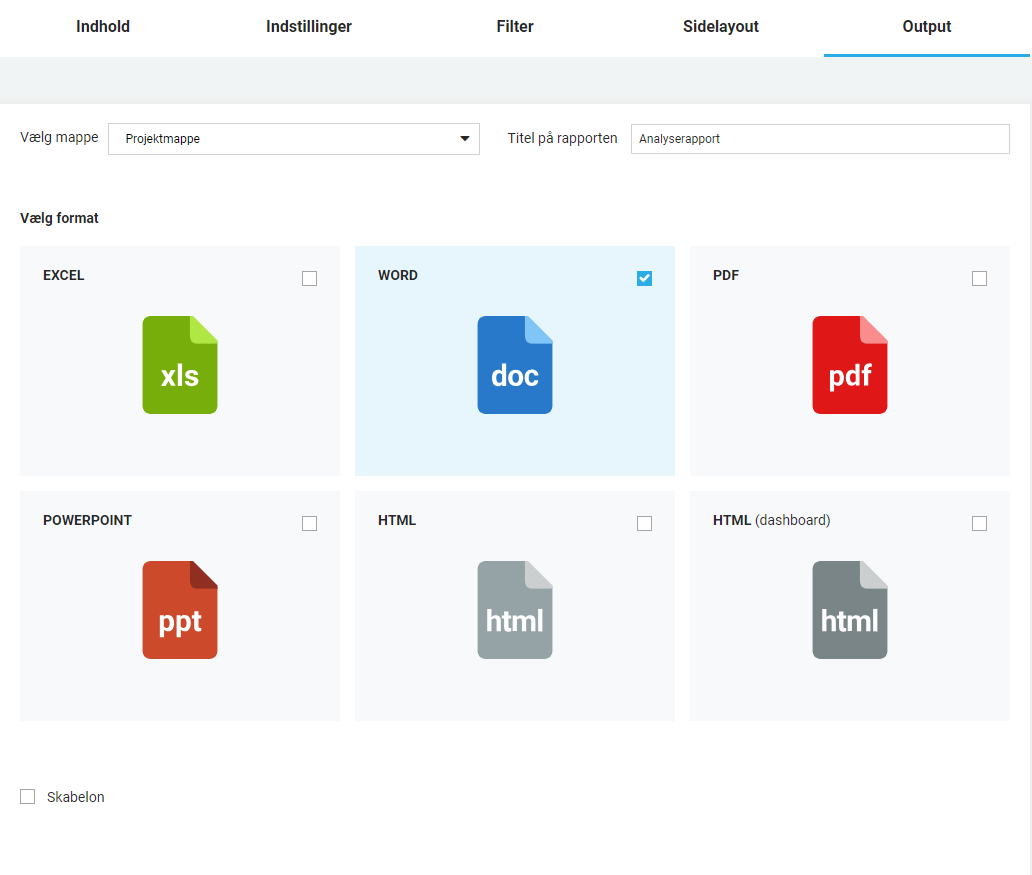
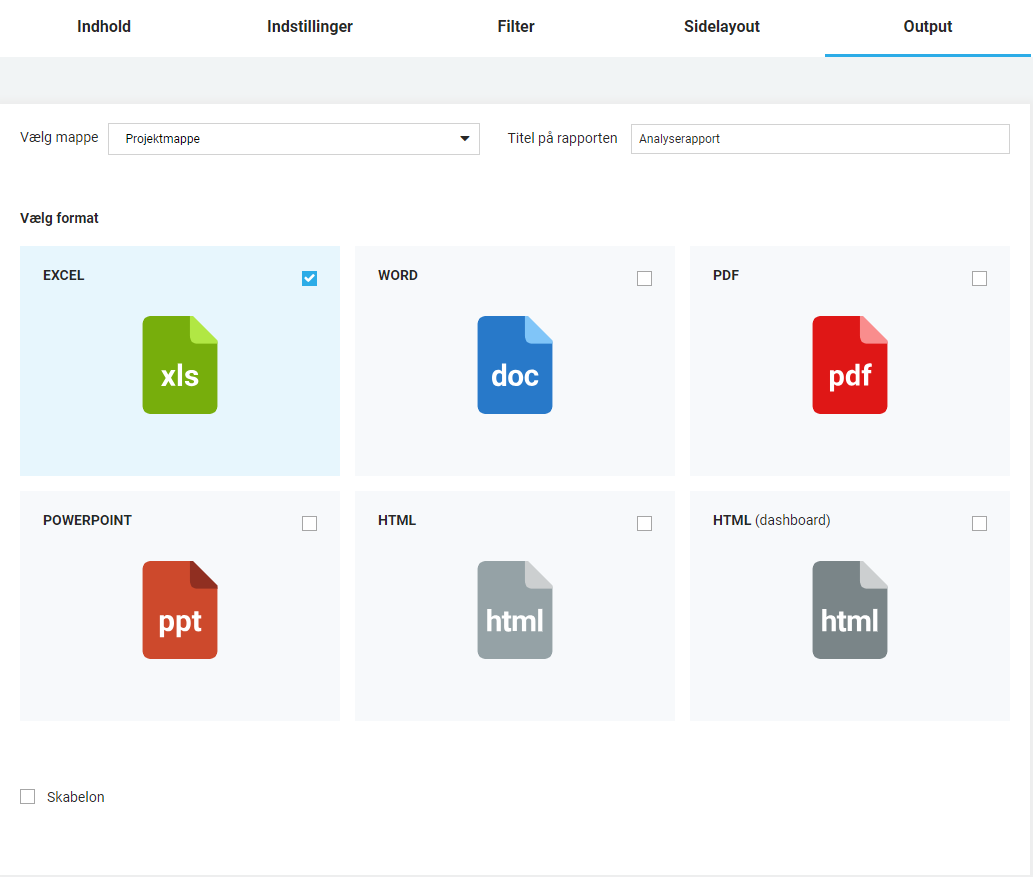
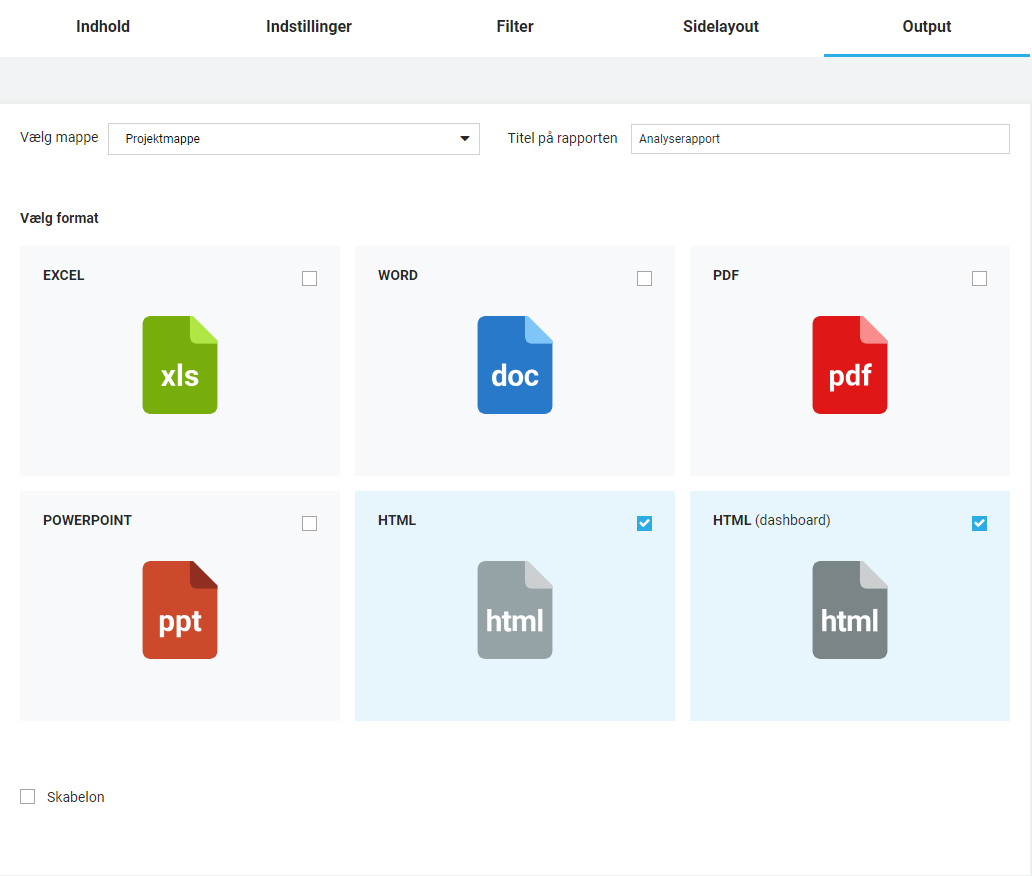
Og til sidst under Format kan man vælge hvilke formater man vil have rapporten i såsom Excel, PDF eller Powerpoint.
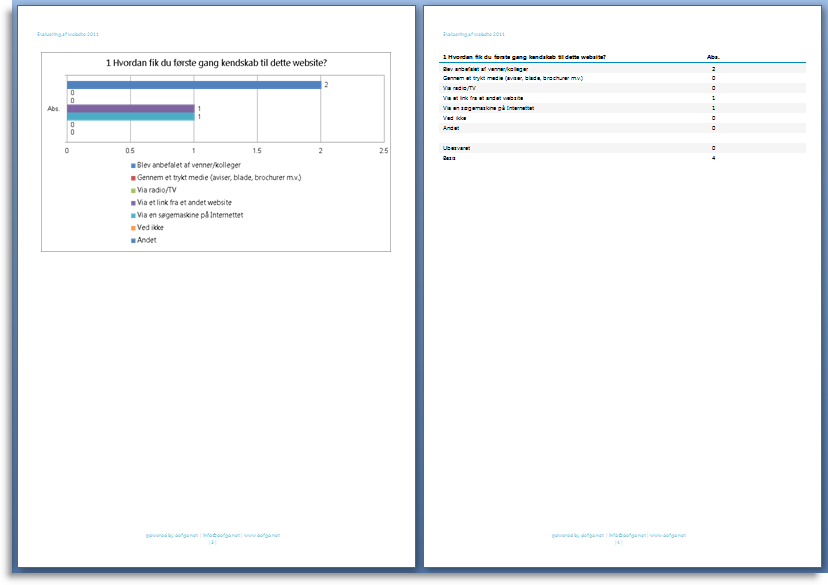
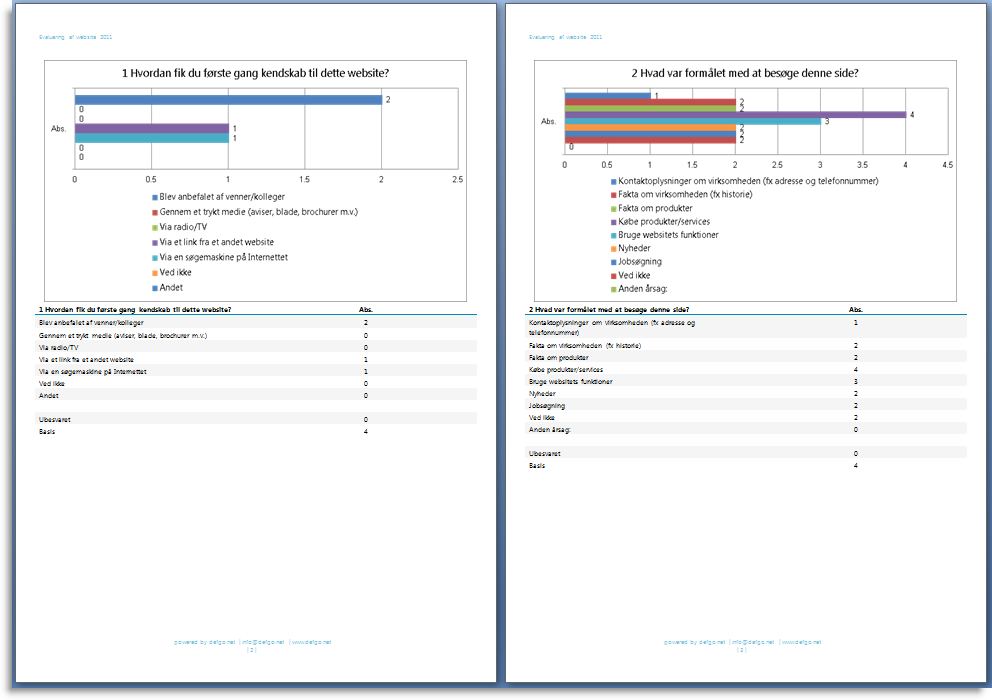
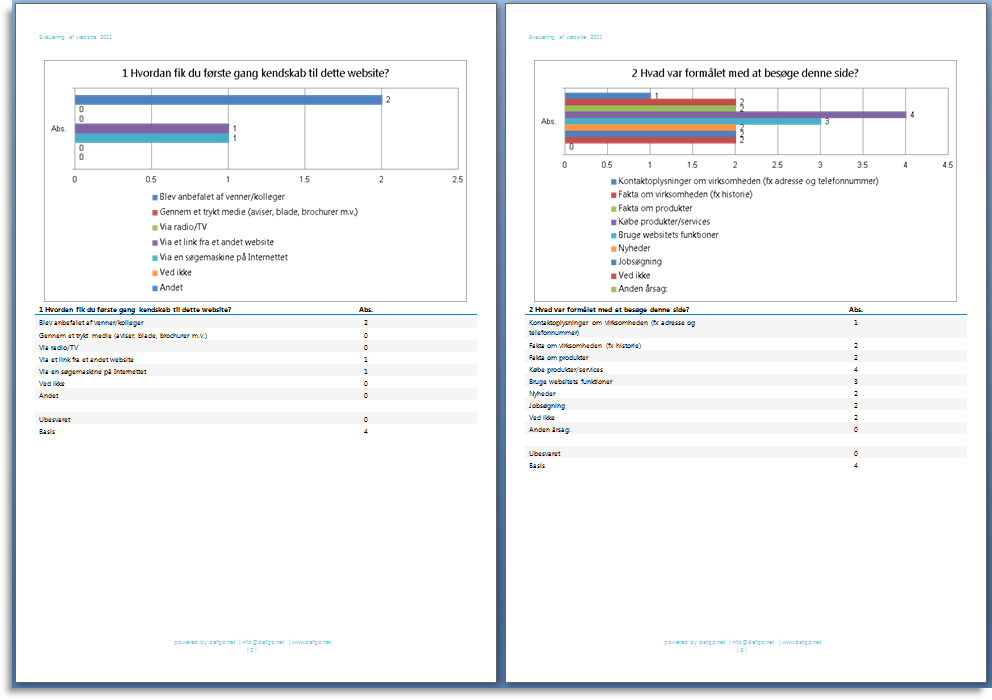
Hvis man bare klikker på Afslut med det samme får man en rapport i Excel over alle spørgsmål med en graf og en tabel for hvert spørgsmål
Rapporten kan opdateres på to måder: ved en manuel opdatering eller ved en automatisk opdatering.
MANUEL OPDATERING AF RAPPORT
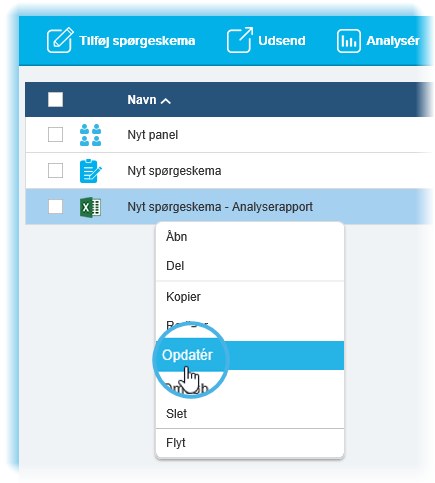
En manuel opdatering af en rapport udføres ved at du klikker på din rapport og vælger Opdater fra menuen.
AUTOMATISK OPDATERING
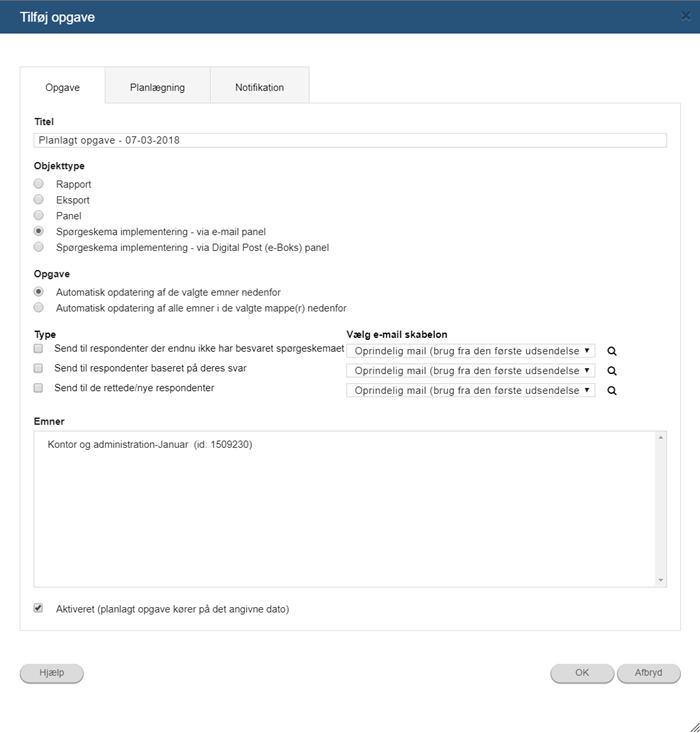
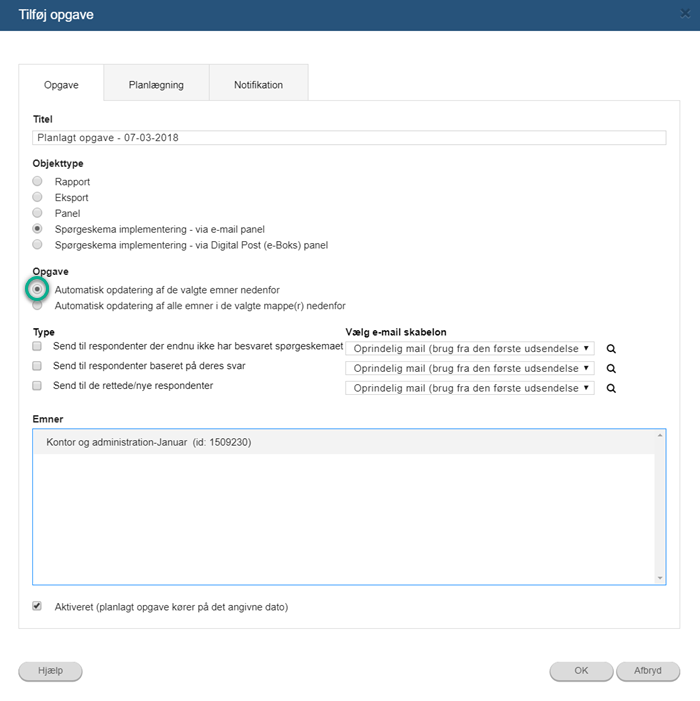
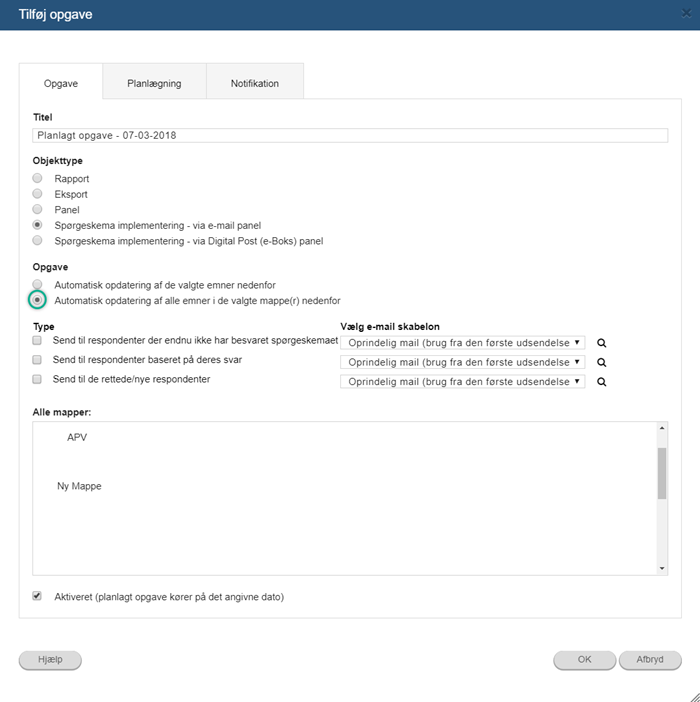
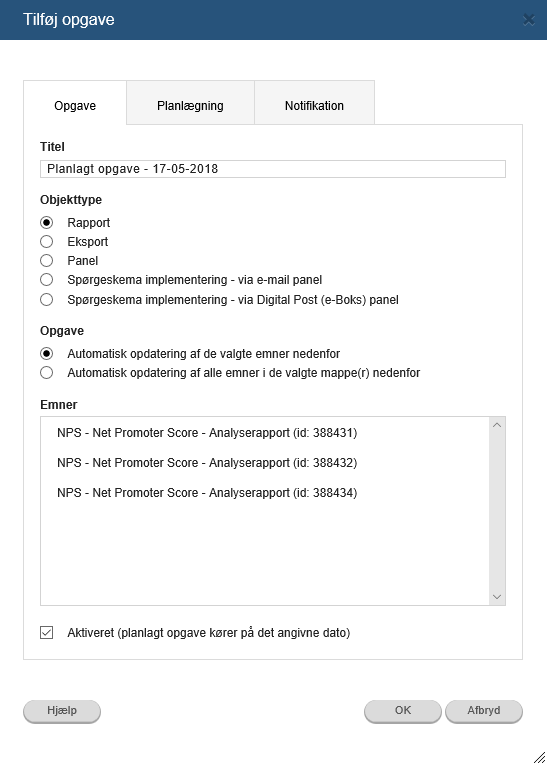
En rapport kan indstilles til automatisk at blive opdateret – f.eks. en gang dagligt – på følgende måde:
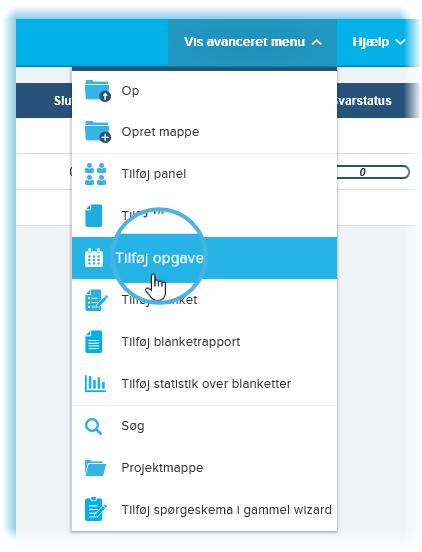
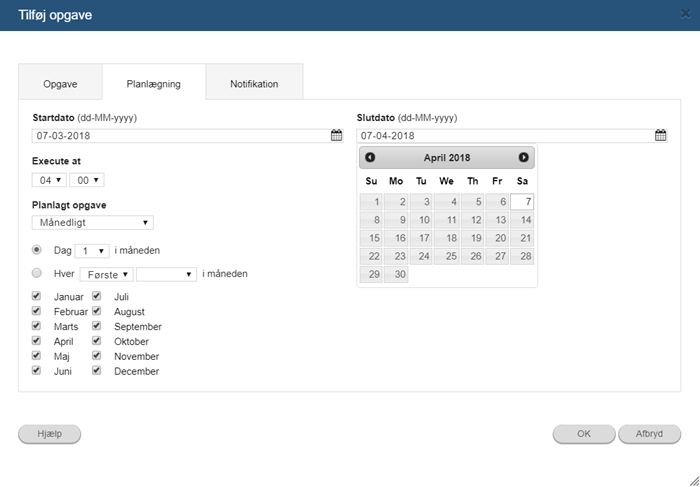
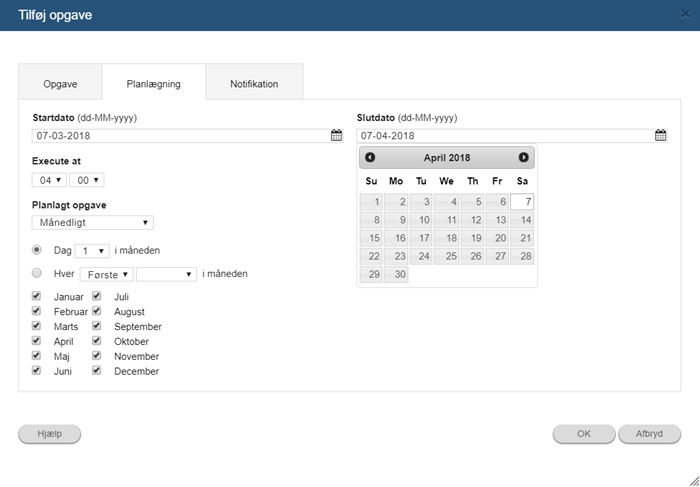
Vælg værktøjet Tilføj opgave.
Markér rapporten, som skal opdateres, og klik på fane-bladet Planlægning.
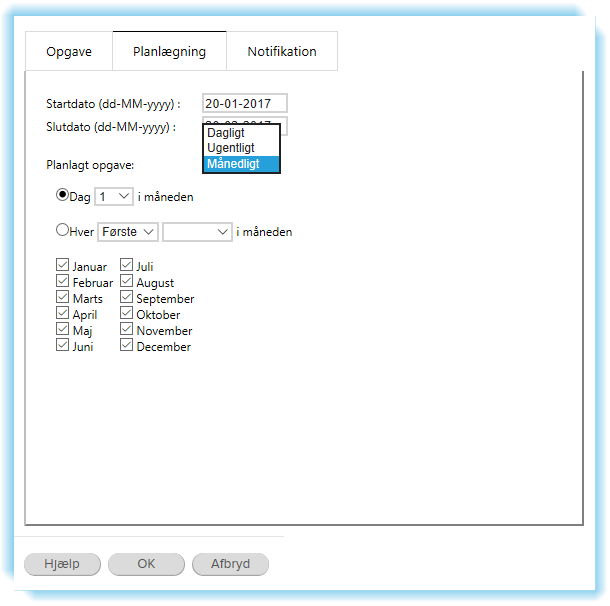
Her kan du angive hvor tit rapporten skal opdateres – dagligt, ugentligt eller månedligt.
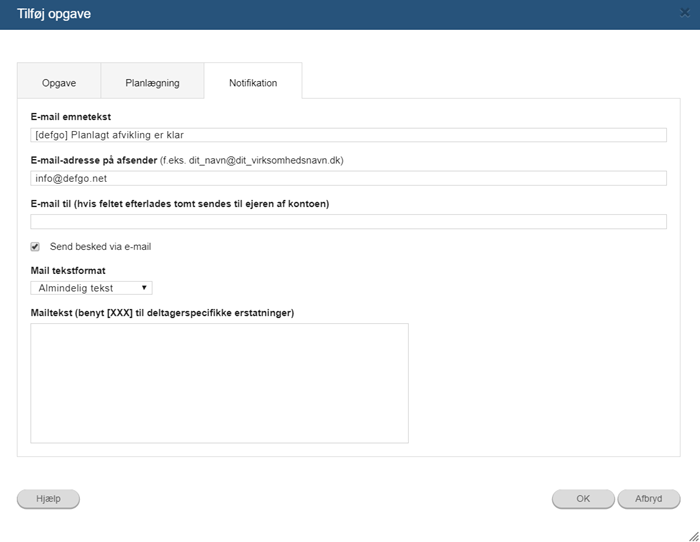
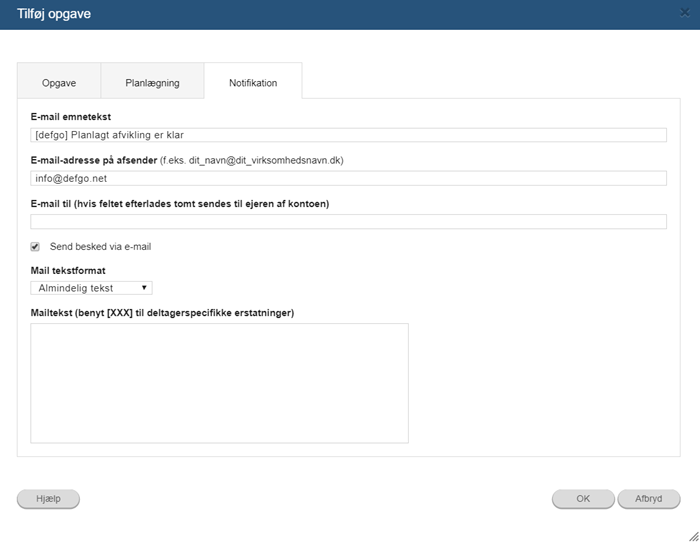
Under fanebladet Notifikation kan du indstille om værktøjet skal sende en email, når der opdateres, og hvor denne email sendes til
(Læg mærke til, at hvis du ikke ændrer på Notifikation, sendes en e-mail til den e-mail-adresse, kontoen er indstillet til (se s. 3) – hver gang rapporten opdateres.
PUBLICERING AF RAPPORT
Du kan oprette et link til en rapport, og dette link kan du sende til de, der skal have adgang til rapporten.
Dette er praktisk i forhold til at følge svarprocessen for en undersøgelse via en rapport, som opdateres automatisk.
Det betyder at man med et klik på linket kan komme direkte ind til en aktuel rapport, som viser hvordan besvarelserne er lige nu –
det bliver således ikke nødvendigt at logge ind på defgo kontoen og åbne rapporten herinde.
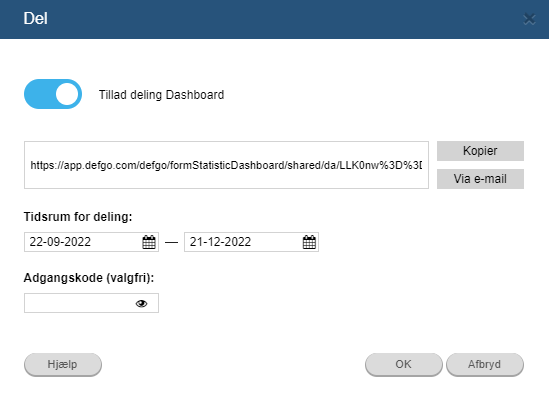
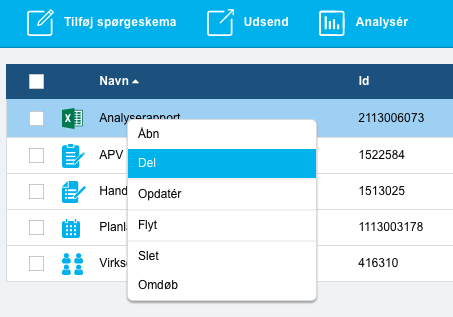
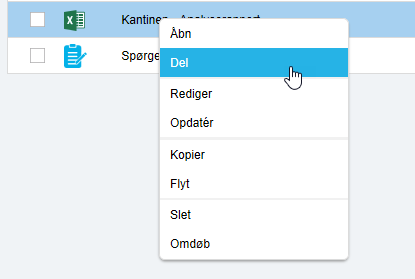
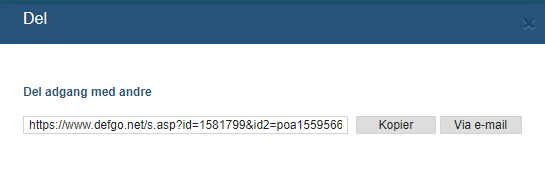
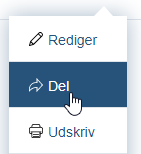
Klik på rapporten og vælg Del, for at oprette dette link.
Linket kan f.eks. sendes videre via en almindelig e-mail eller det kan lægges på et intranet, hvor mange således får adgang til en aktuelt opdateret udgave af rapporten.
EXCEL-EKSPORT
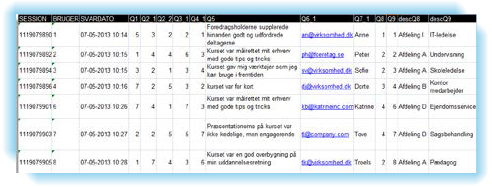
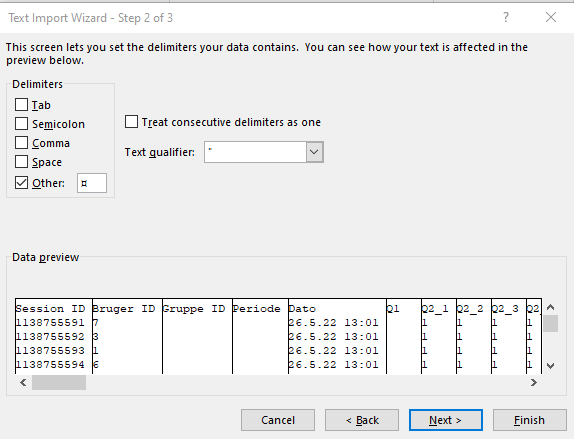
En excel-eksport eksporterer alle svar ud i et regneark: en linje for hver respondent, og her kan du direkte læse besvarelserne.
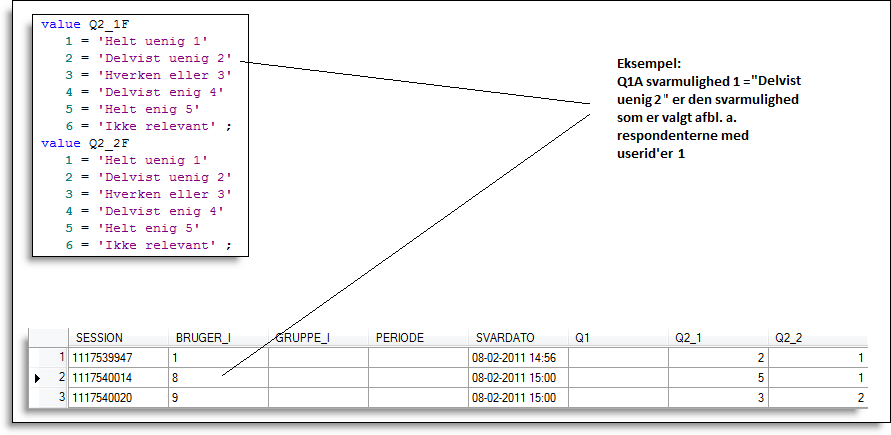
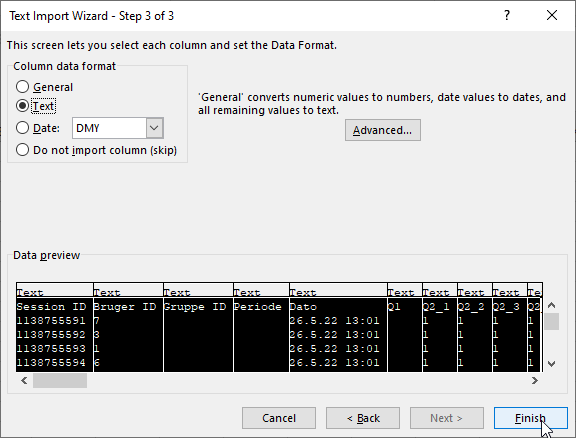
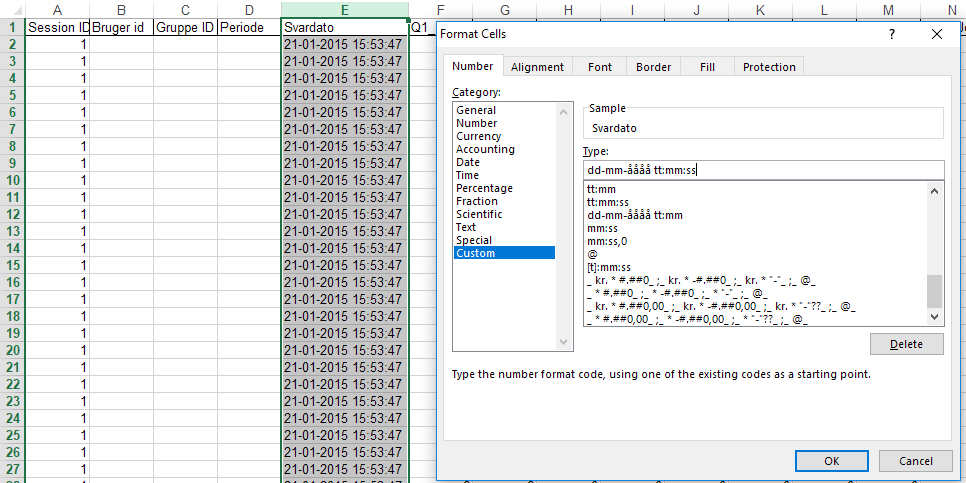
Dog ikke på en læsevenlig måde som i rapporterne. Spørgsmålene vises i kolonner med overskrifterne Q1, Q2 etc, og svar angives som 1 for valg af første svaralternetiv,
2. for andet etc.
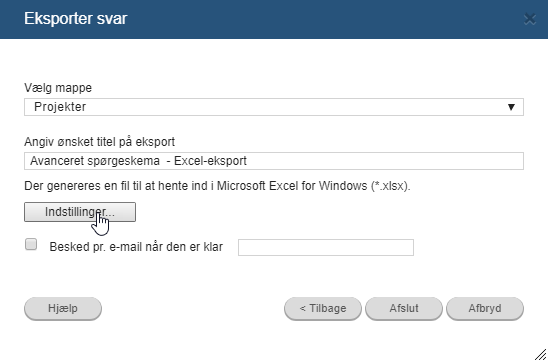
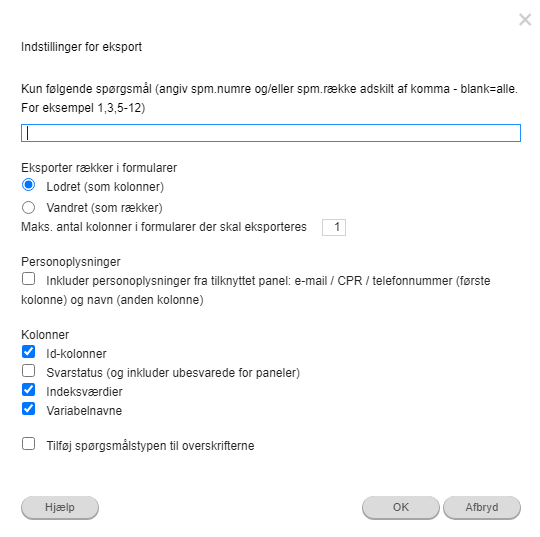
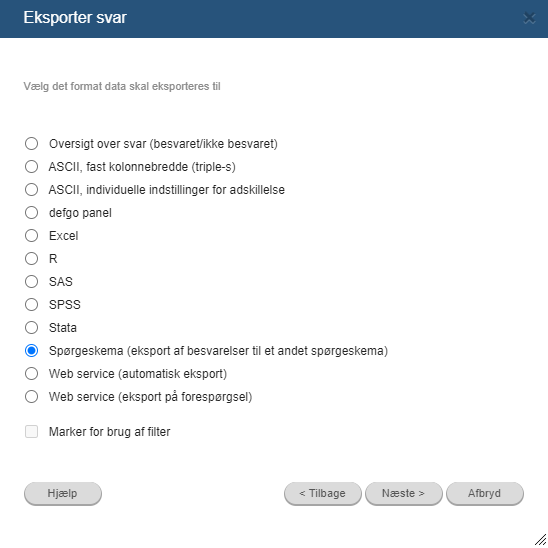
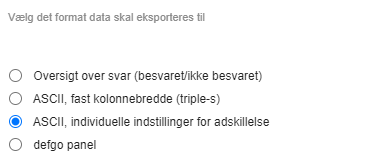
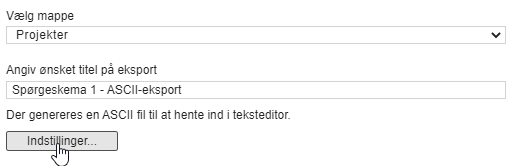
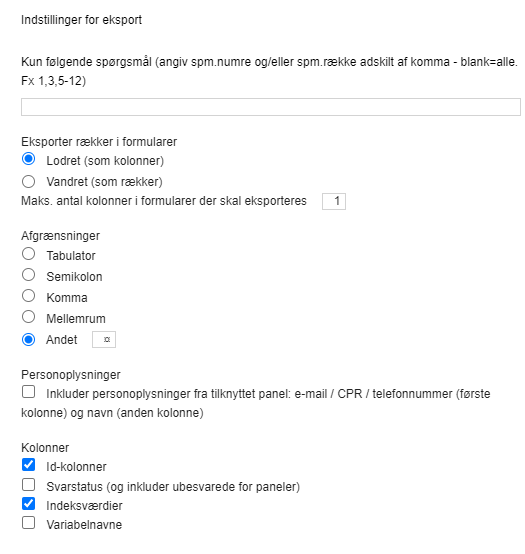
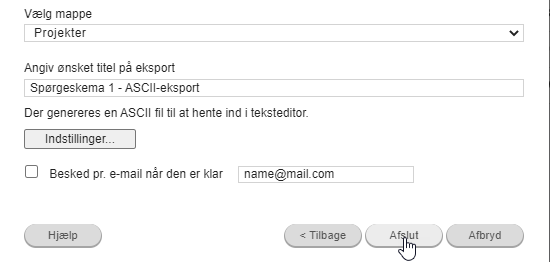
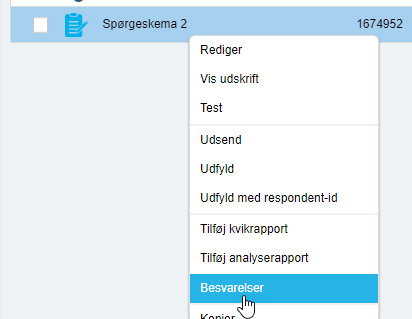
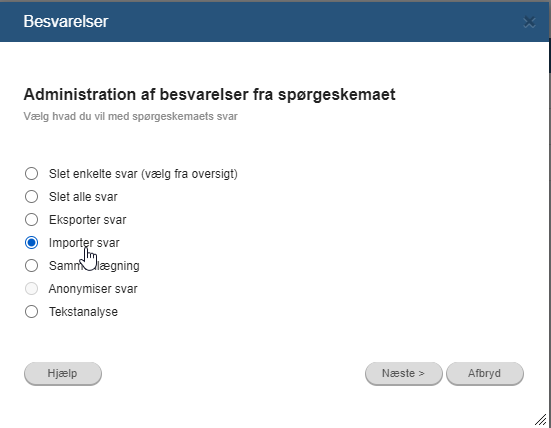
Klik på skema, vælg Besvarelser, Eksport og Excel. Excel-eksporten giver for hver respondent en række med alle svardata (incl. paneldata).
6.2 DATARENS
Inden du går i gang med at trække analyserapportere, skal du rense dine svar for irrelevante besvarelser – nemlig de, du selv har givet for at afprøve skemaet.
- Klik på skemaet og vælg Besvarelser.
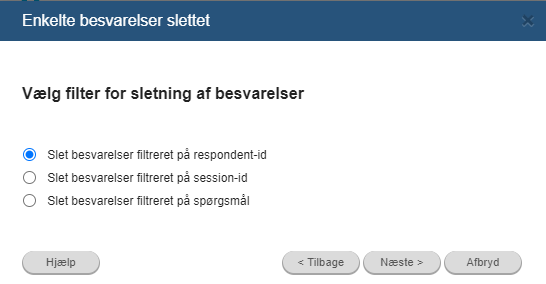
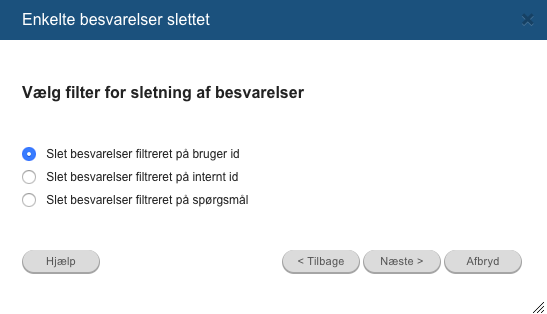
- Vælg Slet enkelte svar og klik Næste.
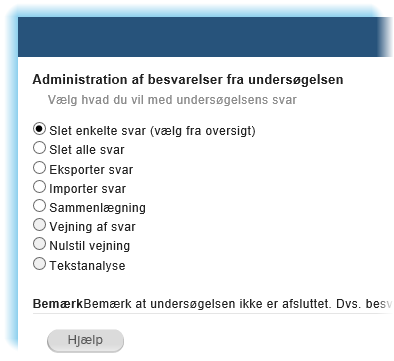
- Vælg Slet besvarelser filtreret på user id.
- Markér besvarelser med userid ”demo”, og klik Næste.
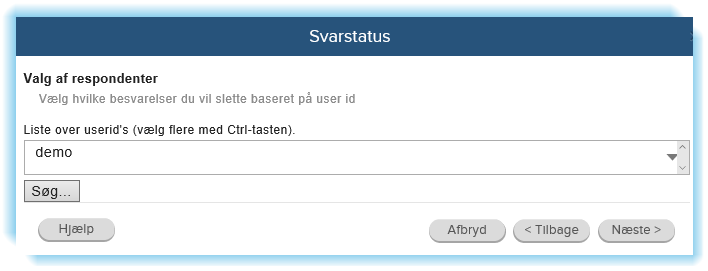
- Vælg Afslut.
OBS. Læg mærke til, at du også kan slette svar med andre user-id end ”demo”. I en excel-eksport kan du f.eks. se om der er respondenter,
som ikke har udfyldt hele spørgeskemaet.
Hvis du ønsker at slette disse bruger du samme fremgangsmåde som beskrevet her – blot angiver du de user-id (eller session-id, hvis du ikke har user-id på afviklingen),
du vil have svar slettet for.
- 1. Indledning
- 2. Rekruttering til panel via web
3. Lad respondenterne opdatere egne panel-data
3.1 Synlige og ikke-synlige felter
3.2 Erstat blanke felter med tomme
3.3 Adgang til redigering med [EditPanel]
4. Oversigt for defgo paneler
4.1 Rediger og slet respondenter
4.2 Sortering af data
4.3 Søgning efter data
4.4 Ændring af dataview
4.5 Gem eller slet udvalg
4.6 Statistik over respondenternes aktivitet
Til administration af store paneler indeholder defgo en række funktioner:
- Rekruttering af respondenter via webside. Til dette formål er det muligt i programmet at generere en kode, som kan indsættes på en webside. Koden giver mulighed for at potentielle respondenter angiver deres navn og e-mailadresse, og disse informationer gemmes direkte i et panel.
- Lad respondenterne opdatere og rette deres panel-data direkte i panelet. Denne mulighed kan gives enten ved at der sendes en meddelelse direkte ud til alle paneldeltagere, eller det kan ske i forbindelse med e-mailinvitationer til en undersøgelse, hvor panelet anvendes.
- Bestem hvilke panel-felter, der skal være synlige – og dermed opdatér-bare for respondenterne.
- Søg i panelet på de forskellige felter eller en kombination af dem og slet eller gem søgeresultatet.
- Redigér den enkelte respondents informationer.
- Følg de enkelte respondenters aktivitet: hvilke undersøgelser de har været inviteret til, og hvilke de har besvaret. Hermed får undersøger et redskab til at vedligeholde panelet, så det indeholder aktive respondenter.
Det er muligt at lade respondenter melde sig til et panel direkte fra en webside. Respondenten får dogså mulighed for at framelde sig panelet fra samme kode (framelding fra panel kan også foregår via linket [unSubscribePanel] se s. XX).
Det foregår ved at du genererer en html-kode, som skal indsættes på den webside, hvorfra til- eller framelding skal foregår. Koden genereres sådan:
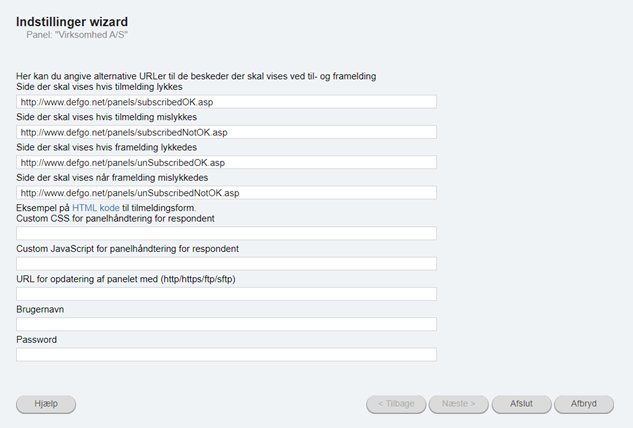
Klik på panelet og vælg Indstillinger fra panelets menu for at åbne dialogboksen.
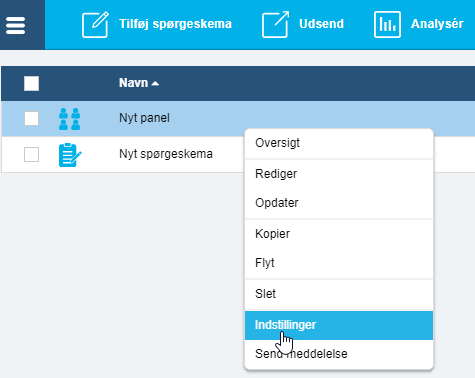
Indstillinger åbner følgende dialogboks:
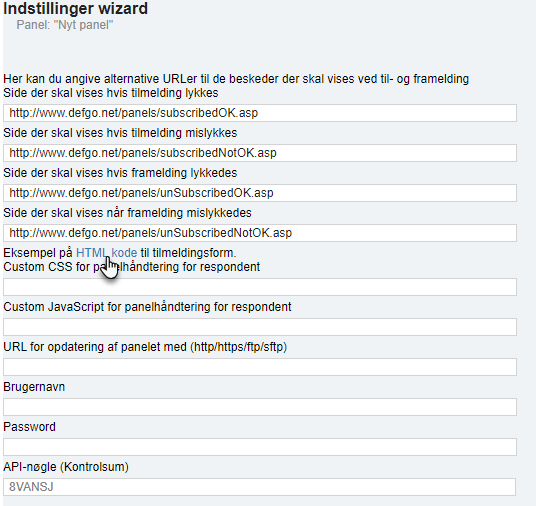
I dialogboksen genereres html-koden til at lægge ind på websiden ved at klikke på linket HTML kode. I dialogboksens felter vises url-adresser på de standard-svar defgo giver til respondenter, som anvender til- eller framelding fra websiden.
Html-koden ser sådan ud:
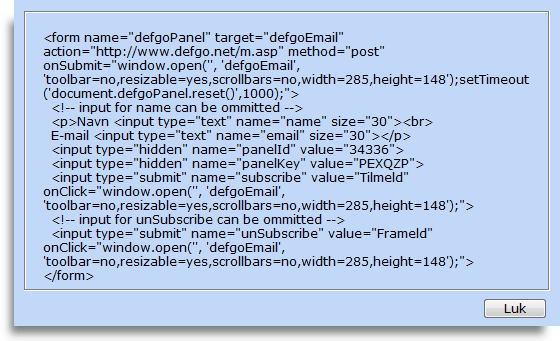
Koden sendes videre til en web-ansvarlig, som kan lægge den ind på websiden (For at kopiere koden til clipboard: marker koden og tryk c på tastaturet mens du holder Ctrl-tasten).
Det er muligt at slette den sidste sekvens i html-koden og hermed undgå, at Frameld-knappen kommer med ved at fjerne koden i den røde markering.
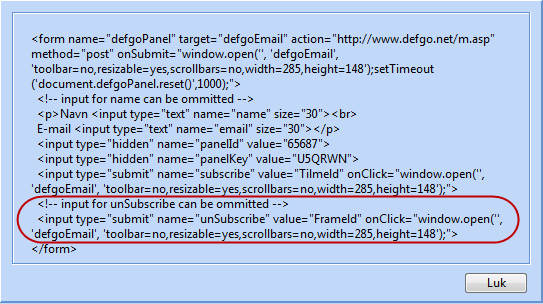
Ellers kan koden ikke redigeres – f.eks. i forsøg på at give respondenten mulighed for at indtaste flere oplysninger end blot navn og e-mailadresse.
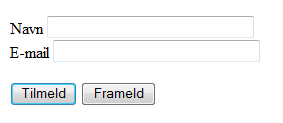
Sådan ser koden ud på websiden:
For at indhente flere stamdata fra respondenten, kan man enten sende respondenten en invitation til et særligt spørgeskema til dette, eller man kan sende en meddelelse til respondenterne, hvor de får mulighed for at redigere i deres paneldata.
Flet-koden [EditPanel] kan bruges i to forskellige sammenhænge: Den kan anvendes i en meddelelse, der sendes ud til et panel; eller den kan anvendes i e-mail-invitationer, når et skema afvikles til et panel. I begge tilfælde vil koden give et link til respondenten, som giver respondenten mulighed for at rette i de oplysninger, der står om vedkommende i panelet.
3.1 Synlige og ikke-synlige felter
Du kan bestemme hvilke felter i panelet, respondenten får adgang til at rette. Der kan være felter, du ikke ønsker, at respondenten skal se eller rette i. Ved at indstille dem til at være Invisible, kan du forhindre dette.
Standardindstillingen for felterne er Visible (som giver mulighed for redigering fra respondentens side).
Sådan ændrer du på et panel-felts synlighed:
Klik på panelet og vælg Rediger fra menuen.
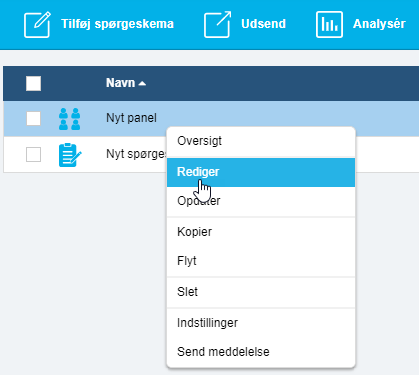
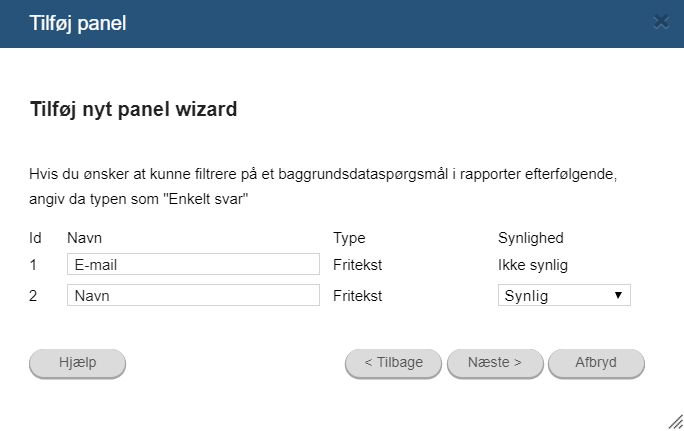
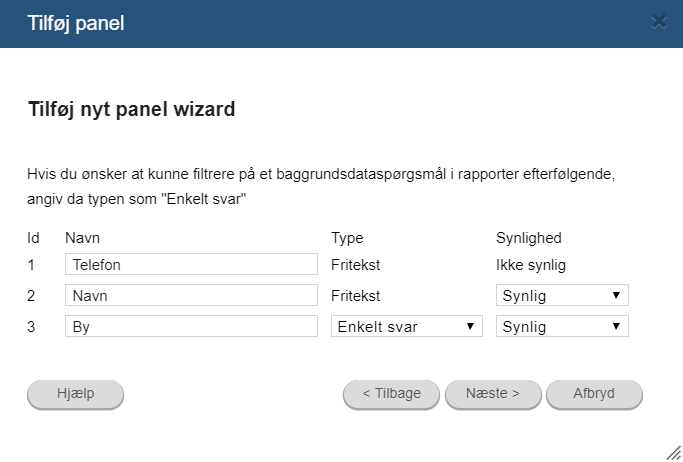
I redigeringsvinduet klikker du Næste for at komme til dette vindue.
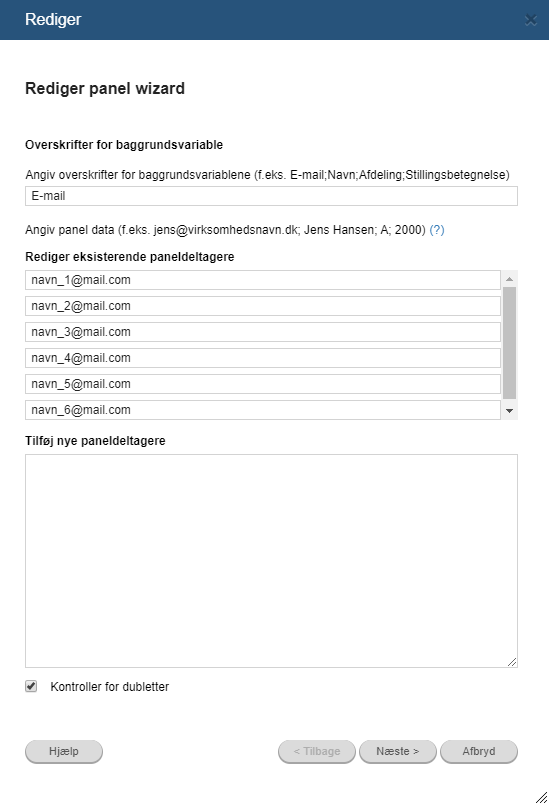
Her kan du i en drop-down-boksen ud for hvert felt vælge om feltet skal være Visible (synligt) eller Invisible (usynligt) for respondenten. Er de synlige, kan de redigeres af respondenten – er de ikke synlige, er de ikke tilgængelige.
3.2 Erstat blanke felter med tomme
En yderligere betingelse for at respondenten kan rette i sine paneldata, når [EditPanel]-linket er modtaget, er, at alle felter findes i panelet.
Hvis respondenten er oprettet ved at der til et panel med mange felter er rekrutteret respondenter via kode på en webside, har respondenterne kun de to første felter, e-mailadresse og navn.
De øvrige felter i panelet er blanke for respondenten – de eksisterer ikke. Før respondenten får adgang til at indtaste resten af sine oplysninger til et panel, som vedkommende er rekrutteret til fra en webside, er det derfor nødvendigt at tilføje tomme fletværdier i panelet.
Det gøres ved at klikke på panelet, vælge Rediger, og tilføje et antal af semikolonner, der svarer til det manglende antal felter:
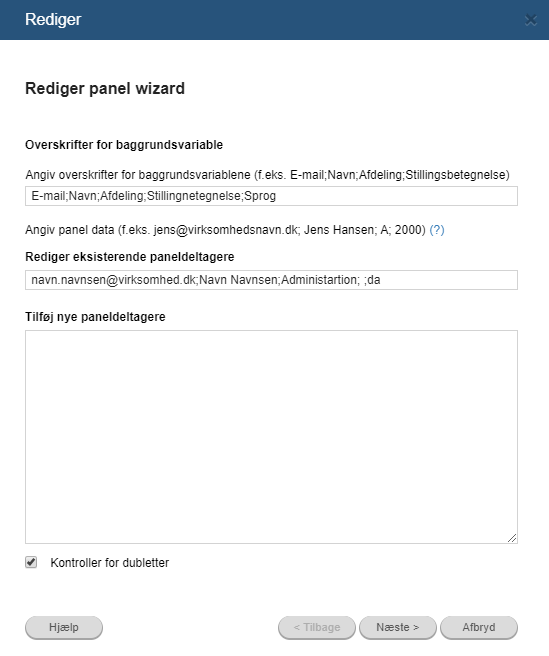
I eksemplet her tilføjes fire semikolonner efter hver respondent, fordi felterne Firma, Afdeling, Aldersgruppe og Køn mangler.
Nu kan linket [EditPanel] sendes ud via meddelelse til alle i panelet eller via en invitation til en spørgeskemaundersøgelse, og respondenten får adgang til alle felter:
3.3 Adgang til redigering med [EditPanel]
Flet-koden [EditPanel] kan indsættes i en e-mailinvitation til en undersøgelse.
Respondenten får dermed adgang til at rette i de paneloplysninger, der er om vedkommende i det panel, der benyttes til afviklingen.
En anden måde at anvende linket, er at sende en meddelelse ud til alle respondenter i et panel. Sådan sender du meddelelsen ud:
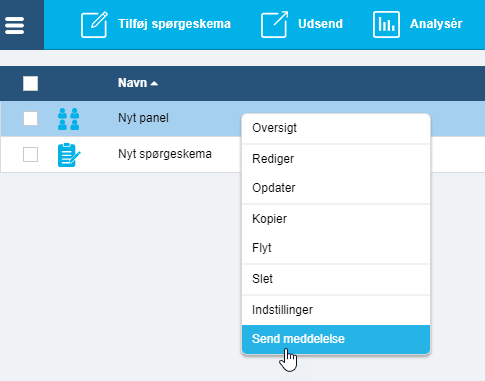
Klik på panelet og vælg punktet Send meddelelse:
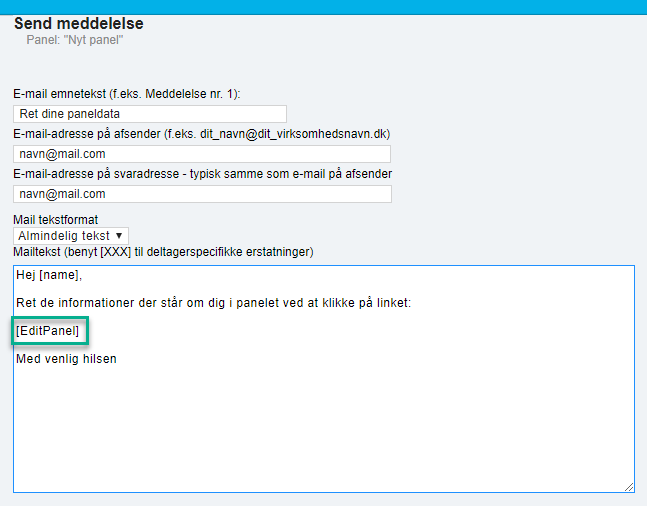
Når du har har trykket næste en gang får du et vindue til opsætning af emailen.
Ved at indføje flet-feltet [EditPanel] kan du sørge for at de enkelte respondenter får mulighed for at rette deres oplysninger.
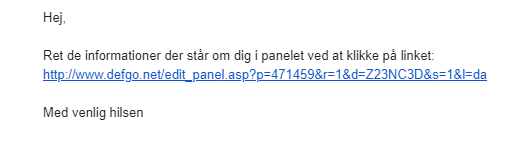
Når modtager klikker på edit-linket, får han/hun et redigerings-vindue, hvor panel-felterne kan udfyldes eller ændres. Linket kan benyttes flere gange
– respondenten kan f.eks. gemme meddelelsen, og åbne den og dermed benytte linket, når panelinformationerne skal rettes.
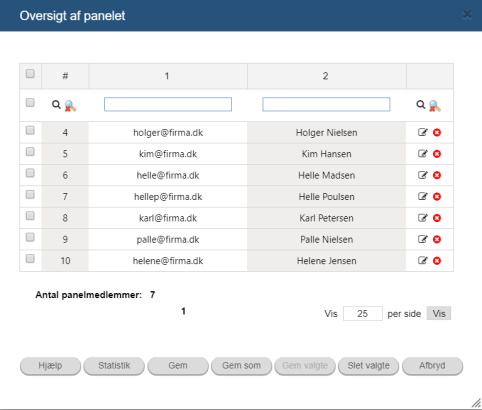
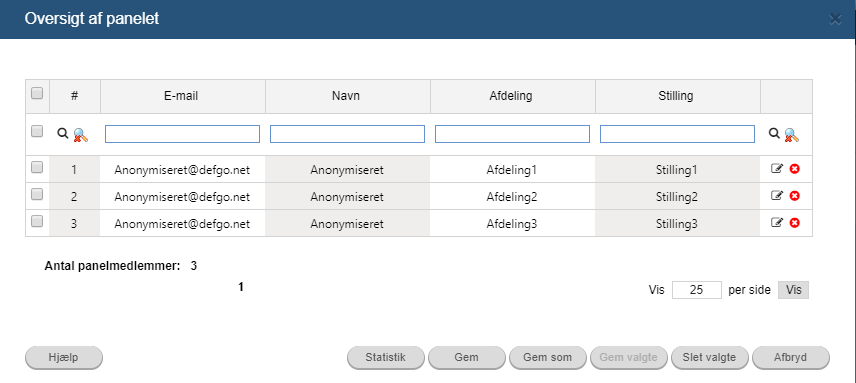
Defgo paneler indeholder menupunktet Oversigt, som giver mulighed for administration af panelet.
Der er mulighed for at sortere og redigere paneldata samt at søge i panelet efter respondenter efter bestemte søgekriterier. Efter søgningen er der er mu-lighed for at gemme et udvalg i et nyt panel, eller at slette det fra panelet.
Der er også mulighed for at følge de enkelte paneldeltageres aktivitet, og bekvemt at fjerne paneldeltagere, som ikke er aktive nok.
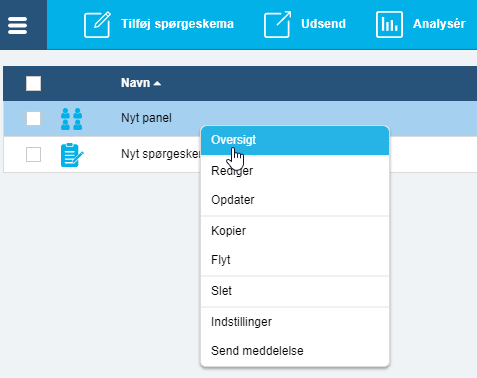
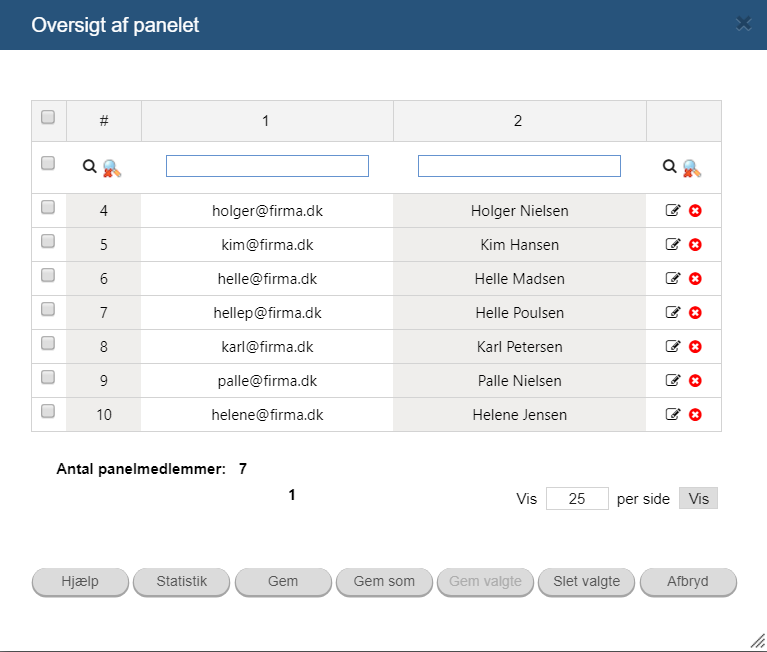
Sådan åbnes funktionen Oversigt: Klik på panelet og vælg Oversigt fra menuen: Vinduet Oversigt åbnes:
4.1 Rediger og Slet respondenter
Rediger- og Slet- ikonerne er placeret til venstre for hver respondent i panelet.
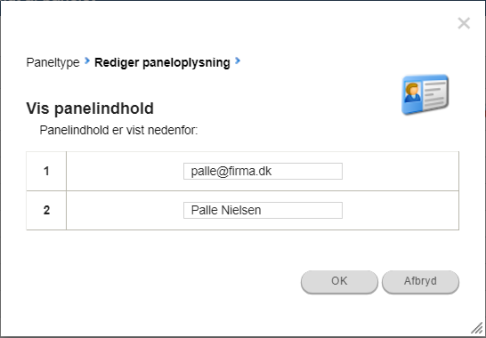
Klik på Rediger-knappen., for at redigere detaljerne for en respondent:
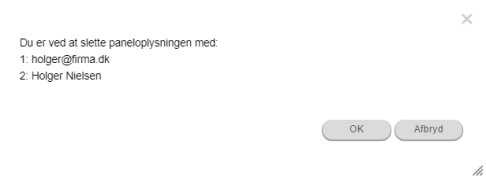
For at slette en respondent klikker du på Slet-ikonet til højre for den pågældende respondent.
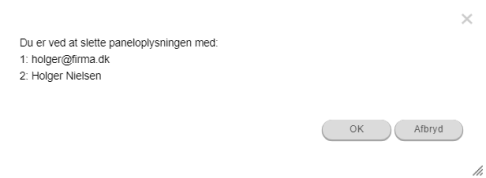
Du vil blive bedt om at bekræfte sletningen.
Respondenten kan selv rette direkte i sine panel-oplysninger, hvis du inviterer dem til at gøre det.
4.2 Sortering af data
Klik på en kolonneoverskrift for at sortere panelets indhold efter kolonnen.
Eksempel: Panelet kan sorteres efter kolonnen “2”,
når du har klikket på overskriften. Læg mærke til pilen, som viser hvilken kolonne, der er sorteret efter. På 2´s plads kan der også stå leder, virksomhed osv.
4.3 Søgning efter data
Søg efter respondenter med bestemte værdier ved at udfylde de relevante søge-ord i de blanke felter over kolonnerne
og herefter klikke på
Søge-ikonet:
Brug derimod slet ikonet til at rydde søgefelterne over kolonnerne.
Slet-ikonet

Eksempel: Søg efter respondenter fra indkomstgruppe 1 : Skriv “1” i Indkomstgruppe og klik på Søg. Søgningen giver resultatet ovenover.
4.4 Ændring af dataview.
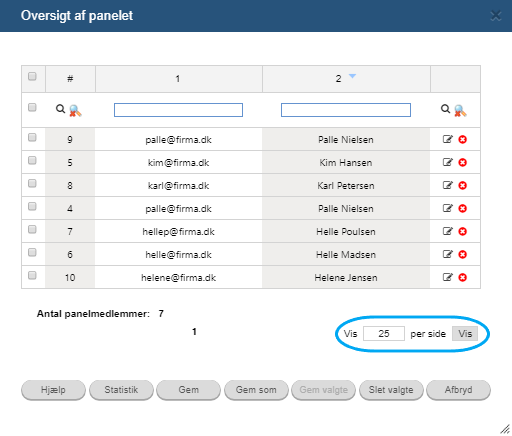
Nederst i Oversigt kan du indstille hvor mange respondenter du vil se ad gangen. Hvis du f.eks. vil se 5 respondenter ad gangen, indtaster du tallet 5 i feltet Vis pr side, og klikker Vis. I dette tilfælde får du følgende resultat:
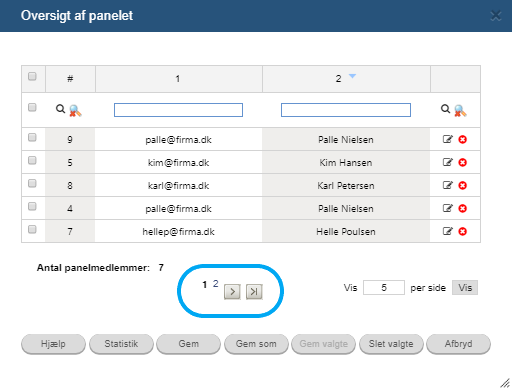
For at bladre fra side til side, bruger du bladre-knapperne under respondent-data:
Det er vigtigt i forbindelse med søgning, at du indstiller data-view på de poster i panelet, du vil søge på – vil du søge på alle poster i panelet, skal data-view være indstillet til at vise alle poster.
4.5 Gem eller slet udvalg.
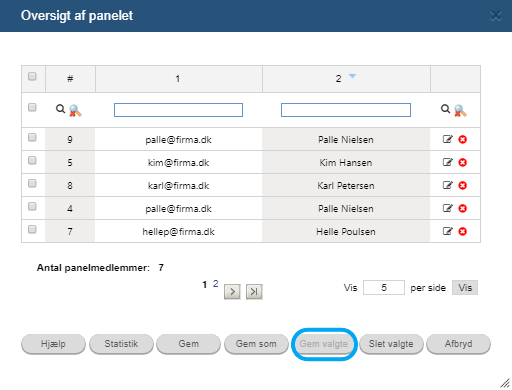
Ved i Oversigt at bruge søgefelterne under kolonnernes overskrifter, kan du finde en ønsket delmængde af respondenter fra panelet. Et sådant udvalg kan gemmes i et nyt panel eller slettes fra det eksisterende, hvis de først markeres, og man herefter bruger knapperne Gem som og Slet valgte, som befinder sig i bunden af vinduet.
Når de ønskede respondenter er fundet, skal du markere de respondenter, du ønsker at gemme i eget panel eller som du vil slette.
Herefter vælger du knapperne Gem valgte eller Slet valgte for henholdsvis at gemme udvalget eller slette det.
Ved Gem valgte gemmes de valgte respondenter i et nyt panel – og kommer altså ikke til at erstatte det oprindelige.
4.6 Statistik over respondenternes aktivitet
Når man anvender et større panel til mange forskellige undersøgelser, vil der være behov for en bekvem mulighed til at slette paneldeltagere,
som ikke er aktive (ikke svarer på spørgeskemaerne). Denne funktion findes i Oversigt, når man klikker på knappen Statistik.
Hver gang et panel anvendes til afvikling via panel fra et nyt spørgeskema, vil der i Oversigt komme en kolonne ud for respondenterne, som viser om den enkelte paneldeltager har deltaget i undersøgelsen eller ej. Disse kolonner bliver først synlige, når man klikker på Statistik.
Derefter vises et grønt felt i et skemas kolonne, at pågældende respondent har svaret på skemaet, mens den røde farve indikerer, at respondenten ikke har svaret. Kolonnen Inv. viser hvor mange invitationer respondenten har fået, og Ans. viser hvor mange svar der er afgivet.
Kolonnen % viser så, hvor mange procent af invitationerne respondenten har svaret. Ud fra denne oversigt er det nemt at markere de respondenter, som ikke har været aktive, og som man evt. har lyst til at fjerne fra panelet.
 .
.
 i navigationsværktøjslinien.



 )
for at ændre spørgsmålstypen og redigere spørgsmål.
)
for at ændre spørgsmålstypen og redigere spørgsmål.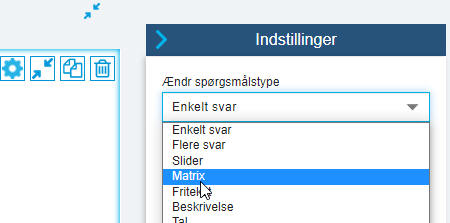

 og redigere dit spørgsmål i en html editor.




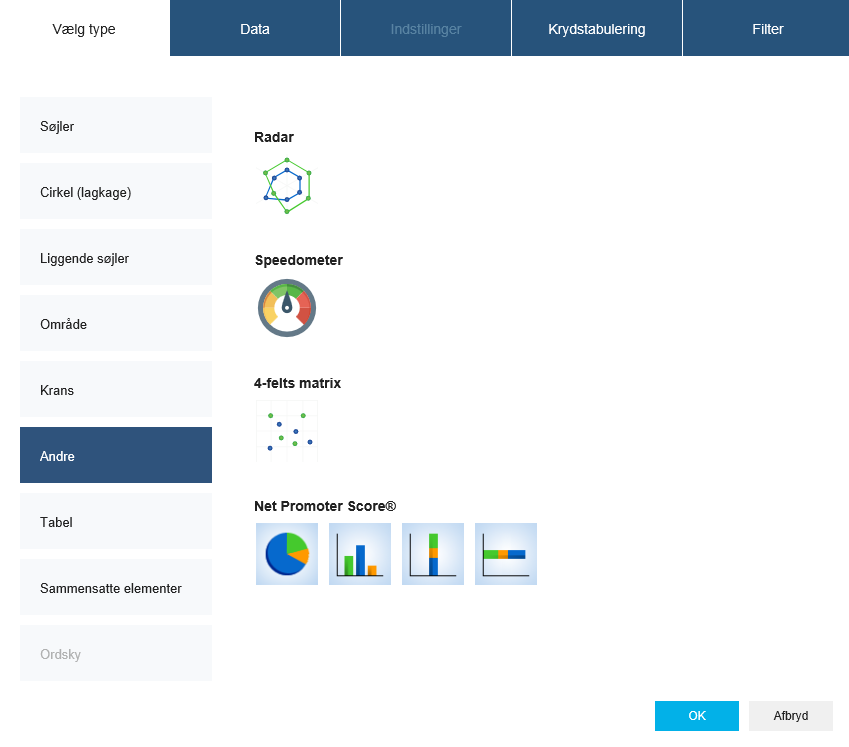






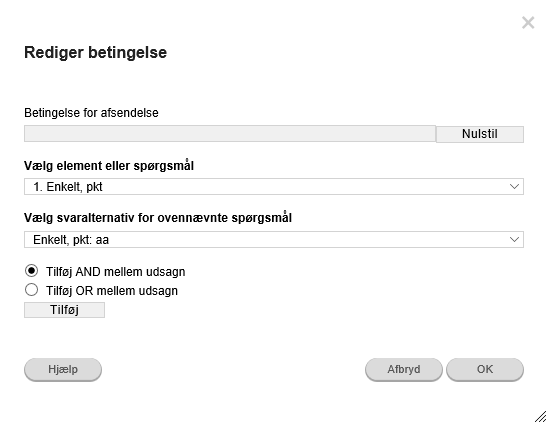










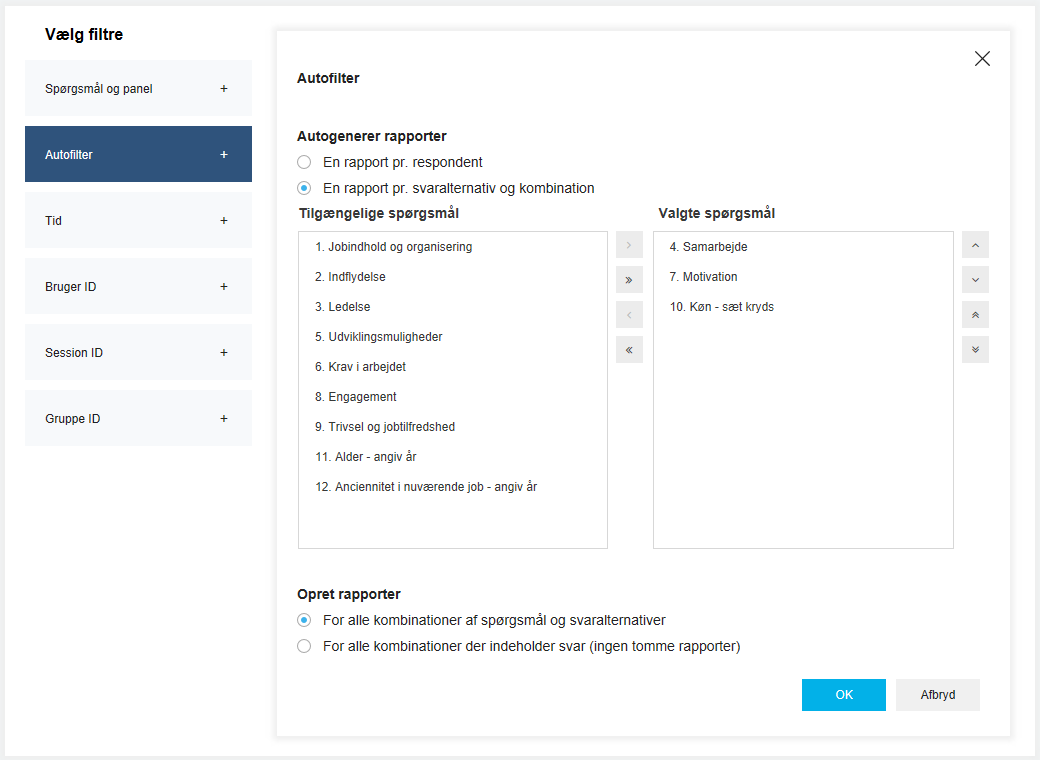
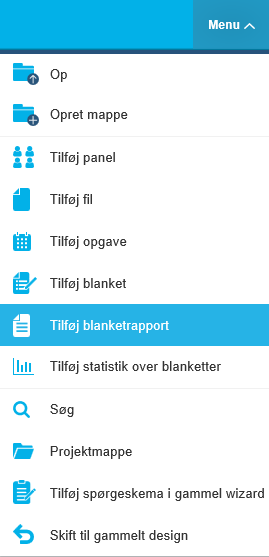
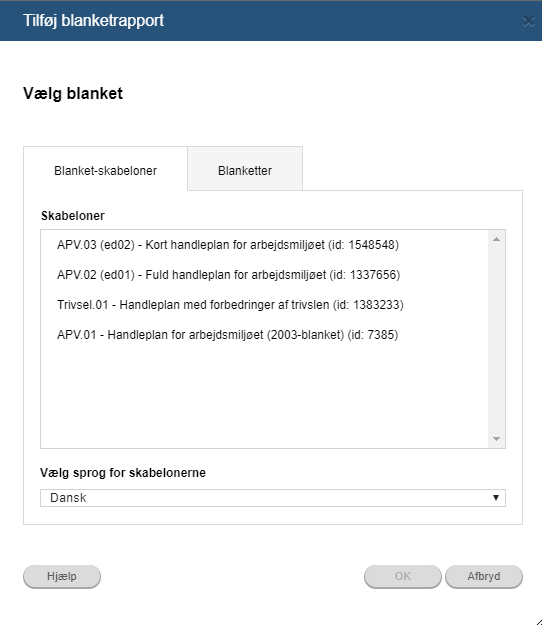
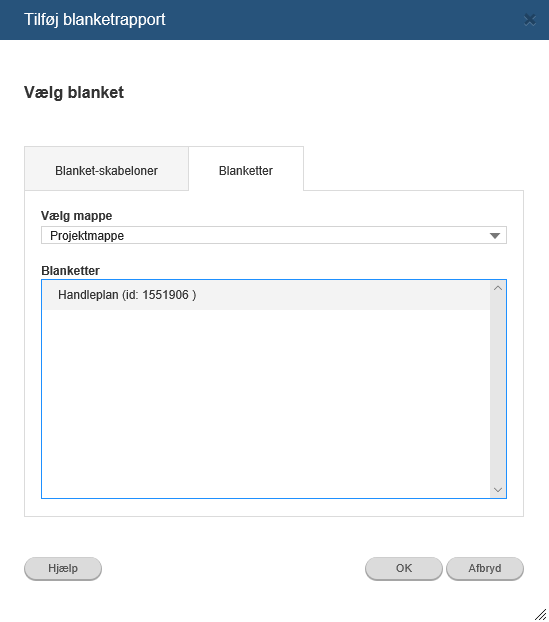 Eller at tilføje en rapport ud fra en blanketskabelon.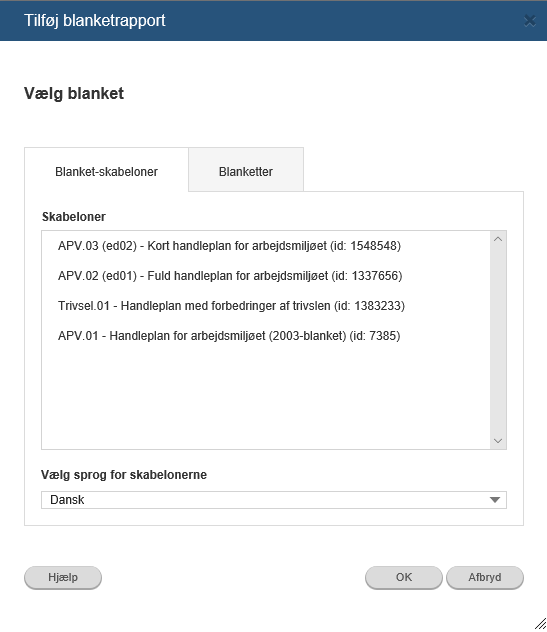



 eller grøn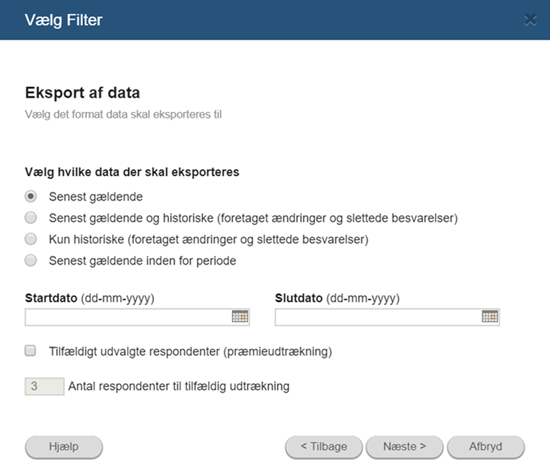
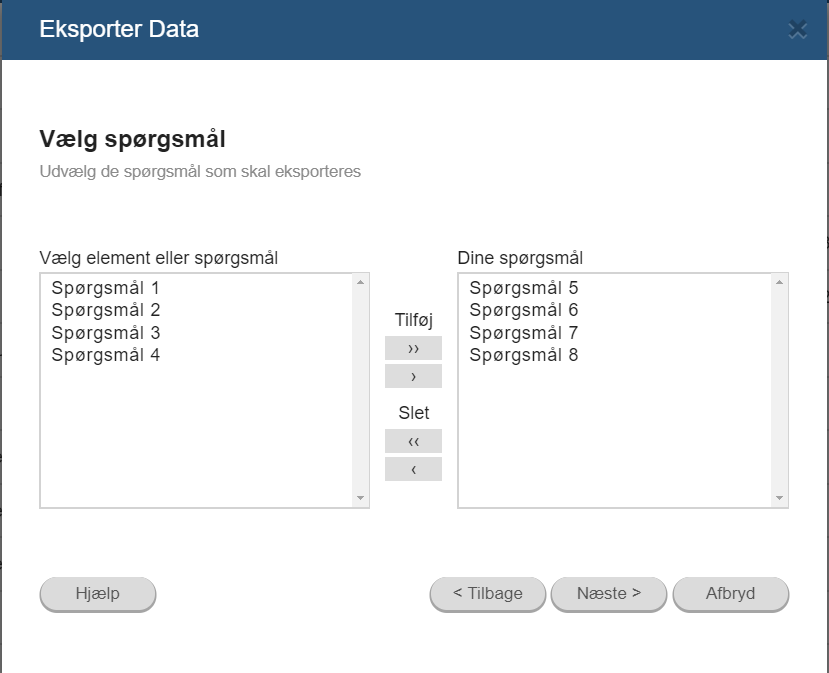













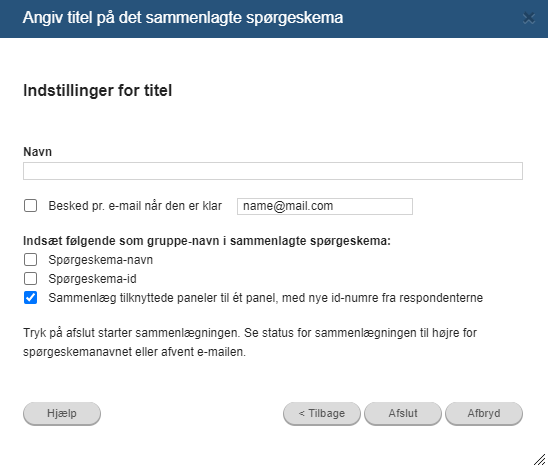
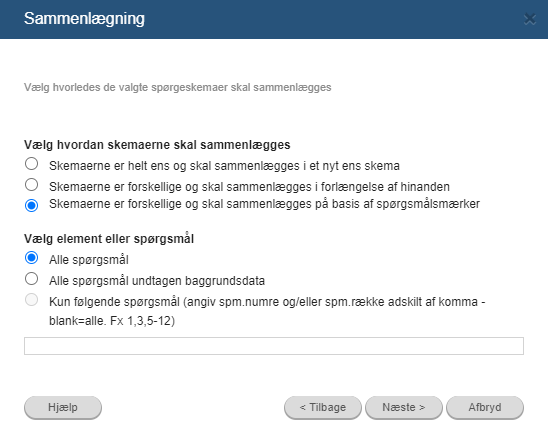
 , og vælg det lukkede svar fritekstbesvarelsen skal knyttes til.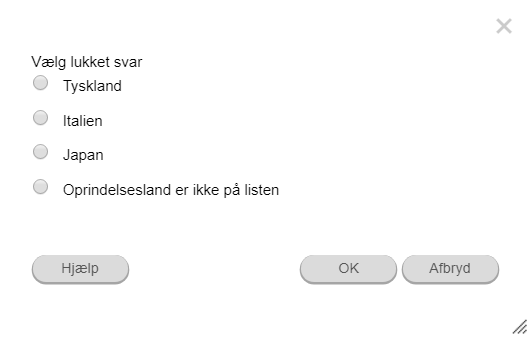
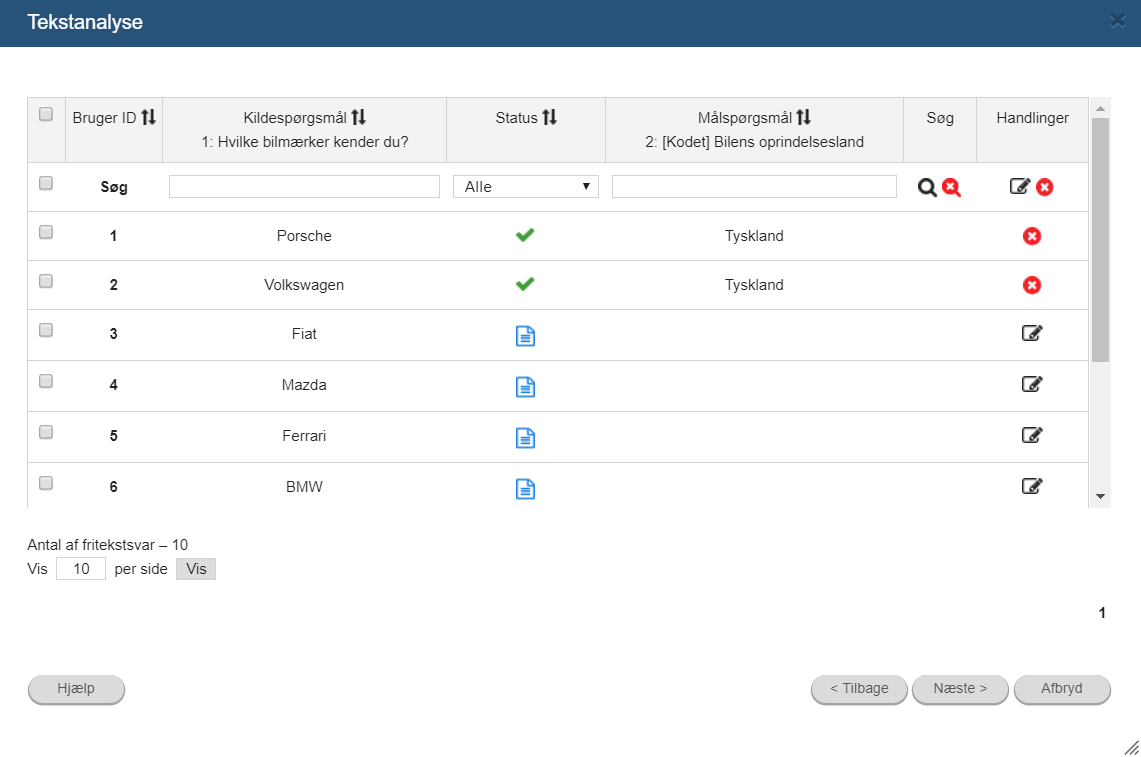




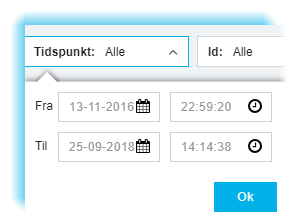
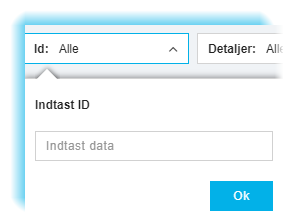
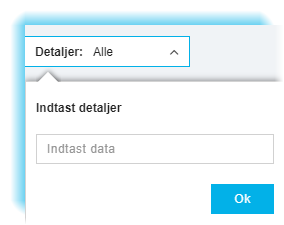


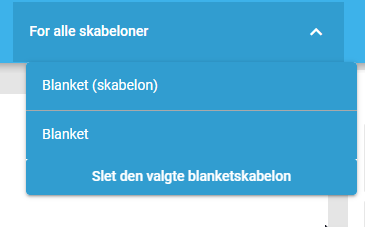
 Indstillinger for blanketdashboard
 Tilføj en graf
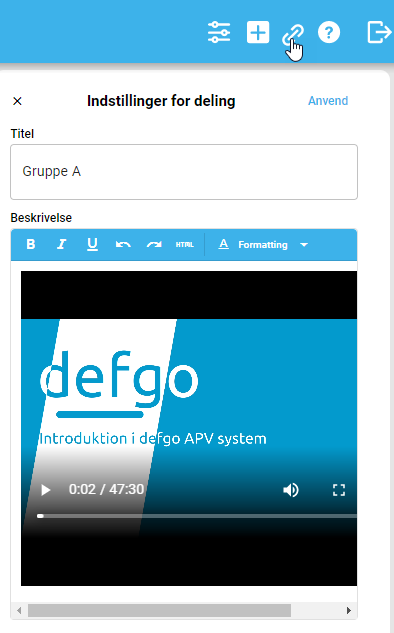
 Indstillinger for deling
 Hjælpemanualen
 Afslut
 oppe i højre hjørne.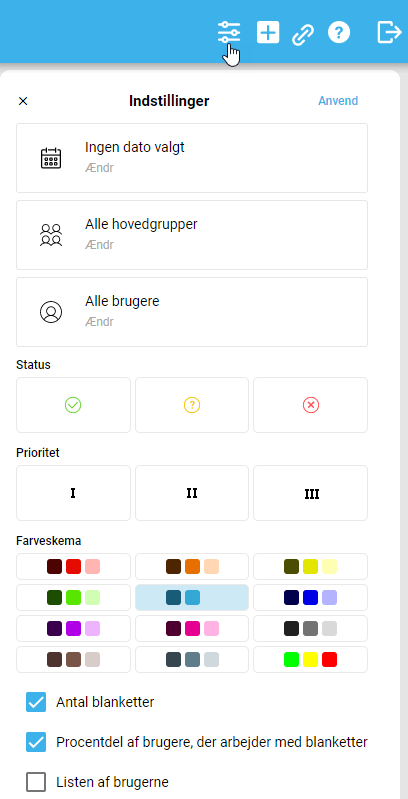
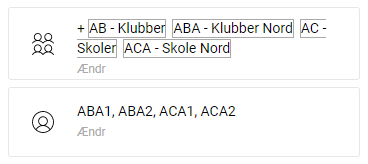
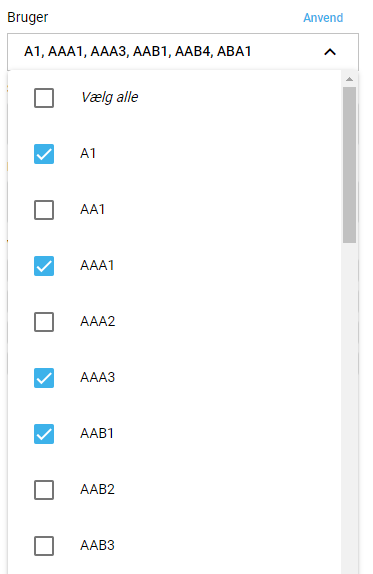
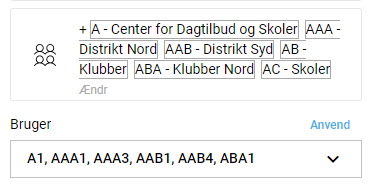
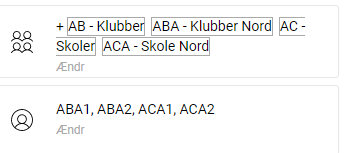
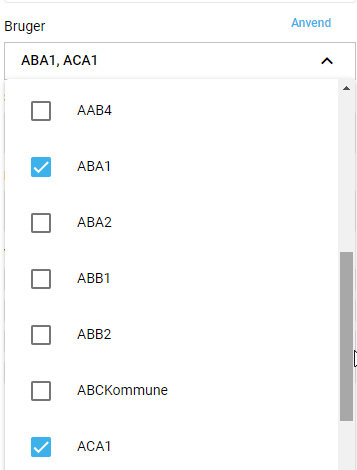

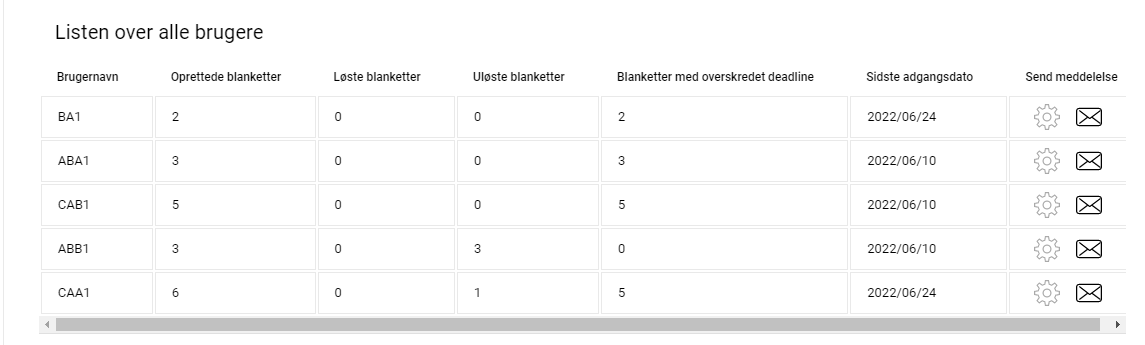
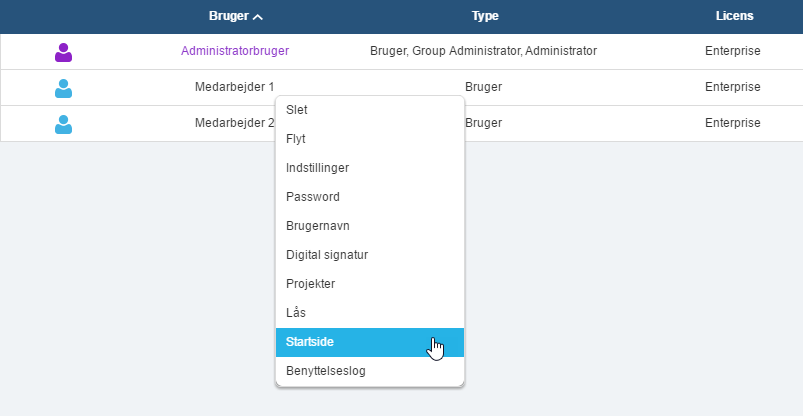
 kan man ændre brugernavn, brugermail, se brugerens gruppe og sende en meddelelse til brugeren.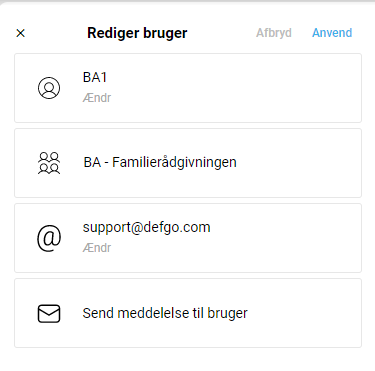
 åbnes et meddelelsesvindue. Udfyld emnet, skriv teksten og klik på Send.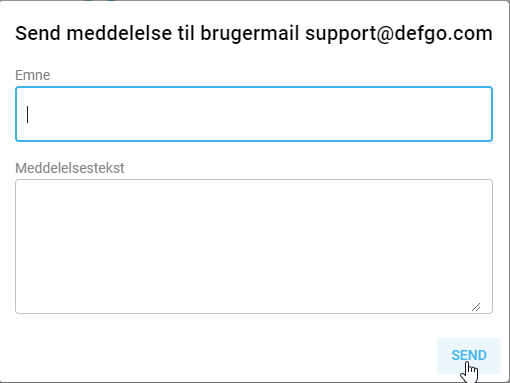
 i toppen eller bare på Tilføj en ny graf på selve dashbordet.
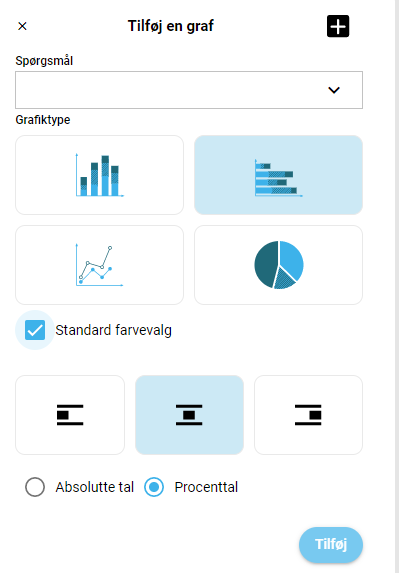
 , for at slette -
  .
.
 åbnes Indstillinger for deling.