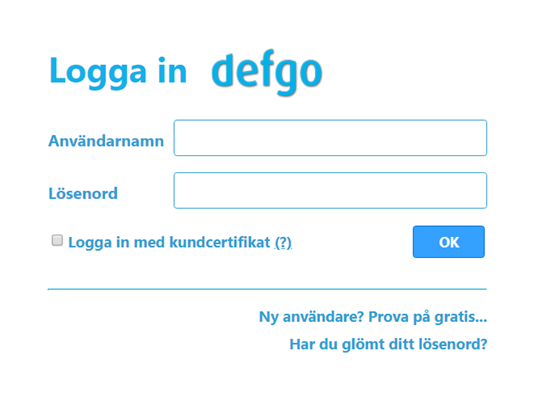
Gå till Logga in med defgo och ange användarnamn och lösenord. och klicka OK.
För att få ett gratis defgo konto:
Klicka på Ny användare? - Prova på gratis… för att få ett gratis defgo konto.
defgo är ett webbaserat enkätsystem som samlar in och bearbetar information via Internet. Fördelen med defgo är att det är enkelt att använda, och att det löser uppgifter som rör datainsamling och -bearbetning.
defgo är en ASP-lösning (Application Service Provider) vilket betyder att alla funktioner utförs via Internet. Du kan koppla upp dig mot defgo.com - du behöver alltså inte installera något program.
Det krävs inte heller några förkunskaper för att använda defgo - systemet består av olika guider som leder dig steg för steg genom de olika faserna av undersökningsprocessen.
defgo är ett verktyg som hjälper dig med datainsamling och analys – ofta i form av undersökningar om exempelvis tillfredsställelse med arbetet, kundnöjdhet, utvärdering av webbplatser, kursutvärdering osv. För bästa resultat rekommenderas att du har dels grundläggande kunskap om enkätmetodik, dels viss insikt i hur systemet fungerar.
För att använda defgo måste du använda ett operativsystem med någon av följande webbläsare Edge, Chrome, Firefox eller Safari (i en av de tre senaste släppta versionerna). Vi rekommenderar att du använder en stationär dator (inte surfplatta eller mobil) för att få den bästa användarupplevelsen och full funktionalitet. Dessutom måste datorn vara utrustad med programmet Microsoft Office (i någon av de tre senaste släppta versionerna) för att kunna använda sig av t.ex. rapportfunktioner, men detta är inget krav.
Med defgos modulära struktur betalar du bara för de moduler du behöver.
Du kan välja bland följande moduler:
Defgo är ett moduluppbyggt verktyg som ger dig möjlighet att själv sätta ihop din webbaserade enkät i enlighet med organisationens behov.
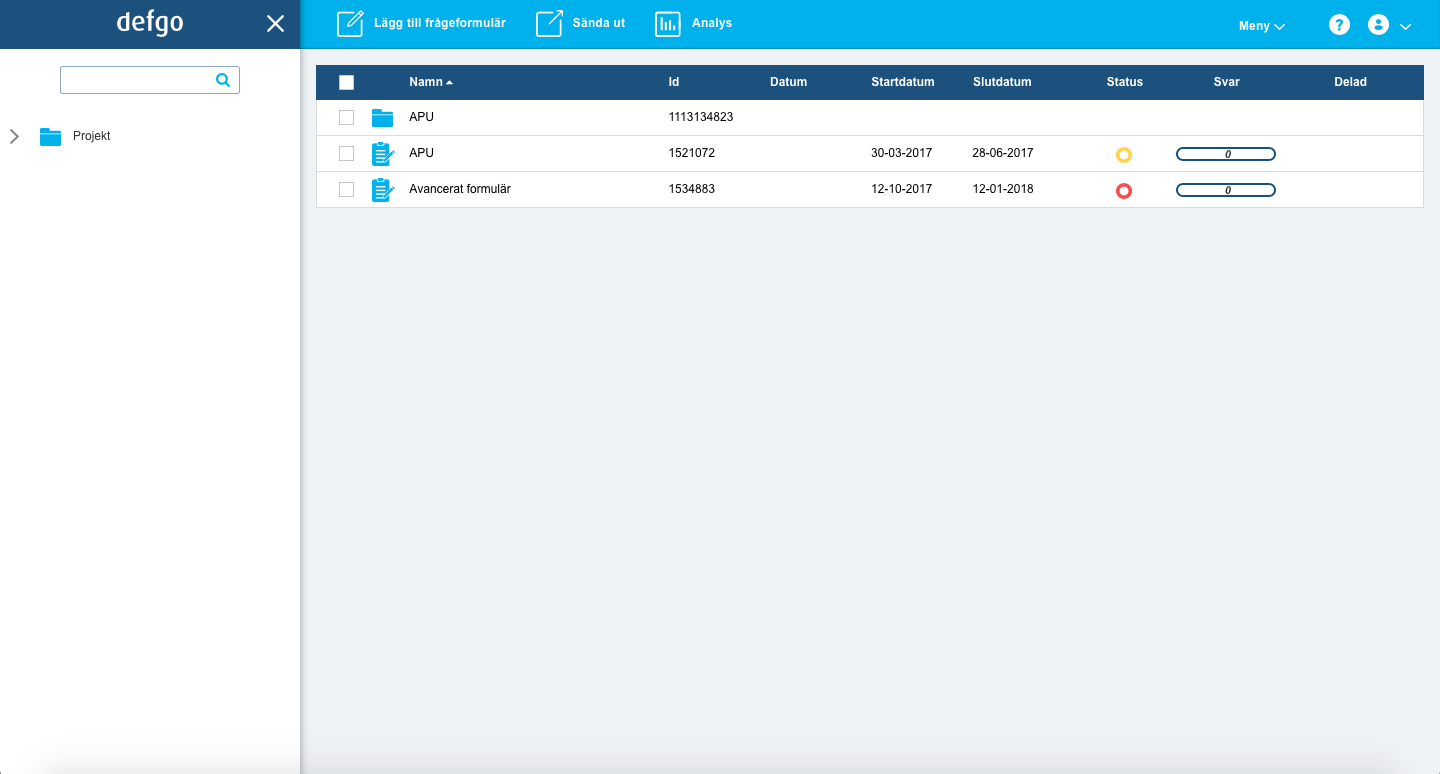
När du loggar in på defgo kommer du in på översiktssidan, där du har tillgång till de olika funktionerna i defgo. Här är en kort översikt över dessa funktioner:
Gå till Logga in med defgo och ange användarnamn och lösenord. och klicka OK.
För att få ett gratis defgo konto:
Klicka på Ny användare? - Prova på gratis… för att få ett gratis defgo konto.
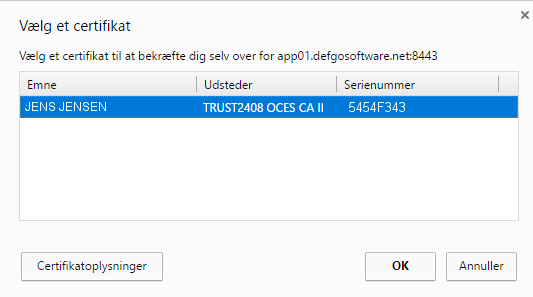
Om ditt kundcertifikat associeras med mer än ett konto, kan du välja vilket konto som ska användas.
Ange användarnamnet för det konto du vill använda, lämna lösenordsfältet tomt och markera kryssrutan 'Logga in med kundcertifikat'.
Det är lättast att erhålla en kundcertifikat som privatperson. Men om ett företag har flera användare som alla behöver digital signatur, är kundcertifikat för anställda lämpligare.
Obs: Om du vill använda funktionen Logga in med kundcertifikat måste en kundcertifikat först tilldelas ditt användarnamn. Se Anslut digital signatur under Användaradministration – eller kontakta defgo administratören.
Logga in på ett standardkonto
Om du har mer än ett användarkonto med kundcertifikat ansluten, exempelvis ett standardanvändarkonto och ett administratörskonto, kommer du att automatiskt loggas in på ditt standardanvändarkonto när du klickar på Logga in med kundcertifikat.
Logga in med ett administratörskonto
Om du vill logga in på ditt administratörskonto klickar du först på Logga in i det övre vänstra hörnet, anger användarnamnet för administratörskontot och markerar Logga in med kundcertifikat.
Logga in på en annan användares konto som administratör
Som administratör kan du logga in på alla konton som tillhör gruppen. För att göra detta klickar du på Logga in, anger användarnamn för önskat konto och markerar Logga in med kundcertifikat.
Högerklicka på projektmappen i venstre menu.
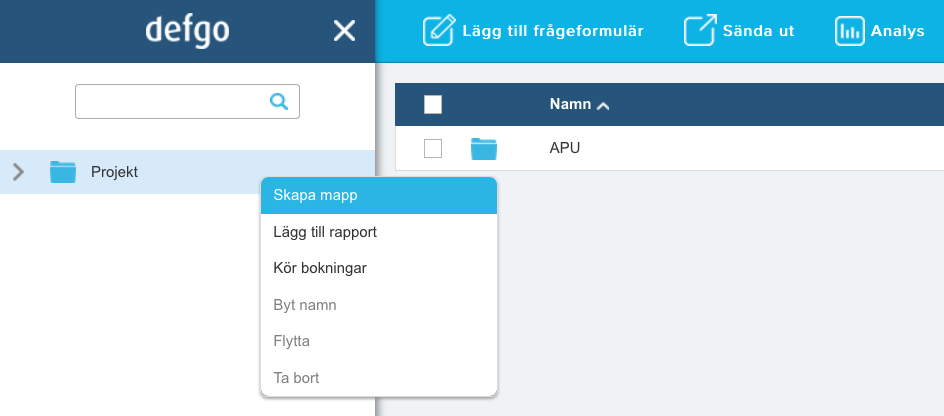
Ange namnet för mappen.
Om du vill skapa en Projektmapp ska du klicka på Avancerad meny i menyraden och välja Projektmapp. Klicka sedan på Skapa mapp.
När mappen skapats kommer den att visas i översikten för projekt. Det är möjligt att skapa flera mappar under Projekt, inklusive undermappar. Använd mapparna för att organisera dina undersökningar. I mapparna du kan lägga upp frågeformulär, rapporter eller dataexportfiler. Du kan till och med ladda upp filer från datorns hårddisk till mappen.
När du klickar på Projektmapp visas en popup-meny där du kan välja följande funktioner:
Frågeformulär kan flyttas från en mapp till en annan eller från ett konto till ett annat, inom samma grupp eller inom samma konto.
Gå till Översiktssidan och ställ pilen till vänster för posten till markören visas  .
.
Dra och släpp posten.
Det är dessutom möjligt att markera alla poster der måsta flyttas.
Klicka på frågeformuläret från mappen på Översiktssidan och välj Kopiera.
Du kan göra en kopia av en undersökning, vilket kan vara användbart för testning, eller om frågeformuläret innehåller många frågor som du vill återanvända i en ny undersökning. Du kommer att bli ombedd att ge undersökningen ett nytt namn.
Ett hjälpmedel som leder användaren genom en specifik uppgift.
Ett panel är en lista över personer som kommer att ta emot ett e-postmeddelande med en länk till ett frågeformulär.
Det är möjligt att ladda upp en fil från datorns hårddisk till defgo, exempelvis en färdig rapport med en justerad layout som du vill spara tillsammans med undersökningen. När du klickar på Ladda upp fil startas en guide:
Ange det namn som ska visas i projektmappen. Klicka på Browse för att välja filen från hårddisken.
När filens namn visas i fönstret klickar du på Spara filen i projektmappen.
När filen är uppladdad kommer följande meddelande att visas: Filen är nu sparad i det aktuella projektet.
Här är det möjligt att öppna, byta namn på, ta bort, flytta eller publicera filen.
Det kan ta tid att överföra större filer till defgo.
Klicka på frågeformuläret från mappen på Översiktssidan och välj Byt namn.
Klicka på frågeformuläret från mappen på Översiktssidan och välj Ta bort.
Klicka på frågeformuläret från mappen på översiktssidan och välj Svar.
Om du vill ta bort flera svar, väljer du Ta bort alla svar, eller Ta bort enskilda svar (välj från översikten) – du har följande möjligheter:
Välj alternativ och klicka på Nästa.
Välj de svar som ska tas bort. Använd eventuellt ’Ctrl’-tangenten för att välja flera. Klicka på Nästa och Verkställ för att ta bort svaren.
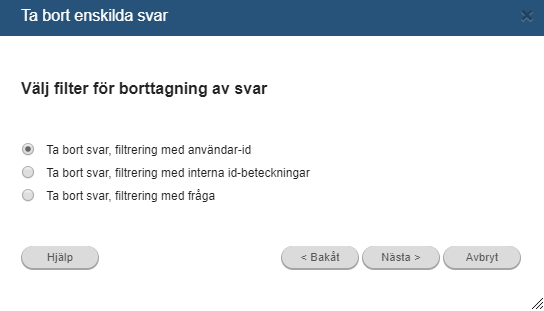
Om du har valt Ta bort alla svar visas en kontrollfråga. Ångrar du dig klickar du på Avbryt. Klicka på Verkställför att ta bort alla svar.
Funktionen kan användas för att ta bort ett svar medan undersökningen pågår, t.ex. vid en felinmatning. Om du tar bort ett svar medan undersökningen pågår, blir länken ’aktiv’ igen, och respondenten kan lämna ett nytt svar.
Frågeformulär, rapporter, mappar och åtgärdsplaner kan flyttas från en mapp till en annan. Klicka på formuläret, rapporten eller filen som ska flyttas och välj Flytta….
Välj den användare du vill flytta posten till.
Användarens eget konto är valt som standard. Om undersökningen ska flyttas till en annan mapp i samma konto, ska du inte göra några ändringar. Klicka på Nästa.
Välj vilken mapp frågeformuläret, åtgärdsplanen, rapporten eller filen ska flyttas till. Klicka på Nästa.
När flyttningen är färdig visas detta meddelande. Klicka på Verkställ.
Klicka på ditt frågeformulär och välj Svar.
Här kan du Exportera svar
Klicka på ditt frågeformulär och välj Lägg till analysrapport.
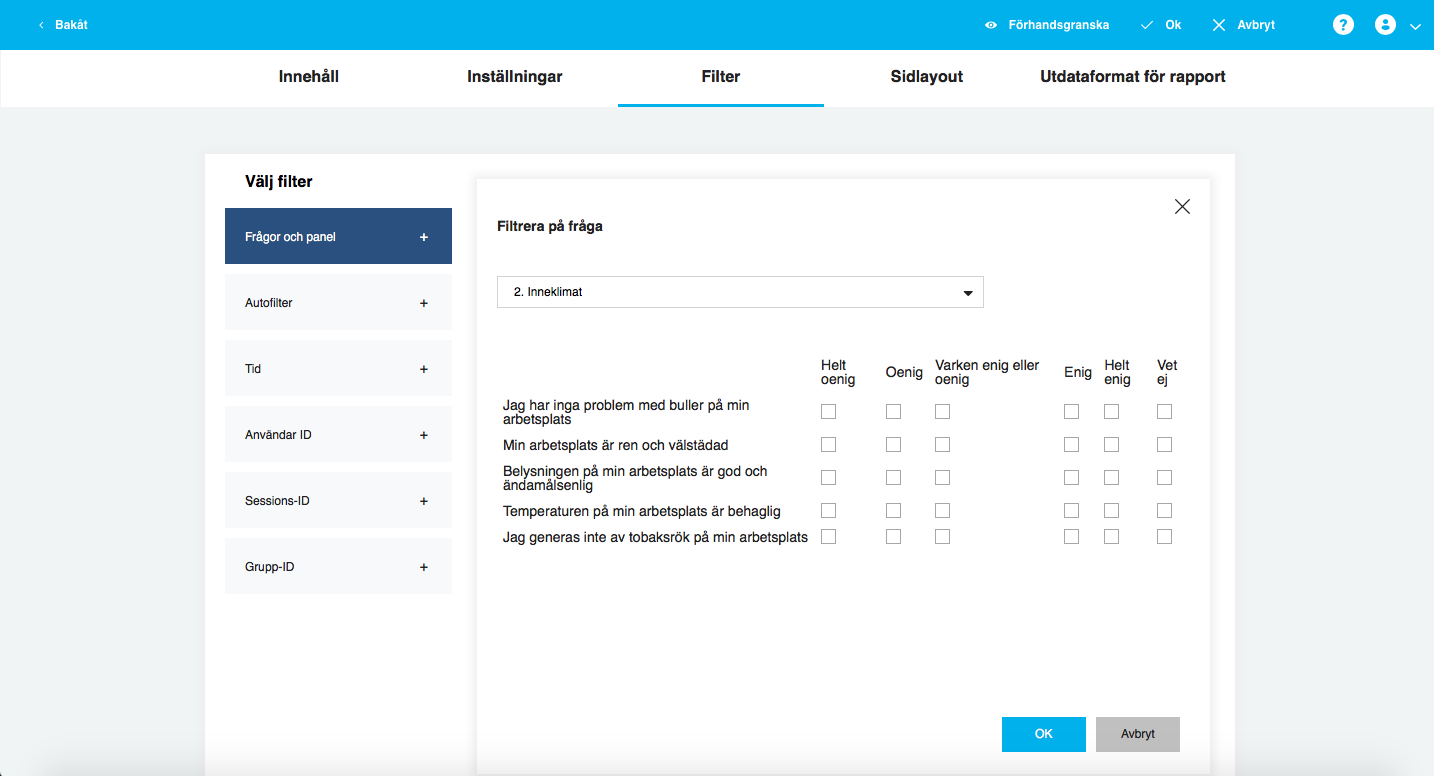
Välj Exportera svar, välj fliken Filter och klicka på Lägg till.
Här kan du sortera data från respondenterna baserat på bakgrundsvariabler.
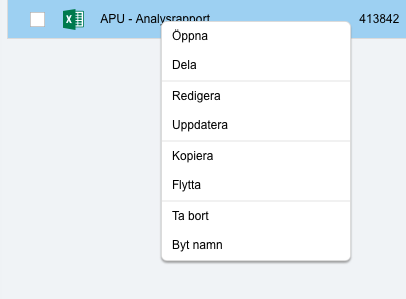
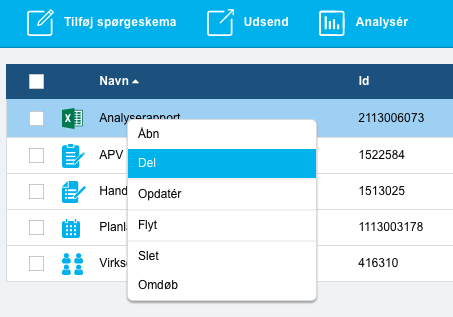
Klicka på din Analysrapport och välj Dela.
De två kolumnerna Implementering och Svarsstatus visar undersökningens implementeringsstatus.
I kolumnen Implementering kan undersökningens aktivitetsstatus ange följande tre möjligheter:

Undersökning, utkast. Gult ljus. Undersökningen är ännu inte implementerad. Det finns inga svar, och ingen panel är kopplad.

Undersökning, aktiv. Grönt ljus. Undersökningen är öppen, och det matas in svar. Panelen är kopplad, eller några svar är inmatade; dagens datum ligger mellan start- och sluttidpunkt.

Undersökning, inte aktiv. Rött ljus. Undersökningen är stängd, eftersom slutdatumet har passerats eller startdatumet ännu inte infallit.
I kolumnen Svarsstatus kan svarens status visas på två olika sätt på en liten statusrad:

Svarsprocent för frågeformuläret: Om frågeformuläret är kopplat till en panel, visas svarsprocenten (sessioner/inbjudningar).
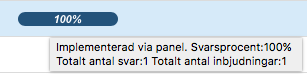
Antal svar: Om frågeformuläret inte är kopplat till någon panel, visas det absoluta antalet sessioner.
Klicka på frågeformuläret från mappen på Översiktssidan och välj Implementering.
Välj sedan Ange/ändra implementeringsdatum.
Ange undersökningens startdatum under Startdatum.
Klicka på ditt frågeformulär från mappen på Översiktssidan och klicka på Implementering. Välj sedan Ställa in/ändra implementeringsperiod.
Välj Startdatum för utskick av inbjudningar via e-post, och ange Datum för när respondenten ska få en påminnelse.
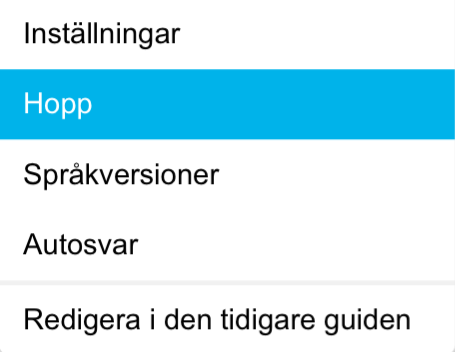
Om du använder Autosvar kan du bl.a. välja e-post eller sms som påminnelse.
Utskick av en påminnelse till deltagarna i en undersökning kan ofta höja svarsfrekvensen markant. Om den skickas Via panel kan det automatiskt gå en påminnelse till de deltagare i en undersökning som efter en period ännu inte har lämnat något svar.
Se de stegvisa instruktionerna för utskick via panel.
I ettsvars- och matrisfrågor kan man ersätta en nöjdhetsskala (Mycket nöjd – Mycket missöjd) med humörsymboler. Man ersätter bara den skriftliga skalan i Inställningar med HTML-koder för de olika symbolernas gif-filer.
Se Hur man lägger in humörsymboler (smileys) i matrisfrågor?.
När du laddar upp din logotyp ska du använda jpg eller png som bildformat. Storleken på logotypen bör inte överskrida 300 pixlar i bredd och höjd.
Klicka på ditt frågeformulär från mappen på Översiktssidan och klicka på Redigera.
Du kan då:
Det är möjligt att presentera dina resultat med grafisk såsom stapeldiagram, cirkeldiagram, histogram som illustrerar frekvensvärdena i datamängden m.m.
Det är nu möjligt att växla från det nya till det gamla defgo-utseendet genom att klicka på Övergå till den gamla designen i menyn högst upp på översiktssidan.
Om du vill växla till det gamla utseendet bara för att redigera ett frågeformulär, klickar du på det och väljer Redigera frågeformuläret i den tidigare guiden.
Har du öppnat defgo med det gamla utseendet kan du växla till det nya genom att klicka påÖvergå till den nya designen
Om du vill växla till det nya utseendet bara för att redigera ett frågeformulär, klickar du på det och väljer Redigera frågeformuläret med dra-och-släpp-teknik..
Om du växlar utseende för redigering av ett frågeformulär, har du som standard möjlighet att ta bort, spara eller utgå från befintliga svar.
Single Sign-On-lösningen ger enkel och säker åtkomst till de statliga it-systemen när du som användare är inloggad på din dator.
Om du är anställd inom svenska staten är det möjligt att logga in på defgo via en Single Sign-on-lösning.
Gå till defgos inloggningssida och klicka på Logga in med SSO.
Det kan hända att du behöver fylla i frågeformuläret åt en respondent, till exempel om formuläret har fyllts i på papper eller muntligt.
Klicka på ditt frågeformulär och välj Fyll i med respondent-id.
Därefter kan du besvara frågeformuläret som en valfri respondent. Ange respondent-id och påbörja besvarelsen.
Det är enkelt att testa ditt skapade frågeformulär utan att dina svar sparas.
Klicka på ditt frågeformulär och välj Test och fyll i formuläret via ett popup-fönster.
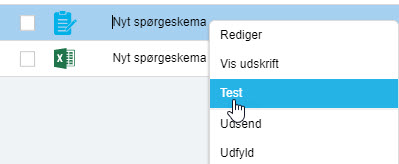
Klicka på din Analysrapport från översiktssidan och välj Dela.
Dela rapporten via e-post och öppna defgo-rapportlänken på din telefon.
Om du använder iOS behöver du bara klicka på den här ikonen  i navigeringsverktygsfältet.
Klicka därefter på Lägg till på hemskärmen
Namnge den t.ex. "Defgo" och klicka på Lägg till.
Nu har du defgo som en webbapp och kan komma åt data när som helst!
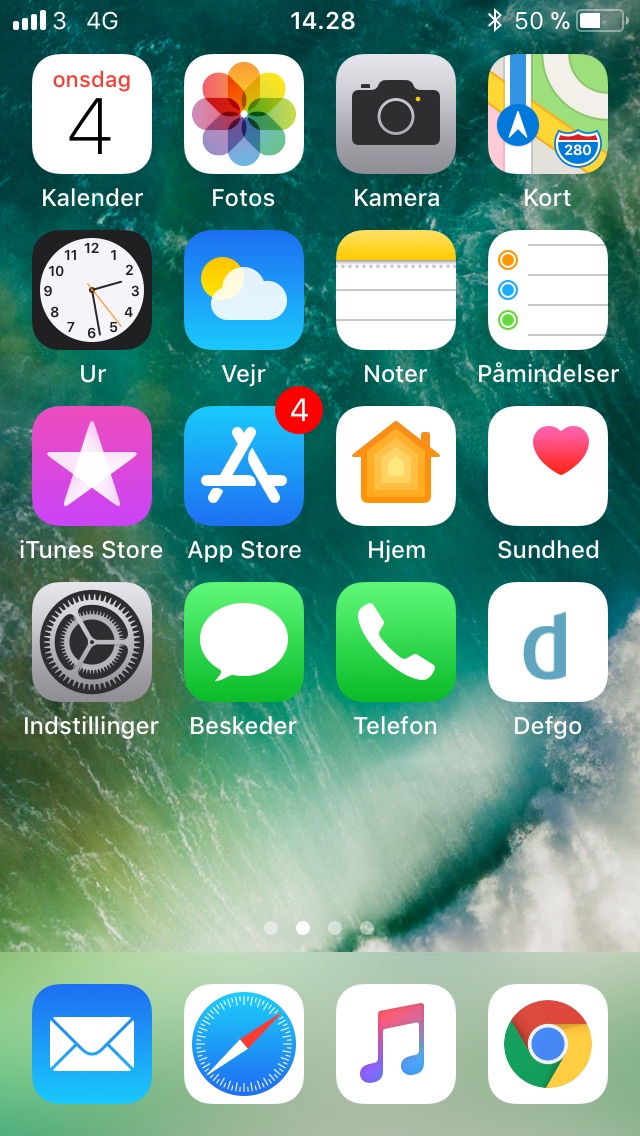
Om du använder Android klickar du på menyikonen ⋮ i navigeringsverktygsfältet.
Klicka därefter på Lägg till på startskärmen / Add to homescreen.
Namnge den t.ex. "Defgo" och klicka på Lägg till – i Firefox/Samsung går det inte att namnge rapportlänken.
i navigeringsverktygsfältetNu har du defgo som en webbapp och kan komma åt data när som helst!
Nu har du defgo som en webbapp och kan komma åt data när som helst.
Dra frågan till frågeformuläret.

Klicka på Importera i menyn högst upp, och välj från undersökning.
Du kan importera dina frågor från tidigare skapade frågeformulär (undersökningar), eller från en annan användares frågeformulär.
Klicka på användarnamn, och sedan frågeformulär från mappen.
I nästa steg kan du välja frågor till import och klicka Avslutt.
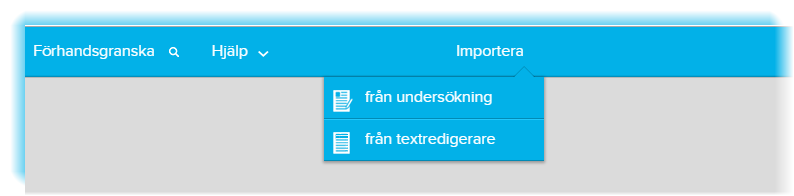
Klicka på Importera i menyn högst upp, och välj från textredigerare.
Du kan skriva frågetexten direkt i fältet eller infoga den genom att kopiera från ett Word-dokument.
Det finns några regler kring att lägga till frågor:
Du kan också kopiera frågorna från ett Word-dokument och infoga dem efteråt i guidefönstret.
När du klickar på OK kopieras frågorna och svarsalternativen till frågeformuläret.
Klicka på Förhandsgranska i menyn högst upp.
Förhandsgranska utskrift öppnar ett nytt fönster med alla frågorna efter varandra. Du kan skriva ut formuläret direkt från läsarfönstret. Om du vill skapa en kopia av undersökningen i Word, kan du använda kopiera- och klistrafunktionen eller klicka på knappen "Öppna i MS Word".
Markera frågan och skriva frågetexten direkt i fältet för svarsalternativet
Markera frågan och klicka Lägg till alternativ
Glöm inte bort frågetecknet efter varje fråga.
Det är alltid bra att lägga till: "Tack för din medverkan" som sista fråga. På så sätt vet respondenten att frågeformuläret är genomgånget.
Det kan vara lämpligt att skriva frågorna i Word och kontrollera stavningen. Sedan kan du enkelt kopiera dem en i taget och klistra in dem i defgo, eller använda importfunktionen.
Markera frågan och klicka på svarsalternativ. Dra och släpp med musen.
Klicka på ikonen i huvudmenyn om du ångrar en åtgärd.
Du kan upprepa åtgärden genom att klicka på ikonen .
De åtgärder som kan ångras kan också upprepas.
Åtgärderna kan användas ett obegränsat antal gånger för följande funktioner:
text till undersökningstitel, frågor, svarsalternativ, skalsteg
lägga till/ta bort frågor
kopiera frågor
dra och släppa frågor
byta frågetyp
byta datatyp i formulärfrågor
byta layout för frågor (alternativknapp – kryssruta)
hämta skalor i matrisfrågor
Det går även att ångra och upprepa åtgärder i undersökningar med hopp. Om en användare tar bort en fråga med hopp och ångrar den åtgärden, finns hoppet i frågan kvar.
Markera frågan och klicka på ikonen Ta bort 
Markera frågan och klicka på ikonen Inställningar 
För varje typ av fråga finns det vissa specifika inställningar – se den information som gäller den aktuella frågetypen.
Markera frågan och klicka på ikonen Minimera 
Markera frågan och klicka på ikonen Kopiera 
Klicka på ikonen i toppmenyn för att ångra en åtgärd. Du kan upprepa åtgärden genom att klicka på ikonen.
Där det är möjligt att ångra en åtgärd är det också möjligt att upprepa den. Antalet åtgärder kan användas obegränsat för följande funktioner.
Ångra/Upprepa fungerar också för frågeformulär med hopp. Om en användare tar bort en fråga med hopp och ångrar denna åtgärd, sparas hoppet ändå för frågan.
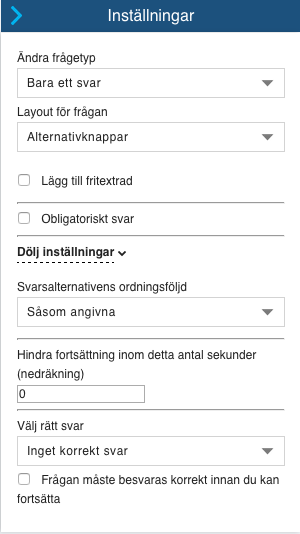
På frågor av typen Bara ett svar kan respondenten bara välja ett svarsalternativ. Under Inställningar kan du bl.a. lägga till ett fritextfält för ettsvarsfrågan.
Dessutom kan frågan ställas in så att respondenten måste svara på frågan innan nästa fråga kan visas.
Inställningar till bara ett svar
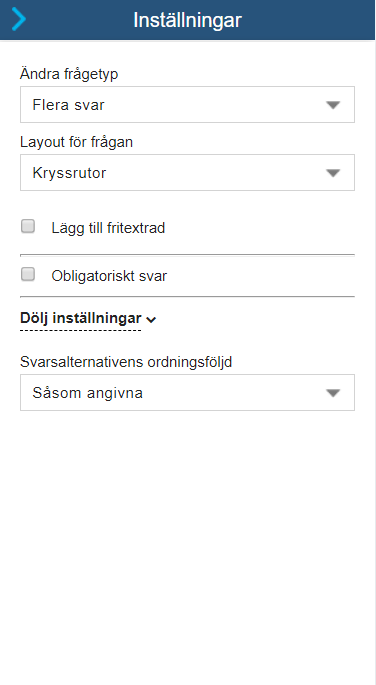
Denna typ av fråga möjliggör för respondenten att välja flera svar. Kryssrutor visas i stället för radioknappar tillsammans med hjälptexten Flervalsmöjlighet.
Minsta och största antal svar: I fältet Min anger du hur många svar som måste väljas. Om du väljer 1 så måste frågan besvaras. Med Max begränsar du antalet svar som kan avges, exempelvis i samband med en fråga som Välj de tre mest...
Om användaren anger ett ogiltigt antal svar vid besvarandet av frågorna, visas följande meddelande: För många svar.
Layout för frågan: Du kan välja Individuella punkter eller Lista, vilket skapar en lista med en bläddringsfunktion. Dessutom visas en hjälptext som talar om att respondenten ska hålla ned CTRL-tangenten för att välja flera alternativ.
Ordning av svarsalternativ: Välj mellan Ingen slumpning eller Slumpmässig ordning. Om du väljer Slumpmässig ordning måste Bakåt-knappen tas bort från frågeformuläret.
Extra svarsalternativ: Med Lägg till fritextrad infogas automatiskt ett fritextfält till listan över svar. Den föregående texten Övrigt, kommentarer kan bytas ut om du så vill; den är inte nödvändig.
Du kan justera in höjden och bredden på fritextfält. Bredden kan anges i tecken (exempelvis 300) eller procent (exempelvis 50 %). Höjden anges i antalet rader (exempelvis 1).
Om du vill ha ett obligatoriskt svar på flersvarsfrågan, kan du skriva 1 i båda fälten under Minsta och största antal svar.
Inställningar för flersvar
Detta är en öppen fråga där respondenten kan ge sin egen beskrivning eller förklaring.
Respondenten får ett visst antal tecken och systemet räknar ned för varje tecken som skrivs in. På så sätt har respondenten hela tiden kontroll över hur mycket ytterligare text som kan fyllas på. Om du markerar rutan Frågan ska besvaras, betyder det att respondenten måste besvara den aktuella frågan för att komma vidare till efterföljande frågor.
En numeriskt fråga kräver ett svar i form av ett numeriskt värde i fältet. Observera att man inte direkt kan korstabulera på numeriska variabler. Värdena (svaren) rapporteras som en rad med tal, som kan efterbehandlas utanför defgo.
Du kan ange minimi- och maximivärde – båda värdena omfattas. Det betyder att respondenten får besked om han/hon matar in ett värde som ligger utanför detta intervall.
Du kan lägga till upp till 6 decimaler. Överväg om du kan använda en sluten fråga i stället för en numerisk. Det gör efterbehandlingen långt lättare för dig själv, eftersom du kan rapportera direkt på de inmatade svaren, och inte ska koda (rubricera) svaren först.
Frågetypen Formulär används vid inmatning av namn, e-postadress och andra uppgifter.
Det är möjligt att validera användarens uppgifter. Markera datatypen eller sätt in bakgrundsdata från en panel genom att ange kolumn-ID från paneldata (använd bara tal utan parentes).
Det ska finnas bakgrundsdata- och ifyllningsformulärmoduler för att funktionen ”Förifyllt med bakgrundsdata” ska kunna användas.
En matris innehåller en lista med frågor där du för varje fråga har en skala med valmöjligheter.
Börja med att lägga till en lista med frågor till en ny matris:
Skriv en fråga i inmatningsfältet för frågetext, och lägg till den.
Klicka på Inställningar för att lägga in den skala som ska användas till frågorna (alla frågor i en matris har samma skala):
Du kan välja två olika layouter för skalan: alternativ eller listruta.
Låt Välj skala stå på Skala 1. i den första omgången – om du vill ha flera skalor för varje fråga kan du skapa upp till tre – de skapas en i taget.
Du kan ange en titel (en rubrik för skalan) men det är inte obligatoriskt.
Slutligen ska du lägga till skalstegen ett i taget, så att du får en lista över dem.
En skala kan sparas för användning i andra frågor om du klickar på Spara, och på motsvarande sätt kan du hämta en sparad skala med knappen Hämta
Extra möjligheter för matrisfrågor:
Markera rutan vid Ingen skala – öppna frågor
Matrisfrågor utan skala används för frågor om t.ex. ej assisterad kunskap ’Nämn de tre viktigaste…’ och kan dessutom användas som formulärfält, där användaren anger namn, e-postadress eller liknande. (Se också avsnittet om formulär.).
Det finns olika typer av matrisfrågor med skala.
Med skala, enskilda svar som enskilda punkter (alternativ).
Med skala, enskilda svar, listruta. Kan användas när man vill ge respondenten möjlighet att välja från en lista (eventuellt med dubbel eller tredubbel skala) i stället för att använda ett svar som enskilda punkter.
Med skala, skjutreglage. Sätter in ett skjutreglage där användaren kan dra markeringen längs en skala.
Med skala, numerisk. Används för inmatning av tal i en matris. Bl.a. kan funktionen användas för att skapa tidsregistreringsformulär. Välj summering och ange intervallet för de inmatade talen.
Med skala, flera svar. Ger möjlighet att välja flera svar på skalan. Här inmatas svarsmöjligheter och skala som i Med skala, enskilda svar som enskilda punkter. Skillnaden är att man kan välja flera svar på varje rad.
Reservation, ett svar.
Reservation, flera svar.
Inställningar till matrisfrågor med skala
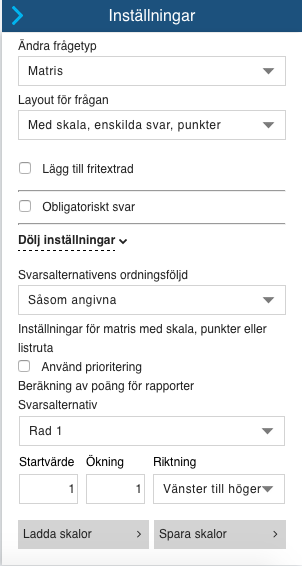
En matris med skala innebär att det visas en skala längs x-axeln, t.ex. från ”Instämmer inte alls” till ”Instämmer helt”. Respondenten kan bara svara en gång på varje rad. På y-axeln finns en rad frågor som respondenten ska besvara med hjälp av skalan. Det är möjligt att helt fritt välja skala, t.ex. 5 punkter, 7 punkter eller något helt annat.
Rubriken och/eller instruktionerna är inmatade som frågetext. Påståendet eller frågan inmatas som svarsalternativ. Skalpunkterna definieras under Inställningar (se informationen om Inställningar för matris)
Du kan också skapa dubbla eller tredubbla skalor (se informationen om Matrisfrågor med dubbel och tredubbel skala).
Du kan välja Med skala, enskilda svar som enskilda punkter högst upp i dialogrutan för inställningar.
Välj skala 1, 2, eller 3 (beroende på hur många skalor som ska användas).
Ange eventuellt en rubrik för varje skala.
Lägg till skalsteg för varje skala.
Klicka på OK.
Under beskrivningen skriver du själva brödtexten, dvs. den text som visas i den del av skärmbilden där det normalt finns svarsalternativ.
Du kan använda HTML-koder som t.ex. < b > för fetstil, < i > för kursiv, < p > för nytt stycke etc. Du kan även länka till bilder med < img >.
När du väljer frågetypen Beskrivning, ska du inte lägga till text under Svarsalternativ.
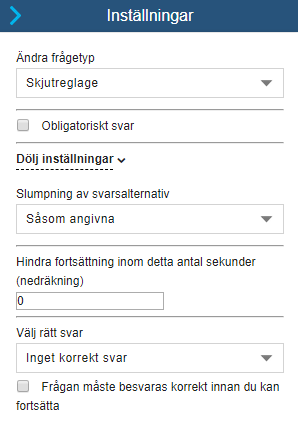
Med denna frågetyp kan du sätta in ett skjutreglage där användaren kan dra sitt svar till valmöjligheten.
Markera rutan Obligatoriskt svar om respondenten måste svara på frågan innan nästa fråga visas.
Hindra fortsättning inom detta antal sekunder (nedräkning): ange antalet sekunder för nedräkning om respondenten inte ska kunna besvara frågan för snabbt.
Slumpning av svarsalternativ: du kan välja mellan Såsom angivna eller Slumpmässig ordning. Väljer du Slumpmässig ordning, ska Bakåt-knappen tas bort från undersökningen.
Du kan välja rätt svar under Välj rätt svar och markera eventuellt alternativet Frågan måste besvaras korrekt innan du kan fortsätta om respondenten ska svara rätt för att kunna fortsätta.
Inställningar för skjutreglage
Frågetypen Bifoga fil saknar svarsalternativ utan ger respondenten möjlighet att bifoga filer till svaren.
Man kan ladda upp olika typer av filer: bilder, dokument, videor osv.
Observera att en fil inte får vara större än 10 MB.
Under Inställningar kan du ange om det är obligatoriskt att svara på denna fråga, antal filer man kan ladda upp samt maximal sammanlagd filstorlek.
Frågetypen Formulär används för att ange av namn, svarsdatum, e-post, datum och tidpunkt, veckonummer, personnummer och tal.
Man kan ladda upp olika typer av filer: bilder, dokument, videor osv.
Det är möjligt att validera användarens uppgifter
Markera datatypen eller sätt in bakgrundsdata från en panel genom att ange kolumn-ID från paneldata (använd bara tal utan parentes).
Bokning används exempelvis vid anmälan till evenemang med ett begränsat antal lediga platser.
Under Inställningar för denna frågetyp kan du välja maximalt antal platser för varje svarsalternativ.
Det är också möjligt att ange antal som kan reserveras per gång under Inställningar.
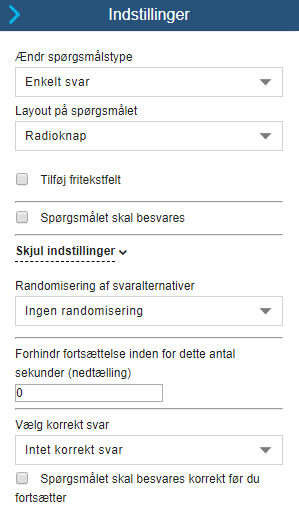
Skapa en fråga av typen Bara ett svar och ange korrekt svarsalternativ under Inställningar.
Markera alternativet Frågan måste besvaras korrekt innan du kan fortsätta om respondenten ska svara korrekt för att kunna fortsätta.
Du kan ange Randomisering om du vill ha svarsalternativen i slumpmässig ordningsföljd, och ange nedräkning för hur lång tid respondenten har på sig för den enskilda frågan, under Hindra fortsättning inom detta antal sekunder (nedräkning).
När du har skapat dina svarsalternativ, ska du gå till Inställningar för frågeformulär, klicka på Nästa och markera alternativet Visa svar efter genomförande.
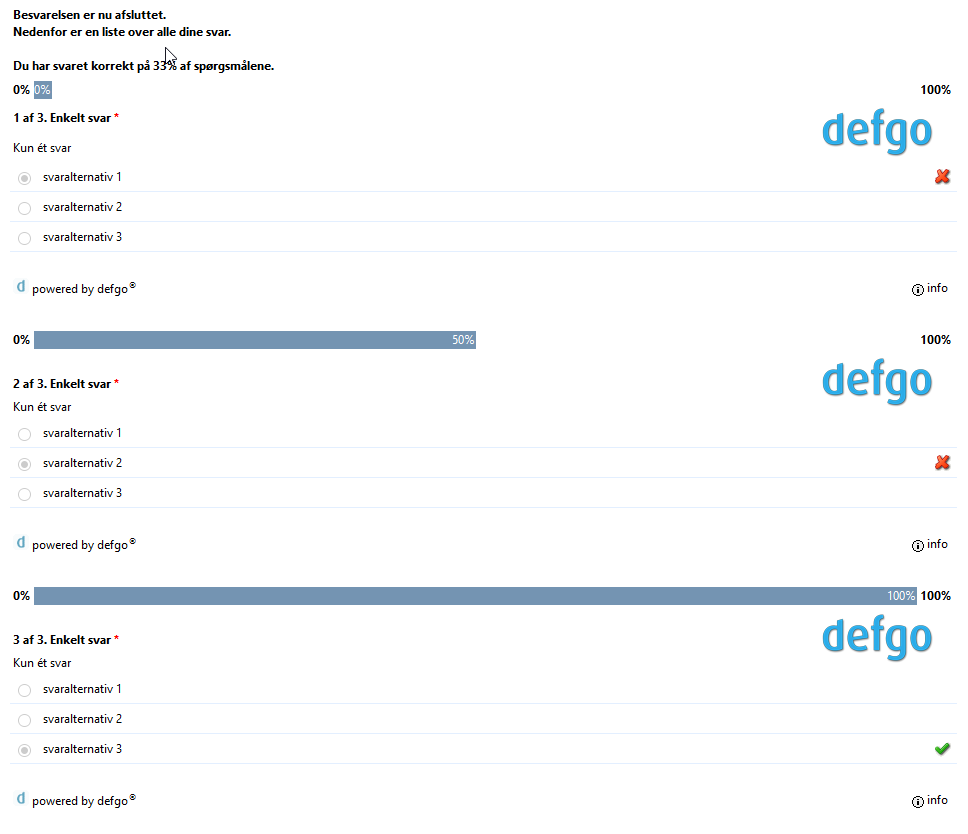
Efter att ha besvarat frågorna kommer respondenten att kunna se hur många svar som är korrekta (visas som gröna bockar) respektive felaktiga (visas som röda kryss).
Samtidigt visas den totala felprocenten högst upp i undersökningen.
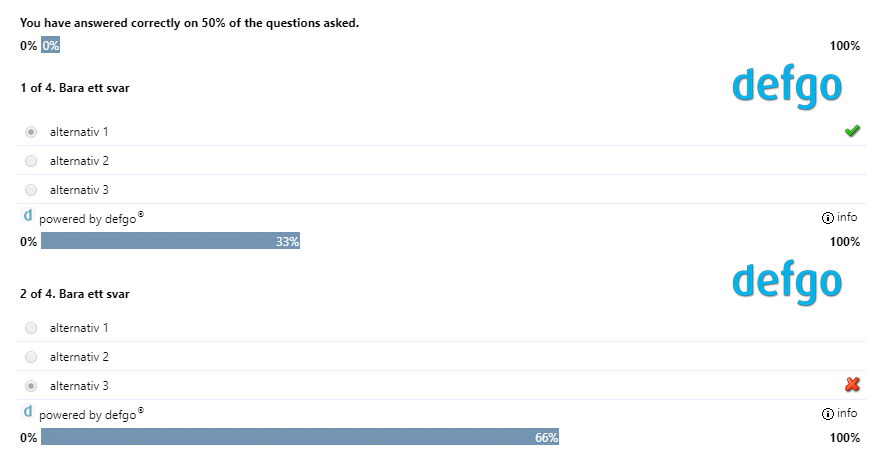
Inställningar för bara ett svar
Inställningar för enkelt svar
En matris-flerskale-fråga gör det möjligt att infoga flera skalor i samma matrisfråga.
Dra frågetypen Matris-flerskale till frågeformuläret och klicka på fältet Lägg till till höger för att lägga till en ny skala.
För denna frågetyp gäller samma Inställningar som för matrisfrågor.
Vi uppmuntrar dig också att se vår videoguide om frågetypen Matris på vår videosida.
Lägg till fritextfält skapas automatiskt ett nytt textfält i slutet av listan över svarsalternativ.
Texten ”Annat – ange vad:” kan ändras efter behov. Den texten behöver inte ingå i listan över svarsalternativ.
Om du markerar rutan Frågan ska besvaras, betyder det att respondenten inte kan komma vidare till efterföljande frågor förrän hen har besvarat den aktuella frågan
För att undvika snedvridning i svarsfördelningen kan du välja att göra ordningsföljden för svarsalternativen tillfällig genom att markera Slumpmässig ordning.
Om du väljer Slumpmässig ordning utom sista alternativet kommer det sista svarsalternativet alltid att stå sist. Om du också väljer att lägga till extra svarsalternativ kommer både det sista svarsalternativet och det extra svarsalternativet att undantas från den tillfälliga ordningsföljden och stå sist..
Man kan använda inställningen Slumpmässig ordning på tre frågetyper: Bara ett svar, Flera svar och Matris.
Du kan välja om frågorna ska visas som enskilda punkter eller som en lista med automatisk listruta.
Systemet anger automatisk att respondenten ska hålla ned Ctrl-tangenten för att välja flera alternativ.
Minimivärdet anger hur många svarsalternativ som ska väljas. Om du väljer 1, betyder det att det är obligatoriskt att svara. Maximivärdet används t.ex. i samband med frågor av typen ”Välj de tre mest…”
Det finns tre valmöjligheter för att ändra ordningsföljden på svarsalternativ. Som de inmatats, slumpmässig ordning eller Slumpmässig ordning eller utom sista alternativet. Väljer du Slumpmässig ordning, ska Tillbaka-knappen tas bort från frågeformuläret.
Det är möjligt att infoga humörsymboler (smileys) i stället för svarsalternativtext i matrisfrågor med HTML-kod.
 <img src=https://www.defgo.com/surveys/smileys/3/1.png border='0' height='30' width='30'><span style="display:none">Mycket missnöjd</span>
 <img src=https://www.defgo.com/surveys/smileys/3/2.png border='0' height='30' width='30'><span style="display:none">Ganska missnöjd</span>
  <img src=https://www.defgo.com/surveys/smileys/3/3.png border='0' height='30' width='30'><span style="display:none">Varken eller</span>
 <img src=https://www.defgo.com/surveys/smileys/3/4.png border='0' height='30' width='30'><span style="display:none">Ganska nöjd</span>
 <img src=https://www.defgo.com/surveys/smileys/3/5.png border='0' height='30' width='30'><span style="display:none">Mycket nöjd</span>
 <img src=https://www.defgo.com/surveys/smileys/3/6.png border='0' height='30' width='30'><span style="display:none">Vet ej</span>
Prioritering är en inställning som kan användas för matrisfrågor.
Med prioritering ska respondenten värdera och prioritera svarsalternativ genom att ange vilka alternativ hen föredrar eller tycker passar bäst.
Det är inte möjligt att ge två olika svarsalternativ samma prioritering.
Prioritering kan användas tillsammans med två typer av matrisfrågor: med skala, enskilda svar, punkter (alternativ), och med skala, enskilda svar, listruta. Prioritering kan inte användas tillsammans med öppna frågor och flera svar. Extra svarsalternativ och summering är heller inte möjligt tillsammans med prioritering.
Om du vill skapa en NPS-fråga lägger du bara till frågetypen Matris i din undersökning.
I frågan ska det finnas ett svarsalternativ med exakt 11 valmöjligheter i skalan 0-10.
Frågan ska ställas enligt följande mönster: Hur sannolikt är det att du skulle rekommendera företaget X till en vän, släkting eller kollega?
NPS beräknas genom att subtrahera procentandelen "kritiker" från procentandelen "ambassadörer".
NPS kan vara mellan –100 (0 % ambassadörer, 0 % ljumma och 100 % kritiker) och 100 (100 % ambassadörer, 0 % ljumma och 0 % kritiker).
Svaren från kunderna klassificeras på följande sätt:
"Ambassadörer"(9-10),
"Ljumma"(7-8),
"Kritiker"(0-6).

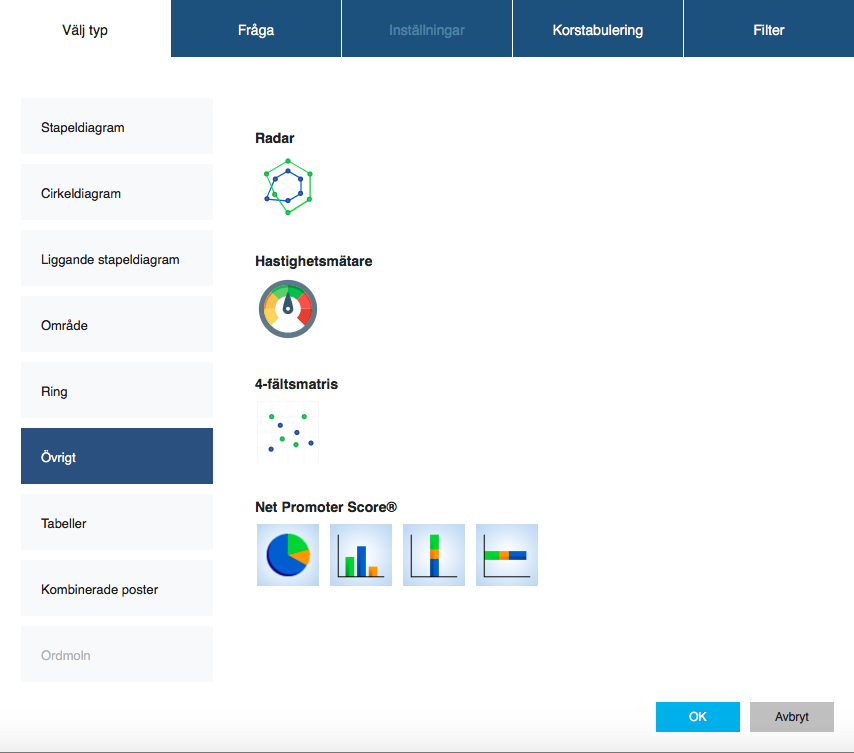
Följande tangenter kan användas för tangentnavigering:
Uppåt- och nedåtpil.
Enter.
Tab och Skift-Tab.
Nedåtpiltangenten går till nästa element och aktiverar textbehandlingen. Uppåtpiltangenten går till det förra elementet och aktiverar textbehandlingen.
Enter-tangenten sparar den aktuella texten, går till nästa element och aktiverar textbehandlingen där.
Tab-tangenten tar fram inställningsfunktioner som textredigering, inställningar, minimera, kopiera och ta bort, för den aktuella raden. När det sista elementet i den aktuella frågan är valt, aktiveras det första elementet i nästa.
Skift-Tab navigerar i motsatt riktning (bakåt) jämfört med Tab. Med någon av tangenterna nedåtpil, Enter och Tab öppnar du redigeringsfunktionen för den aktuella frågan, om inget av fälten håller på att redigeras.
Markera fältet bredvid Ingen skala – öppna frågor. Matrisfrågor utan skala används för frågor om t.ex. ohjälpt kännedom eller "Nämn de 3 viktigaste…" och kan dessutom användas som formulärfält där användaren anger namn, e-post eller liknande.
Det finns olika typer av matrisfrågor med skala.
Med skala, enkelt svar som enskilda punkter (alternativ).
Med skala, enkelt svar som drop-down-lista. Kan användas när man vill ge respondenten möjlighet att välja från en lista (ev. med dubbel eller trippel skala) i stället för att använda enkelt svar som enskilda punkter.
Med skala, skjutreglage. Infogar ett skjutreglage där användaren kan dra sitt svar till valmöjligheten.
Med skala, numerisk. Används för inmatning av tal i en matris. Bl.a. kan funktionen användas för att skapa tidsregistreringsformulär. Välj summering och ange intervallet för de inmatade talen.
Med skala, flera svar. Ger möjlighet att välja flera svar i skalan. Här matas svarsmöjligheter och skala in som i
Med skala, enkelt svar som enskilda punkter.
Skillnaden är att flera svar kan väljas på varje rad.
Reservation, enkelt svar.
Reservation, flera svar.
Med matris med skala har du en skala längs x-axeln, t.ex. från "Instämmer inte alls" till "Instämmer helt". Respondenten kan bara svara en gång på varje rad. På y-axeln finns en rad frågor som respondenten ska bedöma på skalan. Det är helt fritt att välja sin skala, t.ex. 5 punkter, 7 punkter eller något helt annat.
Rubriken och/eller instruktionen anges som frågetext. Påståenden eller frågor anges som svarsalternativtexter. Skalpunkter definieras under Inställningar (se Inställningar för matris).
Det går också att skapa dubbel- eller trippelskalor med frågetypen Matris-flerskale.
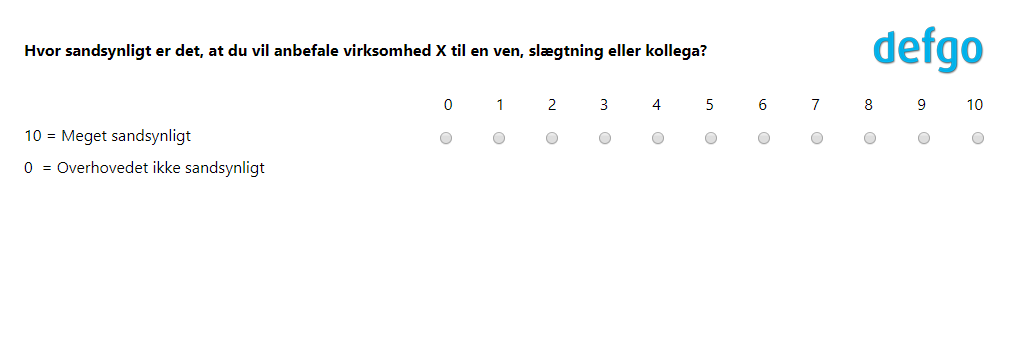
Om du vill skapa en NPS-fråga behöver du bara lägga till frågetypen Matris i ditt frågeformulär.
I frågan ska det finnas 1 svarsalternativ med exakt 11 valmöjligheter i skalan 0–10.
Frågan ska ställas:
Hur sannolikt är det att du skulle rekommendera företag X till en vän, släkting eller kollega?
NPS beräknas genom att subtrahera den procentuella andelen "Kritiker" från den procentuella andelen "Ambassadörer". NPS kan vara ett tal mellan –100 (om 0 % ambassadörer, 0 % neutrala och 100 % kritiker) och 100 (om 100 % ambassadörer, 0 % neutrala och 0 % kritiker).
Svaren från kunderna klassificeras på följande sätt:
"Ambassadörer" (9–10),
"Neutrala" (7–8),
"Kritiker" (0–6).
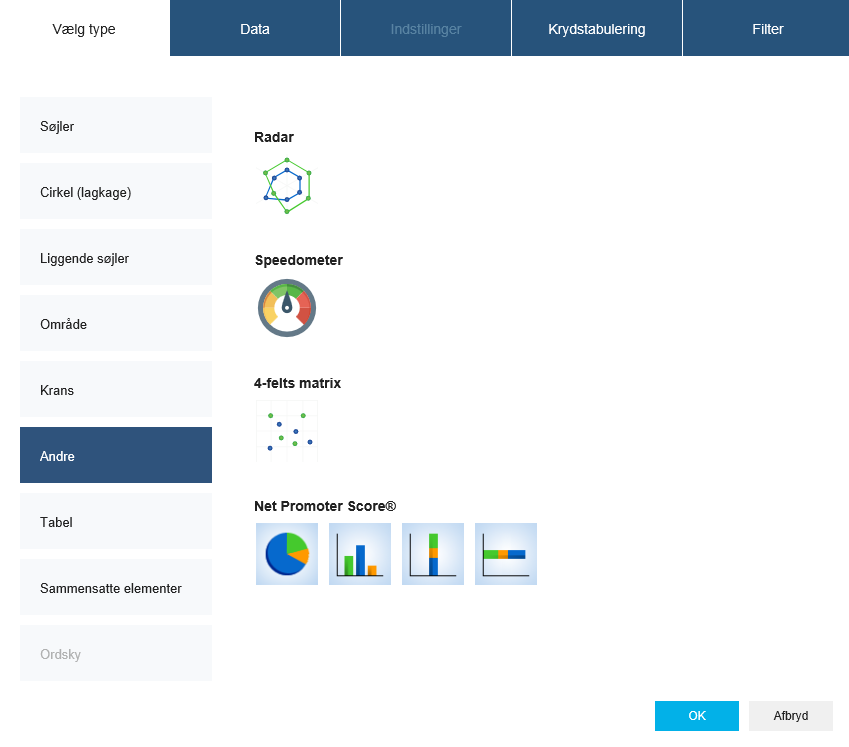
Det finns 3 uppsättningar tangenter för navigering med tangentbord.
Upp och Ned.
Enter.
Tab och Shift-tab.
NED-piltangenten går till nästa element och aktiverar textredigering, UPP-piltangenten går till föregående element och aktiverar textredigeringen.
ENTER-tangenten sparar den nuvarande texten och går till nästa element och aktiverar textredigering i det elementet.
TAB-tangenten går till inställningsverktyg som textredigering, inställningar, minimera, kopiera, ta bort, för den rad man befinner sig på. När det sista elementet i den aktuella frågan är valt, aktiveras det första elementet i nästa. Shift-TAB navigerar i motsatt ordning (bakåt) jämfört med TAB. Tangenterna NED-pil, ENTER eller TAB öppnar redigeringsfunktionen för den aktuella frågan, om inget av fälten redan redigeras.
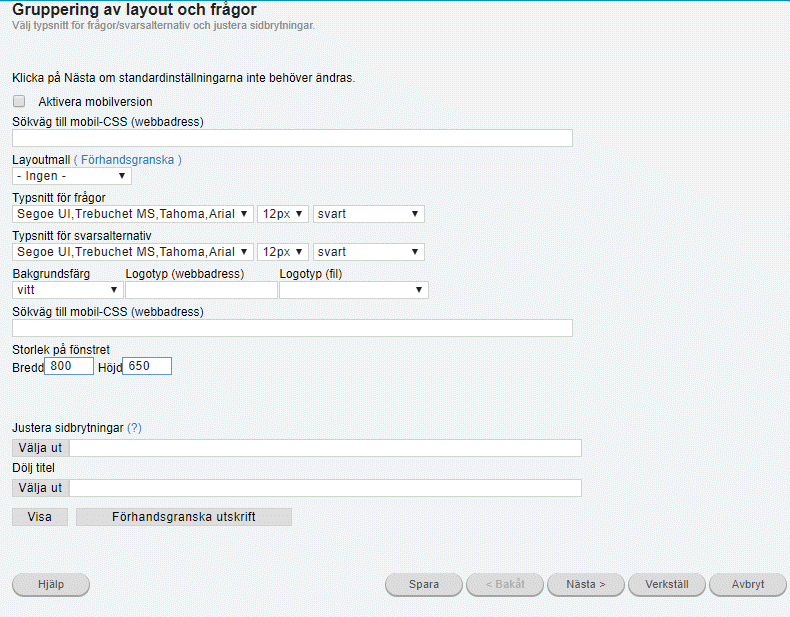
Gå till layoutguiden under Inställningar.
Aktivera mobilvisning om respondenterna främst besvarar frågeformuläret på mobiltelefoner.
Gå til Layout Wizard under Indstillinger
Välj teckensnitt, storlek och bakgrundsfärg för frågetexter och svarsalternativ.
Gå till layoutguiden under Inställningar
Ange fönstrets storlek i bredd och höjd. Ange ’0’ och ’0’ för bredd och höjd så anpassas fönstret automatiskt till användarens skärmupplösning.
Fönstrets standardbredd: 800
Fönstrets standardhöjd: 600
Gå till layoutguiden under InställningarVälj layoutmall i listrutan.
Välj mellan 14 olika mallar med olika design och layout. Se exempel här.
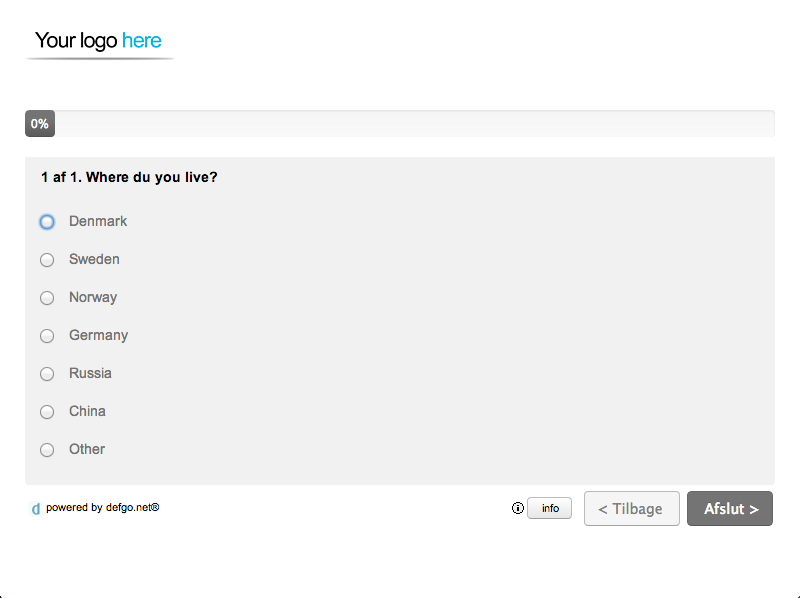
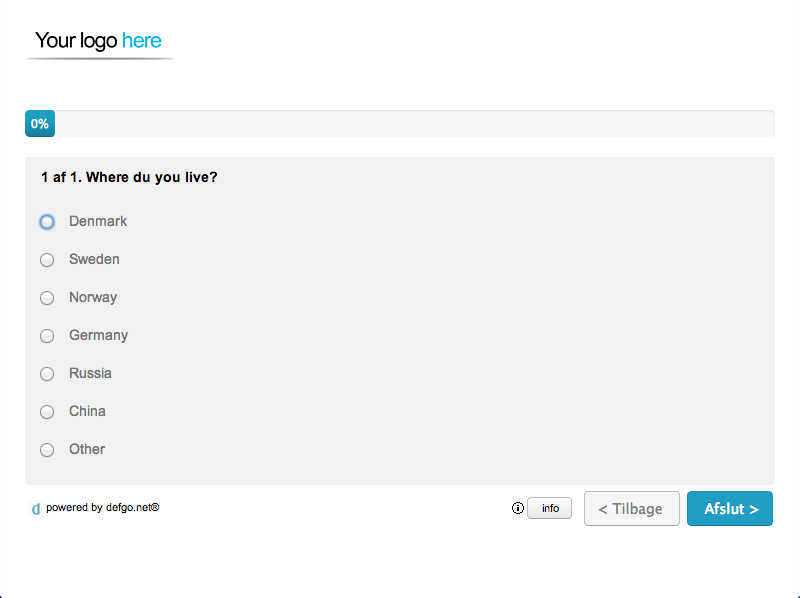
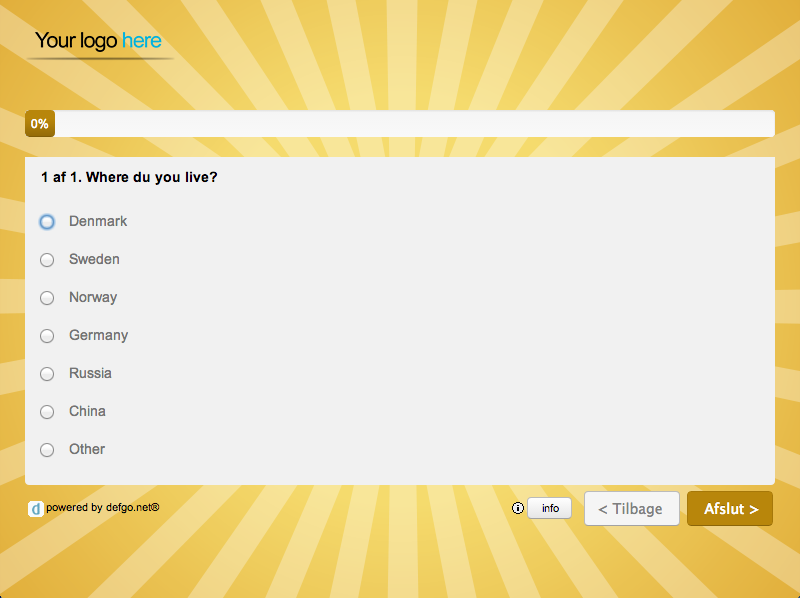
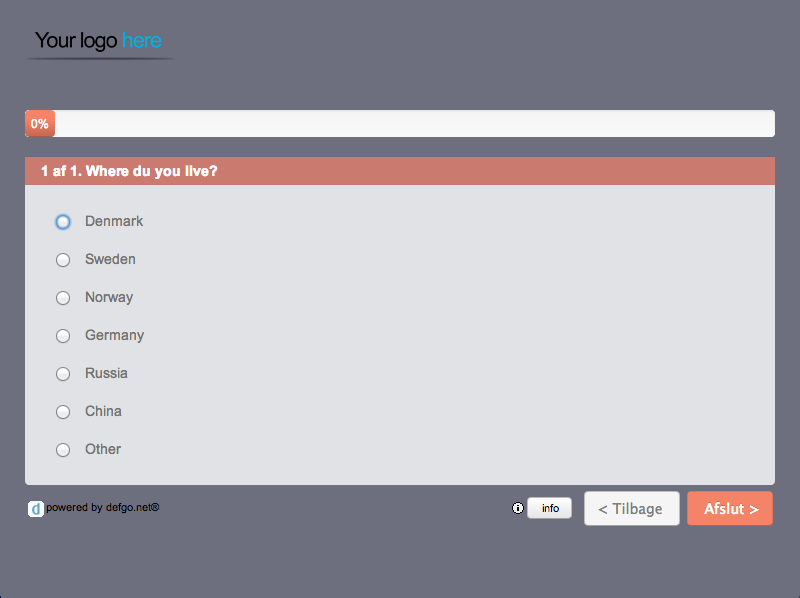
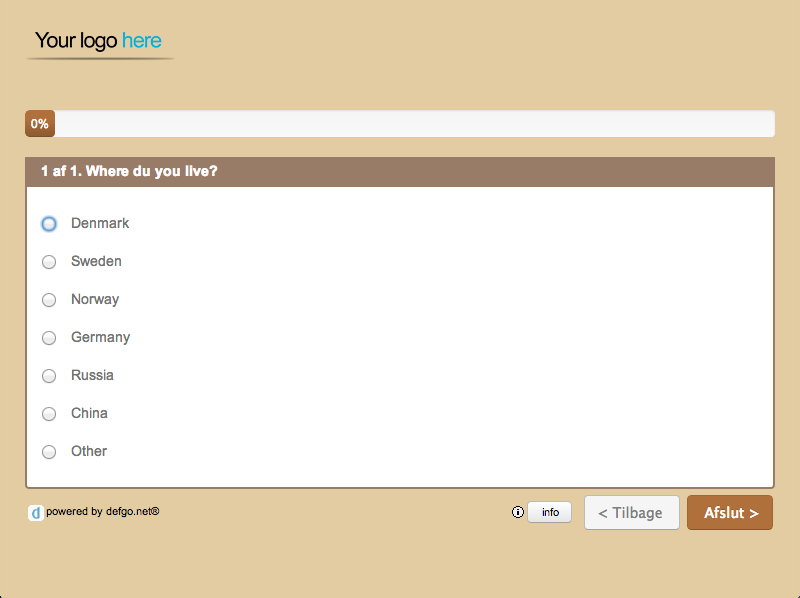
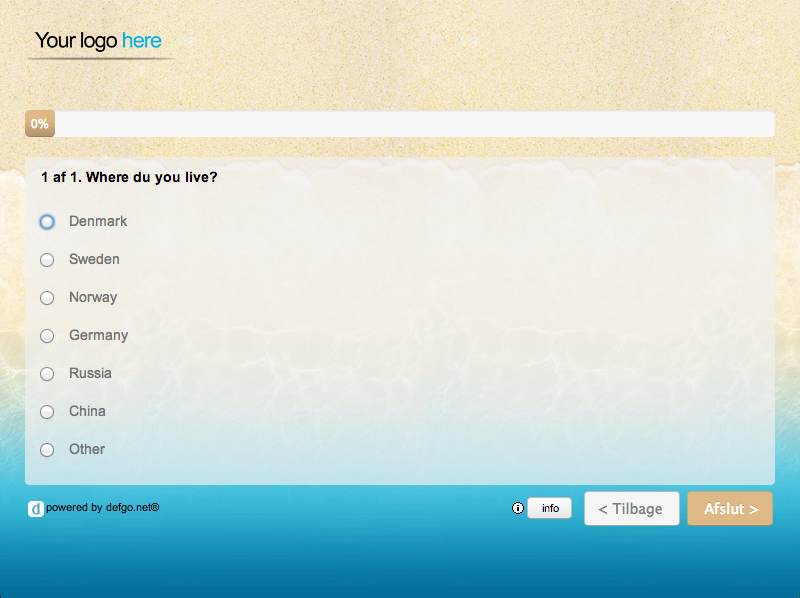
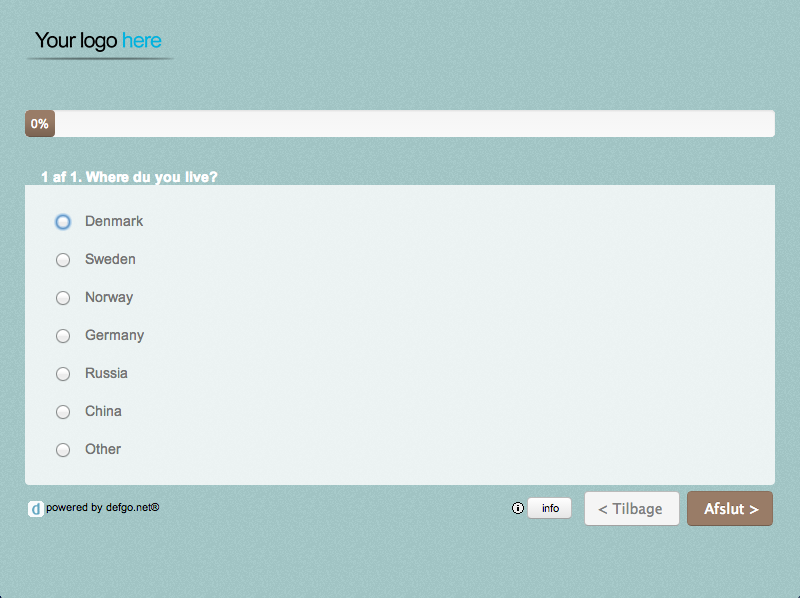
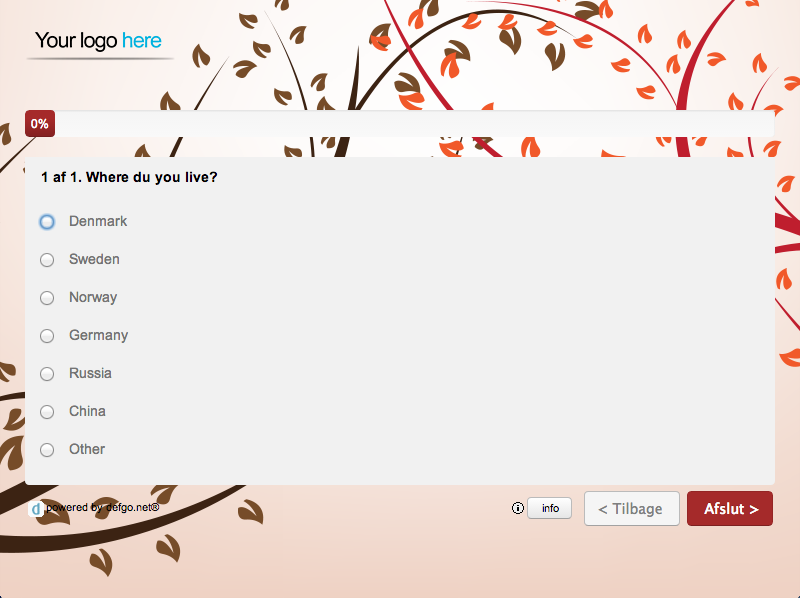
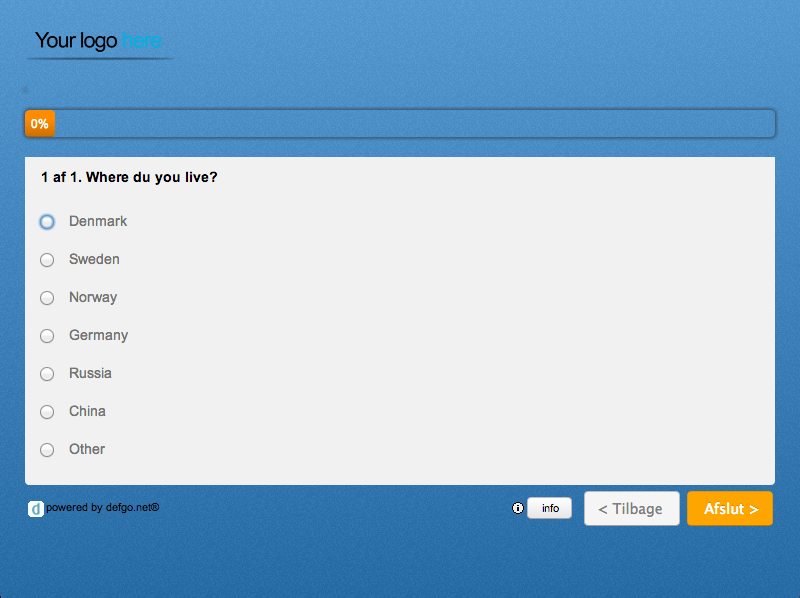
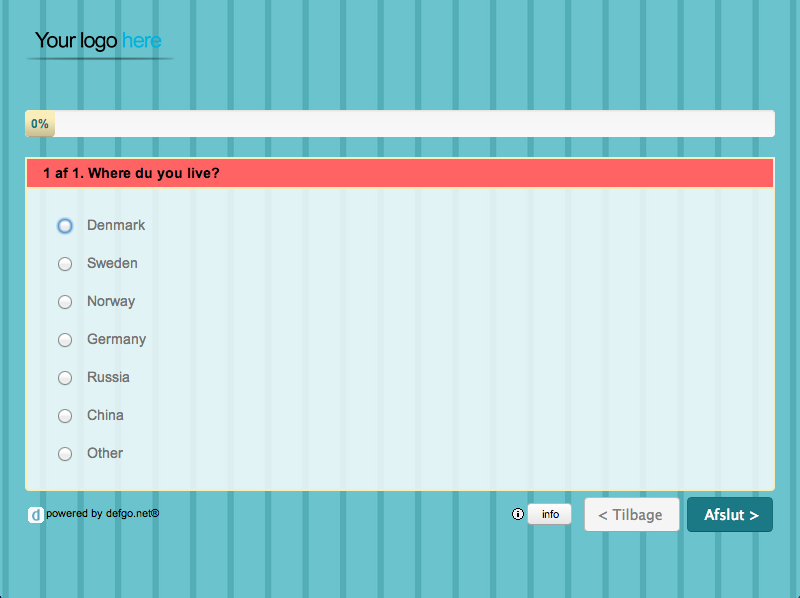
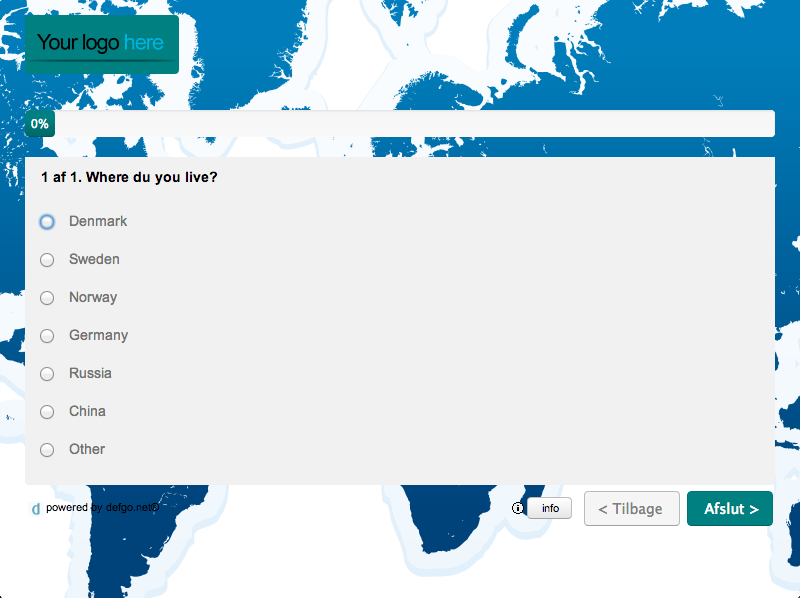
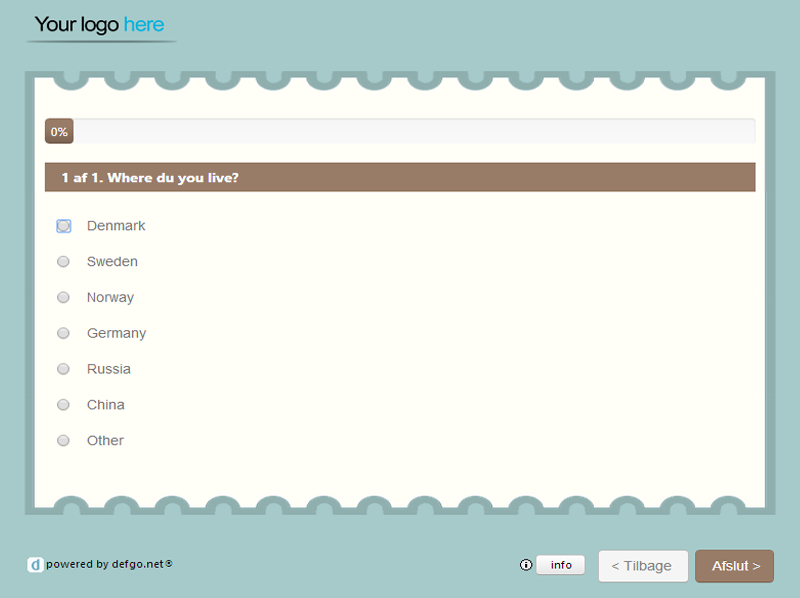
Du kan ersätta defgo logotyp i det övre högra hörnet med önskad logotyp.
Möjlighet 1: Klistra eller skriva in webbadressen för logotypen, exempelvis http://www.minsida.com/logotyp.jpg. Det är möjligt att klistra in två eller flera logotyper (det vill säga webbadresser) separerade med semikolon.
Möjlighet 2: Sätt in logotypen efter att du har laddat upp den till din mapp. Gå till Översiktssidan och klicka på Lägg till fil i projektmappen. Logotypen kan sedan väljas från popup-menyn i Layoutguiden.
Gå till layoutguiden under Inställningar
Använd CSS i frågeformuläret genom att infoga sökvägen till din CSS-fil i guiden.
Med CSS-koder kan du bestämma hur frågeformulärets layout ska visas för användaren. defgo erbjuder design och layout av CSS-filer för dig.
Vi laddar upp layout, teckensnitt, logotyp osv. i en CSS-fil på vår server,
som sedan kan användas för att ge undersökningarna en layout helt enligt organisationens grafiska profil.
Kontakta defgo-supporten för ytterligare information.
Om du vill att flera frågor ska visas på samma sida i frågeformuläret, klickar du på Välj under Sidbrytning efter följande frågenummer, och väljer de frågor som ska följas av sidbrytningar. Klicka sedan på OK.
Behåll fältet tomt om du vill ha sidbrytning efter varje fråga.
Notera att sammanfogade frågor inte fungerar optimalt tillsammans med hopp (förgreningar). Kontakta defgo-supporten för ytterligare information.
Klicka på Förhandsgranska utskrift för att se hela frågeformuläret med eventuella layoutändringar.
Klicka dig fram till Layout under Avancerade inställningar för frågeformuläret.
Välj de frågor för vilka frågetexten ska vara dold. Genom att välja att texten till frågor inte ska visas kan du få flera frågor att framstå som en fråga.
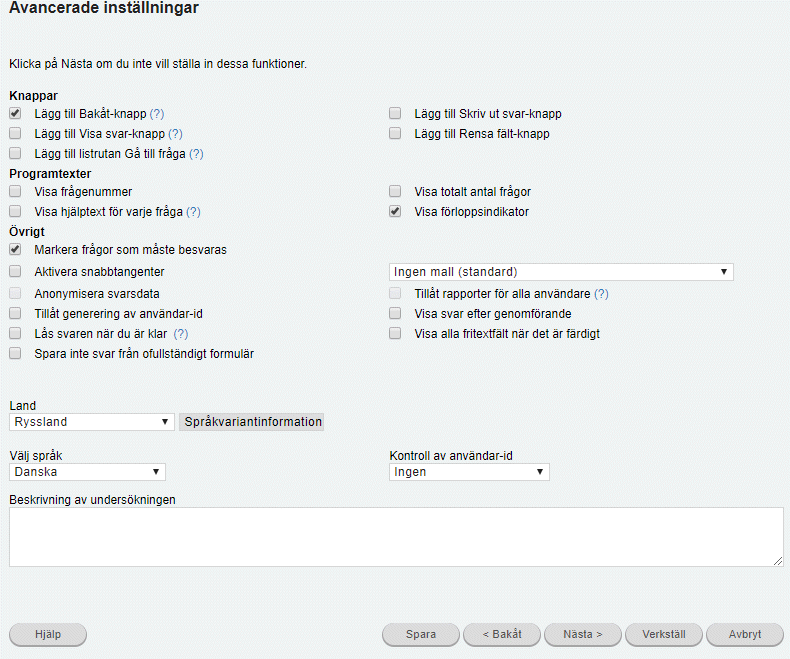
Ska frågeformuläret användas som mall till flera olika undersökningar, kan du med fördel införa frågenamn (frågeetikett) i frågeformuläret.
Frågeformulären kan då lättare sammanfogas utifrån sina unika namn.
Frågeetiketter i frågeformulär som ska läggas ihop ska vara helt enhetliga (dvs. stora och små bokstäver, stavning osv.).
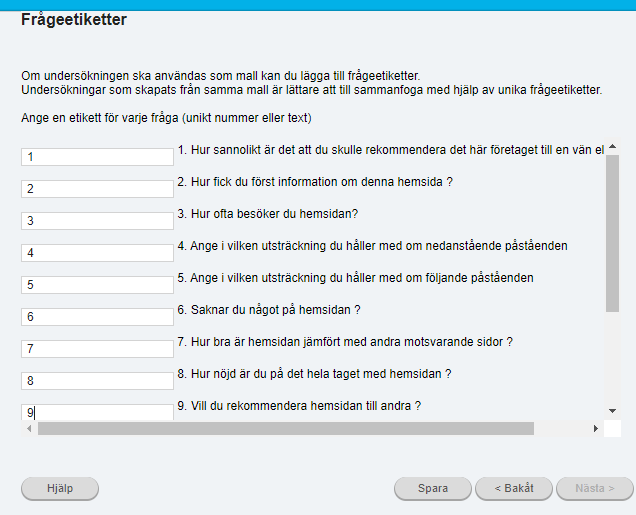
Frågor kan också namnges efter att undersökningen är implementerad. Välj då Inställningar i popup-menyn.
Gå till Funktioner genom att klicka på din undersökning och välj Inställningar.
Klicka sedan på Nästa två gånger för att nå funktionen Frågeetiketter.
Ange dina frågeetiketter och klicka på Verkställ.
Ska undersökningen användas som mall till flera olika undersökningar, kan du med fördel lägga till frågeetiketter i undersökningen.
Undersökningarna kan då därefter lättare sammanfogas utifrån dessa unika frågeetiketter.
Frågeetiketter hette tidigare frågenamn.
När du har angett frågeetiketter för den ena undersökningen är det lätt att klicka på frågeetiketter för den andra undersökningen.
När du första gången har skapat en ny undersökning och infogat dina frågor, kan du testa undersökningen som en användare.
Gå till översiktssidan, klicka på undersökningen och välj Testundersökning.
I popup-fönstret ser du nu frågorna som respondent, men skillnaden är att dina svar inte kommer att sparas.
Det kan vara en fördel att testa din undersökning löpande, särskilt när du skapar hopp, för att kontrollera att hoppen är korrekt utformade.
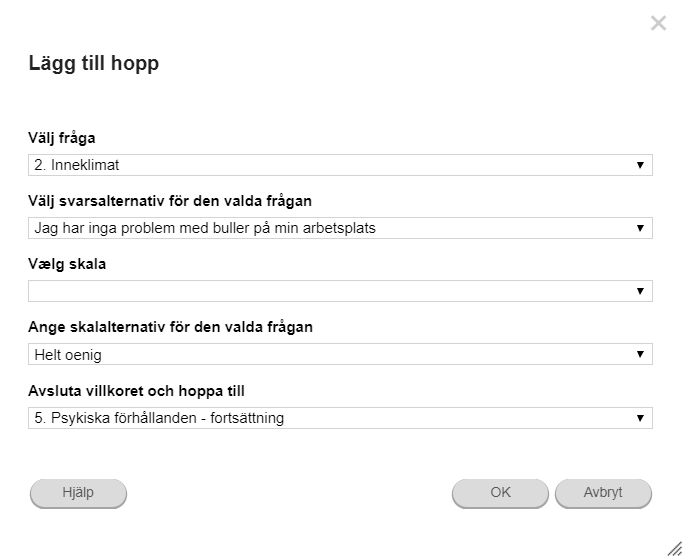
Förgreningar (hopp) används för att automatiskt se till att respondenten bara får de frågor som är relevanta. Förgreningar anger en väg genom frågeformuläret, så olika kategorier av respondenter får olika frågor. För varje fråga, för varje svarsalternativ, kan du bestämma ett hopp framåt i frågeformuläret.
Klicka på frågeformuläret och välj Hopp från menyn. Välj den fråga varifrån hoppet ska ske i listrutan och klicka på Ny ...
Förgreningen visas nu på listan över förgreningar.
Det är en god idé att kräva svar på alla frågor som används till förgreningar. Om respondenten inte har svarat på en fråga med förgrening, går han/hon vidare till den närmast efterföljande frågan, dvs. eventuellt hopp ignoreras.
Tänk också på att om du ändrar ordningsföljden, lägger till eller tar bort frågor efter att du har skapat förgreningar, är det en god idé att kontrollera att de fortfarande i önskad ordning.
Vi rekommenderar att hopp konfigureras sist i din enkätuppsättning för att undvika felaktiga hopp.
Det finns 5 grundprinciper för hopp:
- Hopp genomförs girigt uppifrån listan och nedåt.
- Högst 1 hopp genomförs.
- Om inga hoppvillkor uppfylls går respondenten vidare till nästa sida.
- Hopp ska sättas in på den fråga som du vill hoppa från.
- Om du använder sidbrytarfunktionen (flera frågor på samma sida):
Hopp måste placeras längst ned på en sida (vid den sista frågan), och hoppet måste gå till översta frågan på en annan sida.
Vi rekommenderar att du, om du använder sidbrytarfunktionen, först färdigställer hela enkäten och placerar sidbrytningarna där du vill ha dem, innan du konfigurerar hopp.
På så sätt tillåter systemet endast hopp från sidans slut till sidans början.
Påminnelse om radering av undersökningar efter slutdatum.
För att skydda användarnas datasäkerhet och att säkerställa att GDPR-förordningen följs har vi implementerat en rad funktioner i defgo som hjälper dig att skydda användarnas datasäkerhet.
Som ägare av en skapad undersökning kommer du efter sex månader, om undersökningen inte redan har raderats, att få en påminnelse om att avveckla undersökningen.
För att följa EU:s GDPR-förordning uppmanas du att radera undersökningen, om svaren innehåller personuppgifter från respondenterna.
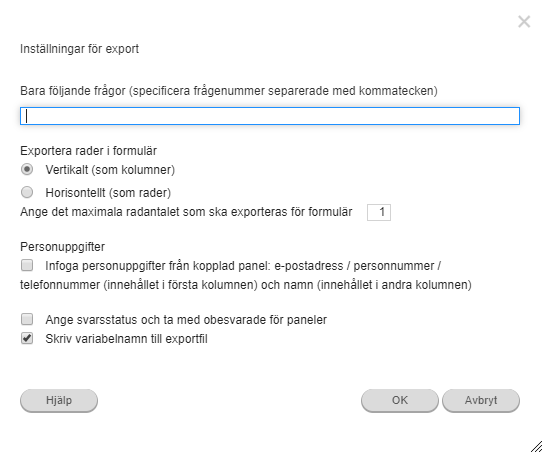
Sålla bort personuppgifter vid export av svarOm du medan du skapade en undersökning samtidigt har skapat en panel, har du möjlighet att utelämna de två första kolumnerna från panelen: e-post, personnummer, telefonnummer (första kolumnen) och namn (andra kolumnen), vid export av svaren.
Som standard är denna funktion aktiv, så du måste aktivt inkludera de två första kolumnerna genom att markera kryssrutan.
Du ska med andra ord inte ändra inställningen för att utelämna de två första kolumnerna.
För att se inställningarna för export av svar klickar du på din undersökning, väljer Svar, och sedan Exportera svar. Därefter anger du format för exporten. Klicka på Nästa och Inställningar.
Denna funktion är användbar om en viss kombination av svarsalternativ inom en fråga, eller en kombination av frågor, ska leda till en följande fråga.
Exempel:
Ett antal frågor är bara avsedda för kvinnor som bor i Stockholm. (Respondenter som svarar Nej på fråga 1 kommer att hoppa över följande frågor.)
Respondenter som svarar Ja på fråga 1 kommer till fråga 2, och det är där hoppet måste läggas in.
I de avancerade inställningarna väljer du fråga 2, kön, i den övre listan och klickar på Ny…
Välj sedan svarsalternativet Kvinna och klicka på Lägg till AND efter villkoret. Klicka sedan på OK.
Välj fråga 1 i listrutan och sedan svarsalternativet Ja. Välj den fråga till vilken hoppet ska ske och klicka på OK.
Nu är hoppet konstruerat så att kvinnor som bor i Stockholm kommer att hoppa till fråga nummer 3. Du kan även lägga till ett annat hopp som leder ut andra respondenter från frågeformuläret.
I listan över hopp klickar du på den första delen av hoppet (så att det markeras) och klickar på Lägg till.
Genom att använda AND- eller OR-villkor kan du skapa hopp där flera svarsmöjligheter leder till samma fråga som i exemplet nedan:
Exempel:
I fråga 6 ska alla respondenter som svarar Under mina förväntningar eller Mycket under mina förväntningar ledas vidare till en öppen fråga..
Klicka fram till hopp under avancerade inställningar, välj fråga 6 i översikten och klicka på Nytt….
Välj svarsalternativet Under mina förväntningar och klicka på OK.
I listan över förgreningar klickar du på hoppet (så att det markeras) och sedan på Lägg till...
Välj svarsalternativet Mycket under mina förväntningar och OR-definitionen, och klicka sedan på OK. Nu är hoppet utformat så att respondenter som svarar Under mina förväntningar eller Mycket under mina förväntningar går vidare till fråga 10.
Frågenamnen i frågeformulär som ska sammanfogas ska vara helt enhetliga (dvs. stora och små bokstäver, stavning osv.).
Avsluta villkoret och hoppa till används om alla svar ska leda till samma fråga. Det kan t.ex. vara i samband med en fritextfråga.
I följande exempel ska alla respondenter, som besvarar fråga x gå vidare till fråga y.
Välj fråga x i översikten och klicka på Ny.
Avsluta villkoret och hoppa till, och den fråga som hoppet ska leda till. Klicka på sedan på OK.
Nu är hoppet skapat, så alla respondenter som besvarar fråga x, går automatiskt vidare till fråga y.
I översikten kommer det att stå: X=* GOTO Y
Vid fritextfrågor är Oavsett svar den enda möjligheten, men du kan också skapa hopp baserat på tidigare ställda frågor.
I listan över förgreningar sker hoppet till det första uttryck som är aktuellt för svaret.
Systemet startar högst upp i listan och går nedåt.
Exempelvis:
OR binder starkare än AND, dvs. påståendet
”1=1 AND 1=2 OR 1=3 OR 1=4 AND 1=5 GOTO 3” tolkas som ”1=1 AND (1=2 OR 1=3 OR 1=4) AND 1=5 GOTO 3”.
Ordningsföljden för utvärdering kan med fördel användas i samband med hopp från flersvarsfrågor.
Välj matrisfrågan med två eller flera skalor och sätt in hopp under inställningen Lista över hopp.
Välj sedan svarsalternativ, skala och sedan svarsalternativ på skalan. I listrutan där du väljer skala finns det lika många skalor som i själva frågan.
Avsluta genom att välja vilken fråga hoppet ska ske, eller om det ska infogas ytterligare definitioner.
Hopp på matrisfrågor med flera skalor ser ut så här i Listan över hopp:
6=1_2/5 GOTO 8
Hoppet läses:
"6" = frågenummer;
"1" = svarsalternativ,
"2" = val av skala
och "5" = svarsalternativ på den valda skalan:
Så om respondenten svarar1 på fråga nummer 6 på skala nummer 2, och väljer svarsalternativ 5 på den valda skalan, sker ett hopp till fråga 8.
Gå till Listan över hopp. Klicka på knappen Anslut panel. Du kan välja en panel från vilken projektmapp som helst. Klicka på OK. Frågeformuläret är nu kopplat till en enskild panel.
Välj en fråga eller (bakgrunds)information i listrutan och klicka på OK.
Klicka sedan på Ny i guiden Lista över hopp för att definiera hoppen för bakgrundsinformationen.
Guiden innehåller dina inställningar och du kan lägga till operatörerna AND eller OR efter villkoret. Du kan också ta bort hopp eller flytta dem i listan.
I detta exempel kommer alla i panelen med namnet Namn Namnsson att få fram fråga 24: [Bakgrund] Namn=Namn Namnsson GOTO 24
Det är inte möjligt att redigera panel eller hopp efter implementering av frågeformulär.
I defgo kan du skapa och redigera hopp manuellt. När du klickar på Avancerad redigering visas en meny där du kan göra detta.
Här kan du skapa alla hopp som du önskar i frågeformuläret.
Exempelvis: 1=4 GOTO 6 , där:
Klicka på ditt frågeformulär från mappen på Översiktssidan och klicka på Implementering. Välj sedan Ställa in/ändra implementeringsperiod.
Ange undersökningens startdatum under Startdatum.
Efter att ha valt implementeringsmetod får du ett varningsmeddelande som anger att:
"startdatumet ligger efter dagens datum, och att respondenter därför inte kan besvara formuläret än."
Du får frågan om du vill ange ett annat startdatum. Klicka på Avbryt om du vill fortsätta med ditt nya startdatum. Klicka på OK om du vill ange dagens datum..
Gå till inställningarna för implementeringsmetod.
Avsändare av undersökningen får då påminnelse via e-post innan frågeformuläret stänga automatiskt.
Om ingen e-postadress är registrerad för frågeformuläret skickas e-postmeddelandet till info@defgo.com.
Påminnelsen skickas dagen innan undersökningen stängs.
Meddelandets innehåll:
Hej defgo-användare.
Observera att frågeformuläret [frågeformulärets titel] (id: [frågeformulärets ID]) snart stängs för svar.
Sista tidpunkt för svar är: [slutdatum]
Du kan förlänga perioden genom att klicka på frågeformuläret och välja alternativet Implementering.
Med vänlig hälsning
defgo
Klicka på ditt frågeformulär från mappen på Översiktssidan och väljStäng undersökningen. Klicka Nästa för att välja slutdatom för undersökningen.
Respondenter som håller på att besvara ett frågeformulär vid tidpunkten för ändringen kommer att kunna gå igenom hela formuläret.
Gå till inställningarna för implementeringsmetod.
Vid utskick via panel kan man välja att kommunikationen till respondenten ska krypteras.(Då används 128 bitars SSL-kryptering.) För extra säkerhet kan du markera Krypterat (med SSL).
Krypteringsfunktionen är bara tillgänglig om defgos säkerhetsmodul är installerad. Kontakta defgo-supporten för ytterligare information.
Kryptering (SSL) aktiveras automatiskt för alla frågeformulärets länkar för alla användare med Enterprise-licens eller modul för ökad säkerhet. Då inleds alla länkar till frågeformuläret med https:// i stället för http://.
Klicka på ditt frågeformulär från mappen på Översiktssidan och välj Autosvar.
Autosvar är en användbar funktion som ger snabb återkoppling till mottagare (exempelvis undersökningens ägare) eller informanter omedelbart efter att de har besvarat formuläret.
Underrättelser kan skickas via e-post eller sms. Du kan välja vilka frågor som ska ingå i e-postmeddelandet. Mottagare av autosvarsmeddelanden kan vara informanter eller de mottagare du själv väljer.
Med autosvar kan du även ange villkor baserade på vilka svar som ges på de specifika frågorna (liksom för hopp).
Observera att du inte kan använda autosvarsfunktionen om formuläret är implementerat anonymt.
Gör så här för att skapa autosvar till formuläret:
Om undersökningen implementeras anonymt kan inte autosvar skickas.
Välj typ av meddelande i den nedrullningsbara menyn. Meddelandet kan skickas via e-post eller sms.
Du kan ange sms-nummer enligt följande mönster: 0046701234567.
Du kan välja mellan följande typer av mottagare:
Om du väljer Användardefinierad mottagare, klickar du på Lägg till mottagare så visas en ny guide.
2.2 Det är obligatoriskt att fylla i avsändarfältet. Där ska du ange avsändarens e-postadress, exempelvis adress@post.se.
2.3 Fyll i informationen om avsändaren.
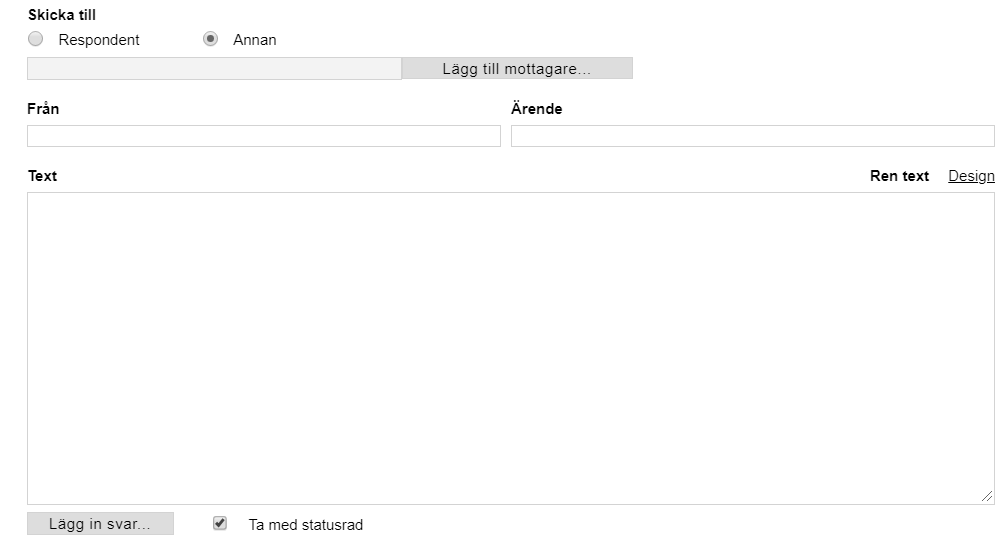
Välj vilket format som ska användas för meddelandet. Det kan vara Ren text eller HTML.
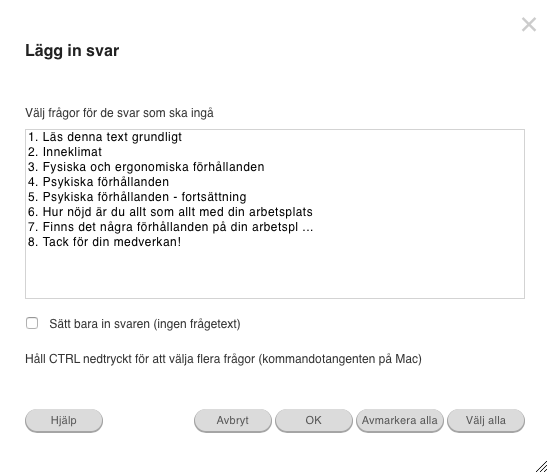
a. Klicka på knappen Lägg in svar och välj vilka frågor som ska infogas..
b. Skriv meddelandetexten.
Ange meddelanderubrik. Du kan använda en formel från panelens bakgrundsdata i fälten Från och Ärende.
Symboler inom hakparenteser, [], kommer att bytas ut mot panelens bakgrundsdata.
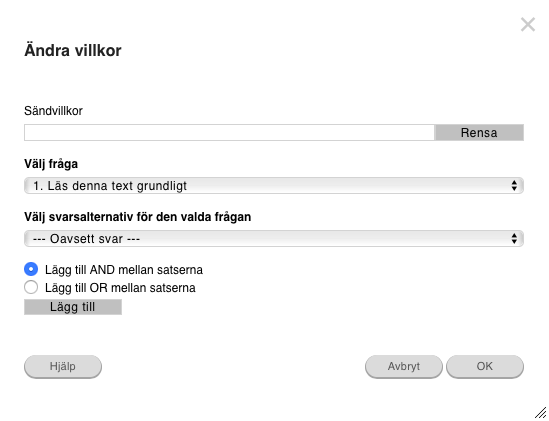
Klicka på Ändra villkor. En ny guide öppnas. Välj frågor och svarsalternativ för den valda frågan.
Klicka på Lägg till för att ange detta som villkor. Ett nytt meddelande skickas bara om det angivna villkoret är sant.
Tryck på knappen Spara. Klicka på Spara som nytt om du vill att det ska generera ett nytt autosvar. Då visas det i listan över befintliga autosvar.
Klicka på Avsluta för att stänga guiden. Du har nu skapat eller ändrat ditt autosvar.
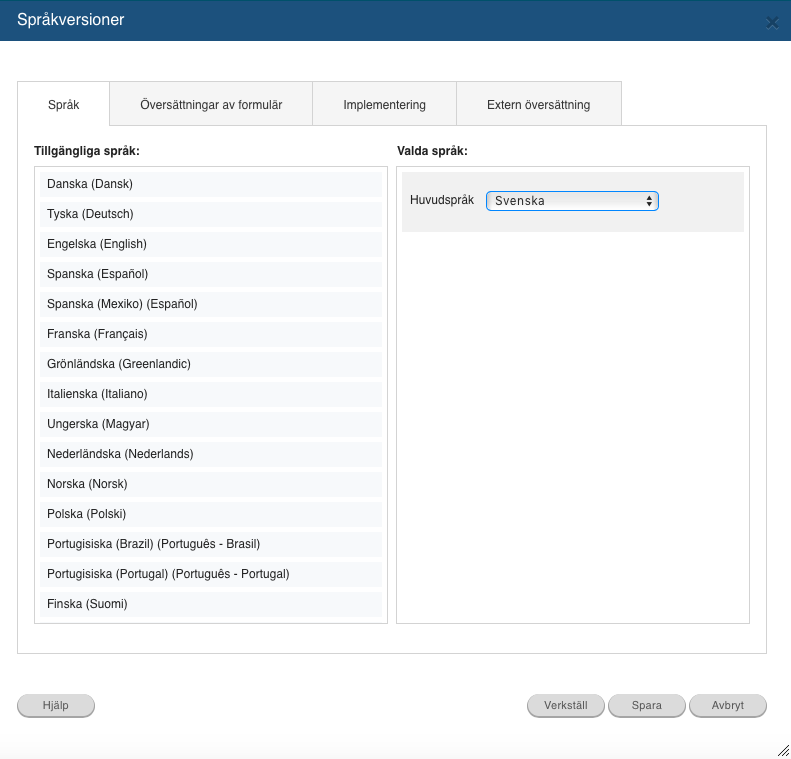
Klicka på ditt frågeformulär från mappen på Översiktssidan och välj Språkversioner.
Gå genom listan över Språkversioner, och välj önskat språk genom att klicka på den gröna pilen.
Då visas listan med valda språk.
Välj huvudspråk i listan över huvudspråk. Frågeformuläret öppnas som standard på huvudspråket. Vill du att respondenterna ska kunna välja mellan flera språk, så läs mer här.
Byt mellan språken genom att trycka på upp och nedpil. Flytta språk från listan över valda språk tillbaka till listan över språkversioner med hjälp av Delete tangenten.
Klicka på ditt frågeformulär från mappen på översiktssidan och välj Språkversioner.
Klicka på OK för att spara ändringarna.
Klicka på ditt frågeformulär från mappen på Översiktssidan och välj Språkversioner. Klicka på fliken Implementering, där det finns tre alternativ:
Klicka på OK för att spara ändringarna.
I bakgrundsdata på panelen ska det finnas en variabel i kolumnen Språk. Värdena kan vara eng, swe, rus, osv. beroende på användarens data.
Om det saknas en korrekt bakgrundsvariabel för språk när formuläret skickas ut via panel, blir respondenten automatiskt ombedd att välja språk för svaret.
Klicka på ditt frågeformulär från mappen på Översiktssidan och välj Språkversioner. Klicka på fliken Extern översättning.
Markera rutan vid sidan av språket. Nu har du en länk som kan används externt. Kom ihåg att klicka på Spara, innan länken används.
Översättare som inte har något defgo konto kan översätta frågeformuläret genom att klicka på länken.
Översättaren kan nu öppna länken i webbläsaren och översätta frågeformuläret utan att behöva tillgång till defgo. Klicka på redigeringsfältet och översätt texten. Klicka på Spara för att spara ändringarna.
Om du ska skicka ut undersökningar från din egen e-postadress (namn@organisation.se) kan det hända att det finns en blockering på din internetdomän (organisation.se) som förhindrar eller försvårar utskick från tredjepartssystem. Det finns flera sätt att lösa det problemet:
Du behöver följande information:
SMTP-serverns adress och port
Inloggningsnamn
Lösenord
Den informationen bör du kunna få från IT-avdelningen.
Om din e-postserver har åtkomstkontroll med IP-filtrering (whitelisting), måste IT-avdelningen tillåta anslutningar
från defgos IP-adress: 213.174.66.68.
defgo skickar ut med ca. 50 mejl per minut för varje sändning. Om du använder flera samtidiga sändningar (fördelade över en eller flera användare) kan detta antal multipliceras (50 mejl per minut per sändning).
Din e -postserver får därför inte blockera e -postmeddelanden som skickas snabbare än detta genom att till exempel ha begränsningar för "meddelandehastighetsbegränsning" / "meddelandebegränsning" (eller åtminstone ha värdena för dessa så höga att de överskrider dina behov).
Om en SPF-rad infogas kan defgos e-postserver vitlistas och därmed godkännas som e-postavsändare.
För att kunna skicka e-post med namn@organisation.se som avsändare ska du lägga till:
include:spf.defgo.com i din SPF-rad.
Om din SPF-post nu ser ut så här:
v=spf1 include:spf.protection.outlook.com -allSedan, efter tillägget, ska det se ut så här:
v=spf1 include:spf.protection.outlook.com include:spf.defgo.com -all
Alternativt (för att undvika DNS-sökning) kan du skriva listan med IP-adresser:
ip4:185.163.189.13 ip4:185.163.189.17
Ange din domän för att se om den redan är konfigurerad med defgos SPF-post.
DKIM
Om du behöver konfigurera DKIM för defgo på din domän, kontakta defgo-supporten på support@defgo.se för att få en DKIM-post som din IT-avdelning kan lägga in i din domäns DNS-inställning.
DMARC
Dessutom är det alltid en bra idé att ha en DMARC-post för din domän, och från stora e-postmottagare som Gmail och Yahoo är detta ett krav.
Om du inte redan har en DMARC-post kan du lägga till en som en TXT-post, till exempel: _dmarc.bolag.se (ersätt bolag.se med din domän):
v=DMARC1; p=none; sp=none; adkim=r; aspf=r; rua=mailto:info@bolag.se; ruf=mailto:info@bolag.se; fo=0; pct=100; ri=86400Du kan testa DMARC-inställningen för din domän med onlineverktyg, t.ex. MXToolBox.
Ange info@defgo.com som avsändaradress och ange sedan din egen
e-postadress (såsom namn@organisation.se) som namn på avsändaren och som e-postadress för svar.
Då skickas meddelandet från info@defgo.com men mottagaren uppfattar det som skickat från din adress.
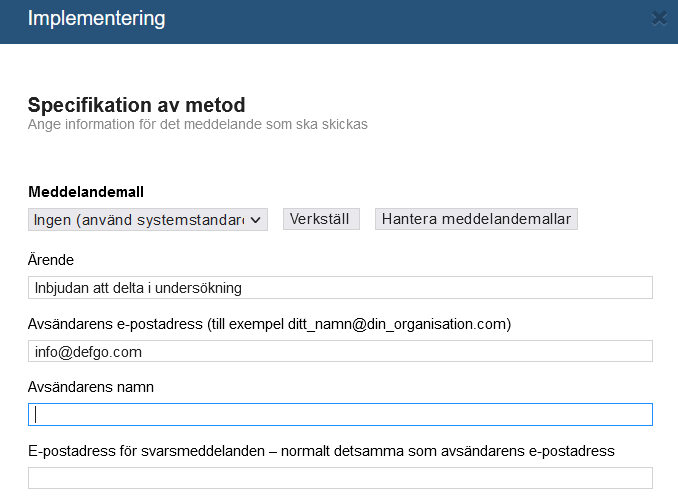
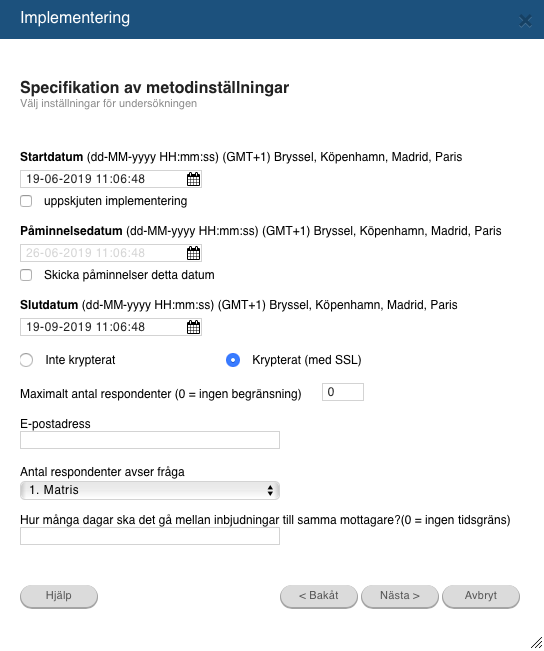
Om man vill skicka ut undersökningar från sin egen e-postadress (exempel@företag.se), kan man stöta på att det finns en blockering på ert internetdomän (företag.se) som förhindrar eller försvårar utskick från tredjepartssystem.
Det finns flera sätt att komma runt detta problem:
Du behöver följande uppgifter:
SMTP-e-postserverns adress och port
Inloggning
Lösenord
Uppgifterna bör du kunna få från er IT-avdelning.
Om er e-postserver har åtkomstkontroll med hjälp av IP-filtrering (whitelisting), måste IT-avdelningen tillåta anslutningar från defgos IP: 213.174.66.68.
defgo skickar ut med ca 50 e-postmeddelanden i minuten för varje utskick. Om ni använder flera samtidiga utskick (fördelat på en eller flera användare) kan detta tal vara mångdubblat (50 e-postmeddelanden per minut per utskick).
Er e-postserver får därför inte blockera e-post som skickas snabbare än så, t.ex. genom begränsningar på "message rate limiting"/"message throttling" (eller åtminstone ha värdena för dessa så höga att de överstiger ert behov).
Genom att konfigurera en SPF-post kan defgos e-postserver vitlistas och därmed godkännas som e-postavsändare
För att kunna skicka e-post med exempel@företag.se som avsändare måste ni
lägga till:
include:spf.defgo.com i er SPF-post.
Om er SPF-post nu till exempel ser ut så här:
v=spf1 include:spf.protection.outlook.com -allSka den efter tillägget se ut så här:
v=spf1 include:spf.protection.outlook.com include:spf.defgo.com -all
Alternativt (för att undvika att lägga till DNS-uppslag) kan man ange IP-adresserna ip4:185.163.189.13 ip4:185.163.189.17, så att den efter tillägget ser ut så här:
v=spf1 include:spf.protection.outlook.com ip4:185.163.189.13 ip4:185.163.189.17 -all
Ange din domän för att se om den redan är konfigurerad med defgos SPF-post.
v=DMARC1; p=none; sp=none; adkim=r; aspf=r; rua=mailto:info@företag.se; ruf=mailto:info@företag.se; fo=0; pct=100; ri=86400Du kan testa DMARC-konfigurationen för ert domän med olika onlineverktyg, t.ex. MXToolBox.
Ange info@defgo.com som E-postadress för avsändare och ange sedan er egen e-post (t.ex. exempel@företag.se)
som Namn på avsändare och som E-postadress för svarsadress.
Härmed skickas det egentligen från info@defgo.com men avsändaren kommer att verka vara t.ex. exempel@företag.se
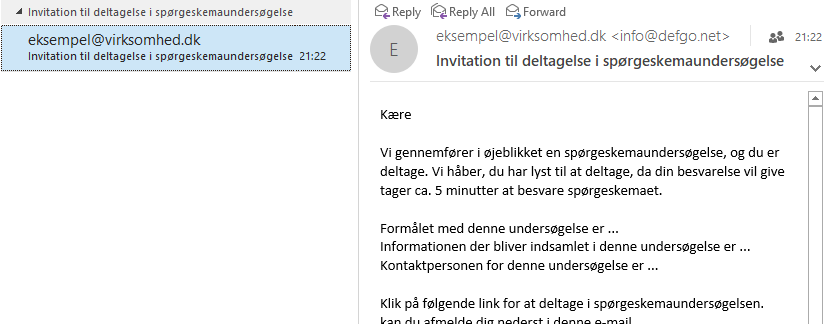
Blockera utskick av upprepade inbjudningar till mottagare som har identiska uppgifter.
Om respondentens data av misstag skulle upprepas i panelen, kommer respondenten då inte att få inbjudningsbrevet igen, oavsett om det är två eller fler gånger, inom ramen för ett och samma utskick av frågeformuläret.
För att ställa in detta, ange tidsperioden i antal dagar med mer än 0 i utskicksfönstret för start- och slutdatum
Skicka inte inbjudningar till samma mottagare inom detta antal dagar (0 = ingen gräns).
I en implementering med popup-fönster öppnas automatiskt ett nytt fönster där användaren blir erbjuden att delta i undersökningen. Om svaret blir ja, öppnas ett nytt fönster innehållande själva frågeformuläret.
Pop-up-frågeformuläret kan visas i början av ett besök på en webbplats, eller när webbplatsen lämnas och formuläret använder cookies för att säkerställa att varje användare bara ser formuläret en gång.
Det är också möjligt att aktivera popup-frågeformuläret vid en viss handling på webbplatsen, t.ex. när besökaren väljer ett visst menyalternativ.
Du är välkommen att kontakta defgo supporten för att få hjälp att placera frågeformuläret på din webbsida. Detta är en kostnadsfri tjänst.
E‑post utan respondent-id kan användas när det inte är nödvändigt att veta respondentens identitet, även om frågeformuläret kan innehålla en formulärfråga med fält för exempelvis namn eller e‑post, vilket kan användas för att identifiera respondenten.
Denna implementeringsmetod begränsar inte antalet gånger en respondent kan besvara frågeformuläret – se avsnittet Skicka ditt frågeformulär via en panel om du vill ha sådan begränsning.
När du har valt afviklingsmetod, startdatom och slutdatom för undersökningen, kan du i nästa fönster kopiéra länken, som används för standardsidan för undersökningen.
defgo kan hjälpa till med design och redigering av CSS-filer för att anpassa layouten av frågeformuläret.
Kontakta defgo-supporten för ytterligare information.
Kom ihåg att automatisk påminnelse inte är tillgänglig om frågeformuläret implementeras utan respondentnummer. Välj i stället implementeringsmetoden Med panel.
När ett frågeformulär ska testas finns det ett snabbt sätt att distribuera frågeformuläret. Respondenterna kan besvara frågeformuläret flera gånger, och ändringar i frågeformuläret visas om man klickar på samma länk.
Med denna metod infogar du en referens (en hyperlänk) eller en knapp på den webbsida varifrån du vill att undersökningen ska öppnas.
Det kan vara en befintlig webbsida eller en ny sida som är skapad just för detta ändamål. När besökaren på sidan klickar på länken eller knappen, öppnas frågeformuläret i ett nytt fönster.
Det finns inget unikt respondent-id med denna metod och användaren kan använda länken flera gånger.
Välj implementeringsmetod,ange implementeringsdatum för undersökningen. Markera länken och kopiera den (Ctrl + C). Klistra in koden i webbsidans HTML-kod.
Skicka din undersökning till en befintlig panel. Du kan skapa ett e-postmeddelande, med din egen text, och med en automatisk länk som mottagarna kan klicka på för att öppna frågeformuläret.
Det skickas ett meddelande till varje deltagare i panelen, och du kan sedan skicka en påminnelse till dem som inte har svarat.
När du ska implementera frågeformuläret för första gången är det möjligt att skicka till alla respondenter, eller att skicka till en eller flera respondenter baserat på filter (bakgrundsinformation från panel).
Vid den upprepade implementeringen kan du inte välja dessa punkter, men du har andra implementeringsmöjligheter.
Det är här också möjligt att lägga till en fil med alla e-postinbjudningarna och skicka påminnelser till respondenterna om att fylla i frågeformuläret. Mer utförlig information finns i hjälpen om Utskick via panel..
Gör ditt val, klicka på Nästa och gå igenom guiden.
När du har skickat en länk till ett frågeformulär eller den webbaserade fokusgruppen med hjälp av implementeringsmetoden ’Med panel’, får du inom kort ett statusmeddelande med upplysningar om mottagarnas e-postadresser, inklusive respondenternas unika användar-ID:n och deras e-postadresser.
Implementeringsmetod via pappersformulär gör det möjligt att skriva ut ett önskat antal pappersformulär via en fil. Namn och adress till mottagaren kan anges automatiskt om dessa uppgifter är inmatade i en panel.
Svar kan inmatas via inmatningsmodulen.
Pappersformulär i defgo genereras som PDF-filer, som öppnas i Adobe Acrobat Reader och skrivs ut direkt därifrån.
Det infogas en sidbrytning efter varje fråga, eller enligt användarens instruktioner. Sidnummer anges på alla sidor.
Om bakgrundsinformation är registrerad (via panelsystemet) i defgo, kan den användas för att infoga uppgifter som t.ex. respondentens namn och adress, så att frågeformuläret snabbt och enkelt kan skickas med post till många respondenter.
Det är vidare möjligt att få automatiskt förtryckta instruktioner för ifyllandet samt ett unikt respondentnummer. Det skrivs ut ett frågeformulär per deltagare i den valda panelen.
Om det ligger hopp i frågeformuläret, infogas automatiskt en vägledande text till respondenten under de aktuella frågorna.
Exempel: ”Gå till fråga X”.
Se en stegvis guide för utskick via pappersformulär
En inbjudan att fylla i frågeformuläret på Internet i kombination med Implementering med instruktion innebär en möjlighet att skapa användarnamn/lösenord för grupper (t.ex. kursdeltagare) så att enskildas anonymitet skyddas.
Det skapas en fil (med webbadressen på frågeformuläret, användarnamn/lösenord och eventuella instruktioner) som kan skrivas ut och distribueras.
Instruktioner i defgo genereras som PDF-filer, som kan öppnas i Adobe Acrobat Reader och skrivas ut direkt därifrån. Det infogas en sidbrytning efter varje uppsättning instruktioner, eller enligt användarens instruktioner. Sidnummer anges på alla sidor. PDF-filen kan också skickas som bilaga via e-post och därefter skrivas ut och distribueras.
Implementeringsmetoden Med pappersinstruktioner kan användas till undersökningar där du inte har respondenternas e-postadresser. Instruktionen innehåller en unik kod, så att respondenten kan återuppta sin svarssession efter ett avbrott.
Använd det till t.ex. kursutvärderingar, där deltagarna kan få ett personligt instruktionsbrev, och sedan kan fylla i frågeformuläret på Internet, antingen direkt på den dator som ställs till förfogande eller på t.ex. en egen dator vid en senare tidpunkt.
Standardtexten får gärna modifieras, så länge du inte tar bort fälten för användarnamn och lösenord.
Texten kan innehålla instruktioner för ifyllning av frågeformuläret och/eller annan information till respondenten (t.ex. deadline för genomgång av frågeformuläret).
Välj Sidbrytning efter varje respondent om du vill ha varje uppsättning instruktioner på en A4-sida.
Ange Antal respondenter och Grupp-id (t.ex. kurs- eller teamnummer).
Välj sedan Filformat i listrutan. Frågeformuläret sparas i PDF- eller RTF- (Word-) format
Kom ihåg att klicka på Verkställ så användaruppgifterna sparas.
Gå till Översiktssidan. Ladda ned PDF-filen genom att klicka på länken *.pdf.
Efter inmatning av användarnamn och lösenord klickar du på Starta frågeformulär, så öppnas frågeformuläret i ett nytt fönster. Om respondenten vill göra en paus mellan två frågor i frågeformuläret, är det möjligt att återuppta svarssessionen genom att gå in på webbadressen och ange användarnamn och lösenord en gång till.
Ledtext
----------
Kära respondent,
Delta i vår undersökning. Gå till https://www.defgo.com/swe/ - och ange ditt användarnamn och lösenord. Kom ihåg att skydda ditt lösenord.
Ditt användarnamn är: [login]
Ditt lösenord är: [password]
Vänliga hälsningar
----------
Du kan använda samma frågeformulär flera gånger genom att generera flera instruktioner med olika grupp-id. Filterfunktionen kan användas i rapportdelen för att skapa en rapport för varje grupp.
Frågeformuläret besvaras via telefonintervju (CATI) bland respondenter i en befintlig panel.
Du kan här skapa en instruerande intervjuartext och göra undersökningen tillgänglig för intervjuare.
Innan inställningarna för implementeringen med Telefonintervju kan göras, måste en CATI-panel skapas. Gå till Översiktssidan, ta fram Avancerat-menyn och välj Lägg till panel. Välj sedan Panel för telefonintervju (CATI).
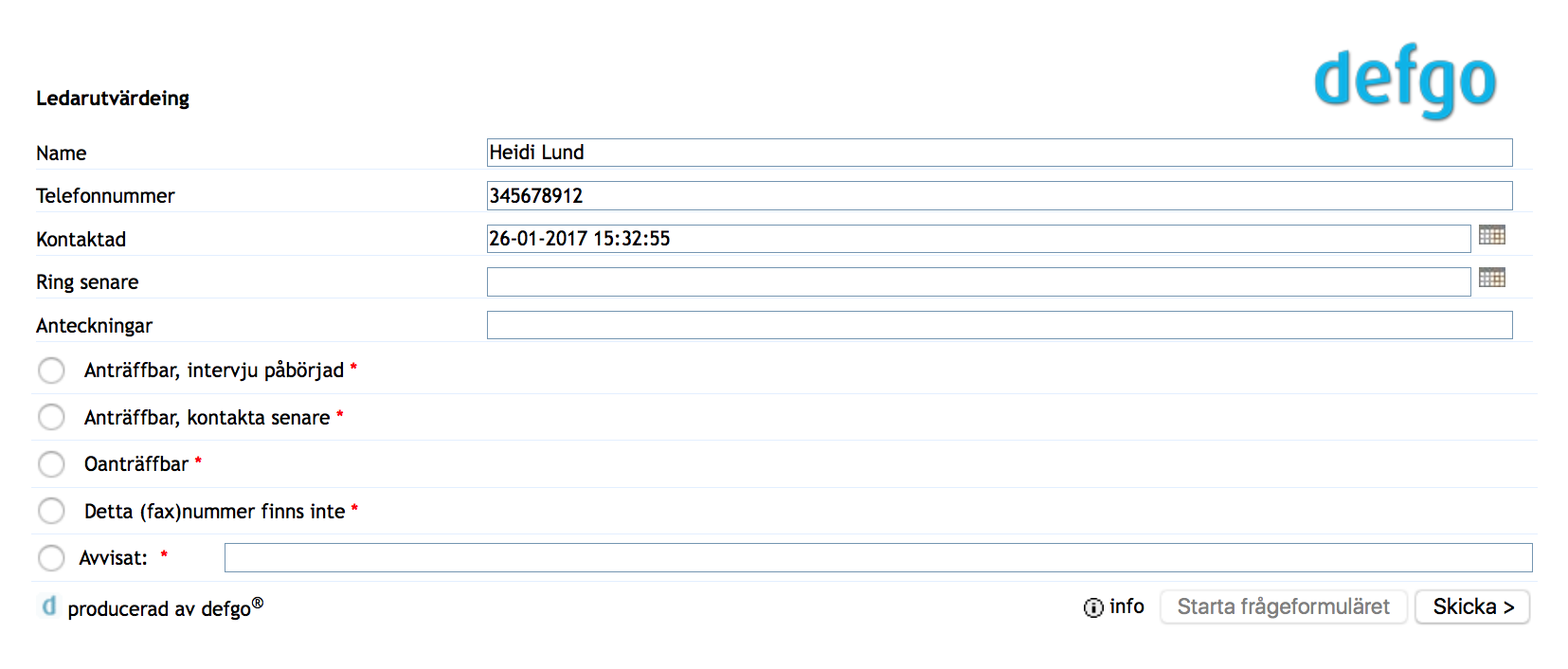
Denna funktion kräver en modul för datorstödd telefonintervju från defgo (ett administratörskonto och fem intervjukonton). Kontakta defgo support för ytterligare information
När CATI-administratören loggar in på sitt konto och klickar på Öppna telefonintervju ingår en extra funktion i fönstret: Vis panel. Visa panel. Med denna funktion får administratören statusinformation för undersökningen medan den pågår.
Klicka på frågeformuläret och välj Öppna telefonintervju i popup-menyn.
Välj Visa panel… och klicka på OK.
Statusinformation för svar, alla nummer och kategorier visas:
Publicera ditt frågeformulär direkt via något socialt medium, t.ex. Facebook, LinkedIn eller Twitter.
Gör din inbjudan till en punktkod, en så kallad QR-kod.
En respondent som skannar denna kod med sin smartphone få automatiskt fram frågeformuläret.
Det är möjligt att svara via formulär utanför DEFGO (OFFLINE SURVEY).
Det är möjligt att ladda ner och ladda upp formulär och som kan besvaras offline. I enkätmenyn väljer du Alternativet Offline-undersökning som PDF.
Efter att du klickat på "Nästa" och anger filnamnet får du en pdf-fil.
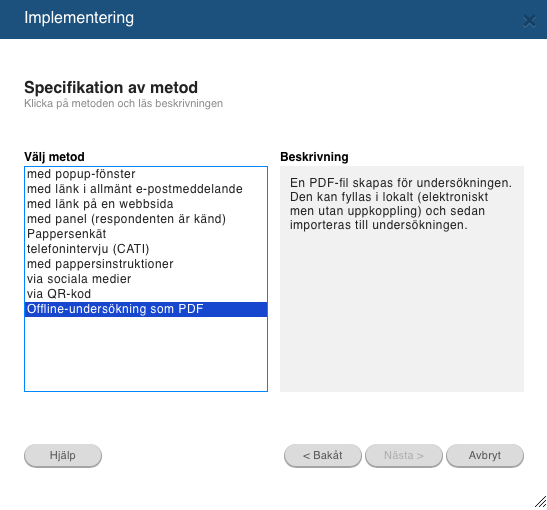
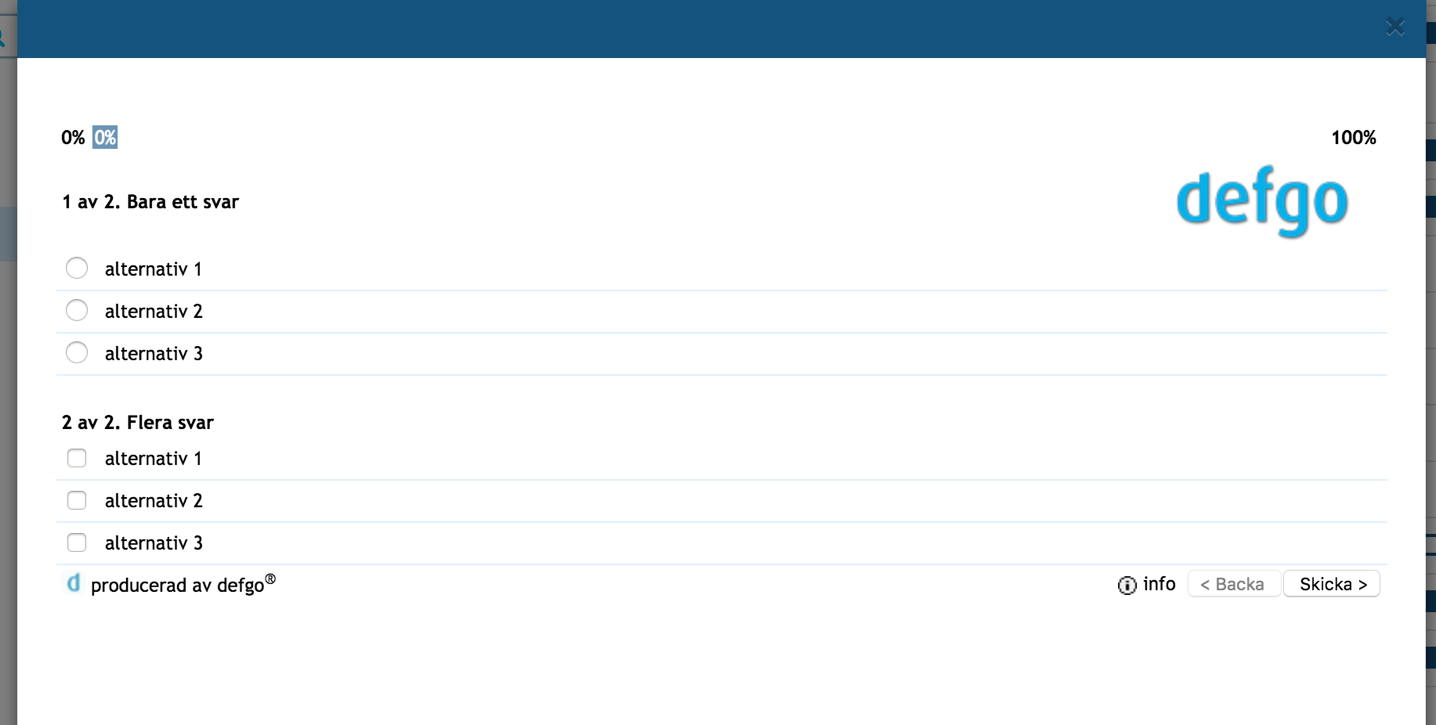
Nu kan vi ladda ner pdf-filen till datorn och svara på den när som helst utan att behöva ansluta till defgo
Gå til Oversigten, klik på spørgeskemaet og vælg Åbn. PDF formularen downloades og kan nu besvares offline på ethvert givent tidspunkt.
I enkätmenyn väljer du svar, sedan Importera svar och välj pdf-fil. Och det är allt, svar importerades.
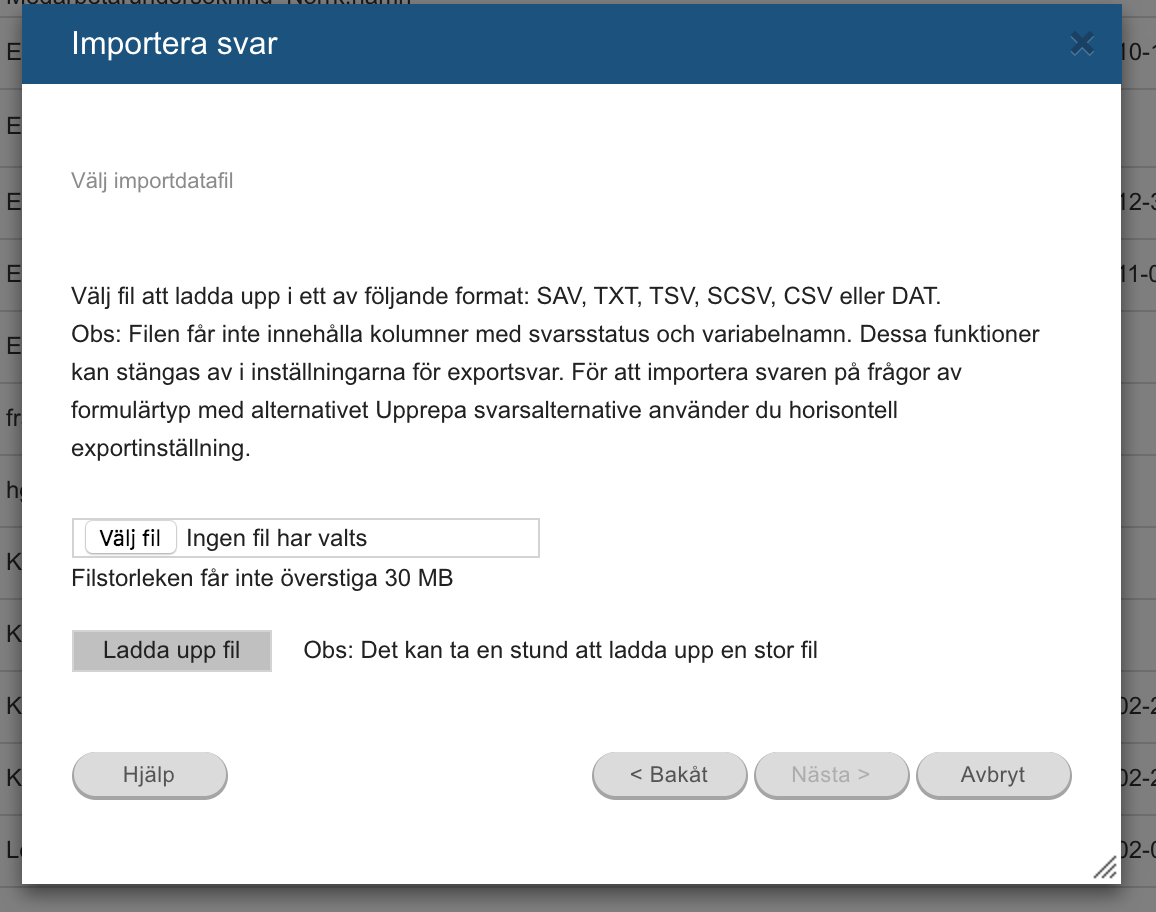
Välj fil att ladda upp i ett av följande format: SAV, TXT, TSV, SCSV, CSV eller DAT
Obs: Filen får inte innehålla kolumner med svarsstatus och variabelnamn.
Dessa funktioner kan stängas av i inställningarna för exportsvar.
För att importera svaren på frågor av formulärtyp med alternativet. Upprepa svarsalternative använder du horisontell exportinställning.
Klicka på Nästa för att ta fram Funktioner.
Afryds feltet Tillad login-generering.
För den respondent som klickar på en länk utan respondentnummer genereras ett användar-id, så att man kan återuppta besvarandet av frågeformuläret.
När respondenten klickar på Starta frågeformulär öppnas frågeformuläret i ett nytt fönster, och följande meddelande visas i en dialogruta:
Det är möjligt att pausa svarssessionen för att fortsätta senare. Du pausar genom att klicka på krysset överst till höger i webbläsaren, och du återgår till formuläret genom att gå in på http://www.defgo.com/swe och ange nedanstående användarnamn och lösenord.
Ditt användarnamn är: 1267328,1111474681
Ditt lösenord är: ZXCLKSH
Spara dessa personliga uppgifter (klicka på Skriv ut-knappen) om du eventuellt ska ta paus och fortsätta senare.
Respondenten kan spara sina personliga uppgifter genom att skriva ut fönstrets innehåll. Om svarssessionen ska pausas är det möjligt att komma tillbaka vid en senare tidpunkt genom att gå in på adressen: www.defgo.com/surveys/ och ange användarnamn och lösenord.
Som tidigare förklarats kan du skicka ut ditt frågeformulär via en skapad användarpanel med deltagare som ska ta emot ditt frågeformulär.
Det är nu möjligt att skicka ut ditt frågeformulär via Digital Post
Först måste en Digital Post-panel skapas
Klicka här för att läsa vår stegvisa guide för utskick via Digital Post
Det finns många fördelar med att implementera undersökningen genom utskick till en panel. En panel kan exempelvis vara kunddatabasen vid en kundanalys – mer information finns i avsnittet om att Lägga till en panel.
Kom ihåg att det måste ha skapats en panel under Lägg till panel i Avancerat-menyn för att denna implementeringsmetod ska kunna användas.
Det är samtidigt möjligt att lägga till en fil med e-postinbjudningar. Inbjudningarna skickas inte, utan sparas i projektmappen. Bakgrundsdata läggs till i frågeformuläret.
När frågeformuläret ska skickas ut, väljer du Panel och markerar rutan Skapa en fil med alla e-postinbjudningar – meddelandena skickas inte (det kan göras med annat program), men bakgrundsdata läggs in i frågeformuläret.
Klicka på Nästa och välj mellan mallar för textinnehållet när du skickar din inbjudan. Du kan också infoga bakgrundsdata via koder som t.ex. [avdelning] och [befattning].
När du är färdig med inmatning av e-postinformationen, klickar du på Nästa och genomför utskicket.
Det är möjligt att välja mellan Ren text och HTML. Med HTML kan du infoga bilder, välja typsnitt osv.
Vill du skicka en påminnelse, skicka frågeformuläret till nya/ändrade respondentadresser eller skicka till en eller flera utvalda respondenter, följer du samma procedur som ovan. Skicka till alla respondenter som ännu inte har besvarat frågeformuläret (påminnelse) är valt som standard.
De respondenter som har klickat på länken får ingen påminnelse, även om de inte eller bara delvis har besvarat frågeformuläret.
Du kan återutsända frågeformuläret till rättade/nya respondentadresser, om du har gjort ändringar i panelen, och du bara vill återutsända formuläret till de berörda respondenterna.
Antalet rättade/nya respondentadresser som du skickar till framgår av den sista guiden i implementeringsprocessen.
Om du vill återutsända ett formulär till en viss respondent, kan du välja Skicka till en eller flera respondenter (baserat på ditt eget val).
Välj e-postadresserna i listan (använd eventuellt Ctrl-tangenten för att välja flera adresser). Klicka på Nästa. Meddelandet skickas bara till de angivna mottagarna – inte övriga panelmedlemmar.
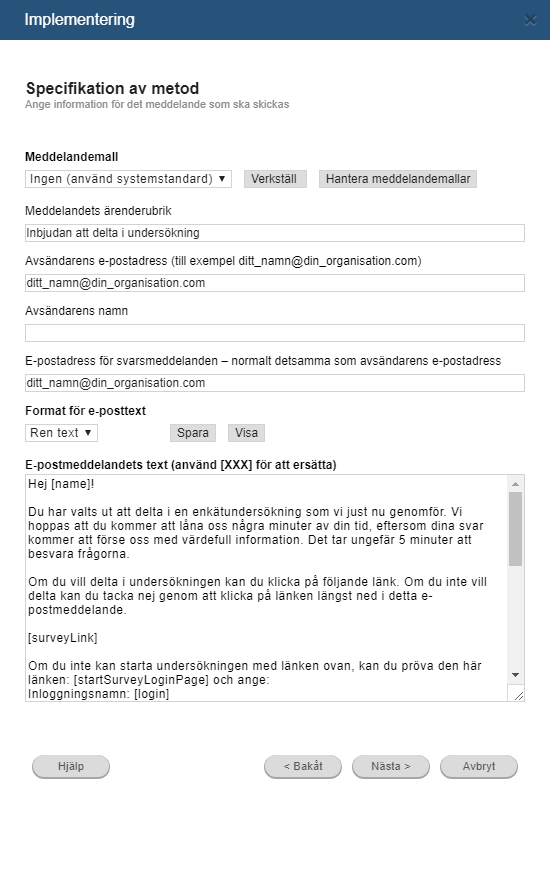
Välj Skicka till en eller flera respondenter baserat på filter (bakgrundsdata från panel). Klicka på Nästa.
Välj filterkriterier utifrån bakgrundsdata i panelen. Det är möjligt att ange flera kriterier samtidigt. Bara respondenter som motsvarar alla kriterierna får undersökningen. Klicka på Nästa.
Klicka på Verkställ, så får du ett statusmeddelande med uppgifter om berörda mottagare, inklusive respondenternas unika användar-id och deras e-postadresser.
Afslut herefter udsendelsen og du vil modtage en statusmail med oplysninger om de tilsendte e-mails, inklusiv respondenternes unikke user-id’er og deres e-mail-adresser.
Det är en god idé att spara statusmeddelandet. Det innehåller en översikt över berörda användar-id, som kan användas för att kontrollera vem som har fått frågeformuläret. Det kan också användas för att filtrera på användar-id.
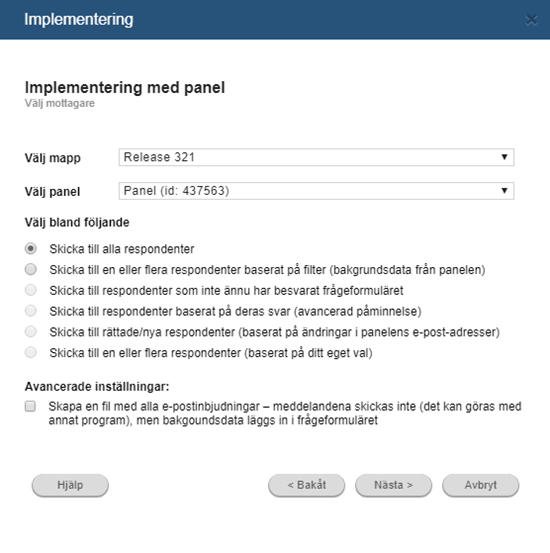
Du kan välja att hämta uppgifter från en panel som redan ligger i panelfunktionen, och/eller välja ett förtryckt unikt respondentnummer. Numret står högst upp på varje sida tillsammans med frågeformulärets titel.
Som standard används 1 som första respondentnummer, men du kan själv bestämma vilket nummer frågeformuläret ska utgå ifrån.
Om samma frågeformulär också ska implementeras via panel, ska du ange ett första nummer som är högre än antalet paneldeltagare (panelens id-nummer utgår automatiskt från 1).
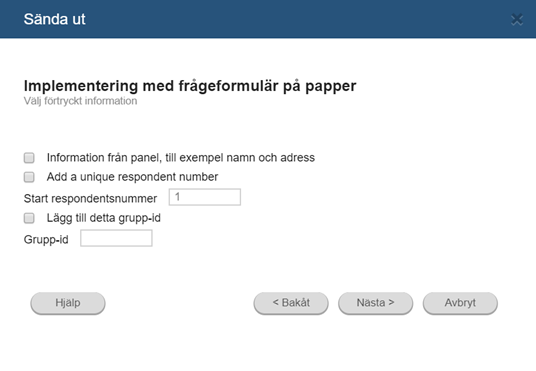
När du infogar information från en panel i defgo, ska du välja en panel från listrutan. De bakgrundsuppgifter som är inmatade via panelsystemet i defgo kan användas för att infoga t.ex. namn och adress i sidhuvudet.
Exempel: Om du har inmatat följande uppgifter i panelsystemet, har varje fält (separerat med semikolon) ett nummer i systemet:
| 1 | 2 | 3 | 4 |
|---|---|---|---|
| allan@foretag.se; | Allan Svensson; | Rådhustorget 1; | 11760; |
| fredrik@foretag.se; | Fredrik Blomgren; | Storgatan 2; | 25400; |
| julius@foretag.se, | Julius Torberg; | Storgatan 2; | 25400; |
Ange fältnumren i fönstret inom parentes. Infoga gärna en beskrivning av frågeformuläret
Om det finns enkla hopp i frågeformuläret skrivs automatiskt en instruktion till respondenten under de aktuella frågorna. Exempel: Gå till fråga X. Avancerade hopp i frågeformulär kan ge problem med pappersbaserade formulär.
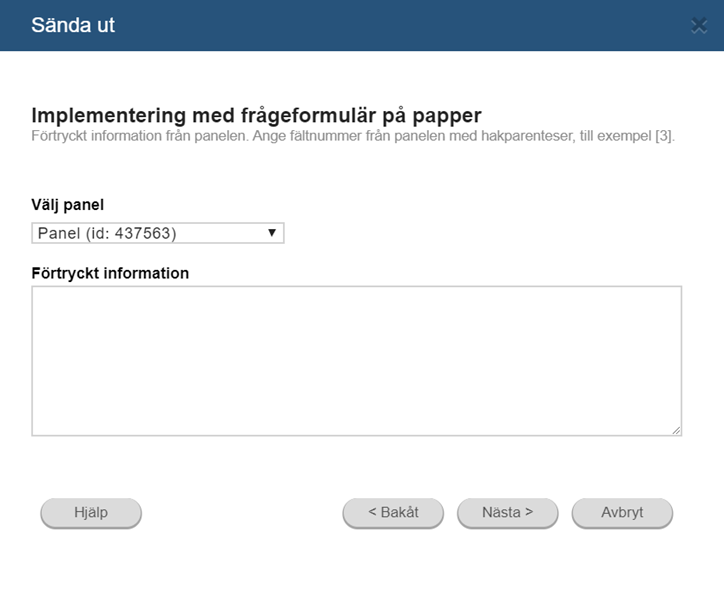
Markera rutan för att placera de förtryckta uppgifterna (t.ex. namn och adress eller instruktioner) på en särskild sida.
När du är färdig med uppgifterna om sidlayout och klickar på Nästa, skapas PDF-filen automatiskt. Det kan ta lite tid innan filen är klar.
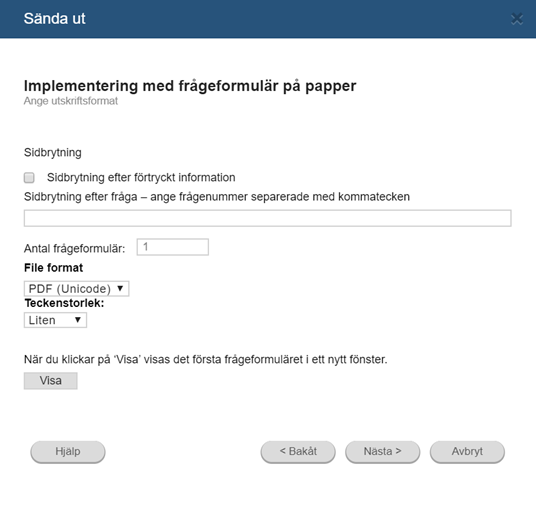
Du laddar ned PDF-filen genom att klicka på länken questionnaire ####.pdf. Programmet Adobe Acrobat Reader startas och frågeformuläret öppnas som en PDF-fil. PDF-filen kan skrivas ut direkt från programmet eller sparas för senare utskrift.
Pappersformuläret har en rubrik, ett förtryckt id-nummer och förtryckta paneluppgifter. PDF-filen öppnas i Adobe Acrobat Reader. (Här finns ingen sidbrytning mellan de förtryckta uppgifterna och frågeformuläret.)
Före utskick måste man definiera en brevmall i form av en Word-fil. Filen måste innehålla ett område med den exakta texten:
[INVITATION TEXT]
där den anpassade e-posttexten infogas.
Exempelfilen kan laddas ner här:
Exempel på Digital Post Word-mall
Observera att eventuella logotyper måste infogas som enkla bitmap-bilder.
Filen sparas i .docx-format innan den läggs in i din defgo-projektmapp, via Meny och Lägg till fil.
Gå till översiktssidan och klicka på Meny och välj Lägg till panel.
Välj Digital Post och klicka på Nästa.
Ange uppgifter för varje paneldeltagare och kom ihåg att ange person-/organisationsnummer i första kolumnen. Markera rutan Kontrollera dubbletter.
Klicka på Nästa och välj om du vill filtrera
Namnge sedan din panel och klicka på Slutför.
Klicka på ditt frågeformulär och välj Skicka ut. Välj sedan utskicksmetoden via Digital Post.
Klicka på Nästa
Välj start- och slutdatum för frågeformuläret och klicka på Nästa.
Välj sedan Digital Post-panel och Frågeformulär.
Klicka på Nästa och redigera din inbjudningstext.
Kom ihåg att du måste ha lagt till Digital Post Word-mallen i din projektmapp.
Om utskick ska ske till TEST-miljön väljer du "TEST" som Digital Post-endpoint
I Digital Post-brevmall kan du välja bland alla uppladdade Word-dokument (.docx) på defgo-kontot
Till sist får du ett meddelande om utskicket av frågeformuläret.
Om du vill ha en samlad översikt över utskicket, klicka på frågeformuläret och välj Skicka ut.
Välj Se Digital Post-status för utskick och klicka på Nästa.
Vid stora utskick kan det ta ett tag innan uppdaterad status för Digital Post visas – vanligtvis inte förrän dagen efter
(Klicka på Refresh status för att uppdatera status – för stora utskick kan detta ta längre tid – upp till en timme).
I rullgardinsmenyn ovan kan du välja mellan att visa levererade brev, ej levererade brev eller alla brev.
Kontakta defgo-supporten för att få ditt konto konfigurerat för Digital Post
Kom ihåg att du kan schemalägga utskick av ditt frågeformulär via Digital Post-panelen. Läs mer om denna funktion här.
Om du vill fastställa datum för utskick av flera frågeformulär i framtiden, kan det vara en bra idé att använda funktionen Uppgift.
Öppna din Projektmapp som ditt frågeformulär ligger i. Klicka på Meny, välj Lägg till uppgift.
Under fliken Uppgift kan du välja mellan att schemalägga utskick via e-postpanel, vilket kräver att du har skapat en panel tidigare, eller att schemalägga utskick via en Digital Post-panel.
Funktionen Uppgift kan också användas för automatisk uppdatering av rapporter, exporter och paneler.
Klicka på Meny, välj Lägg till uppgift.
Välj sedan Frågeformulärsutskick – via e-postpanel.
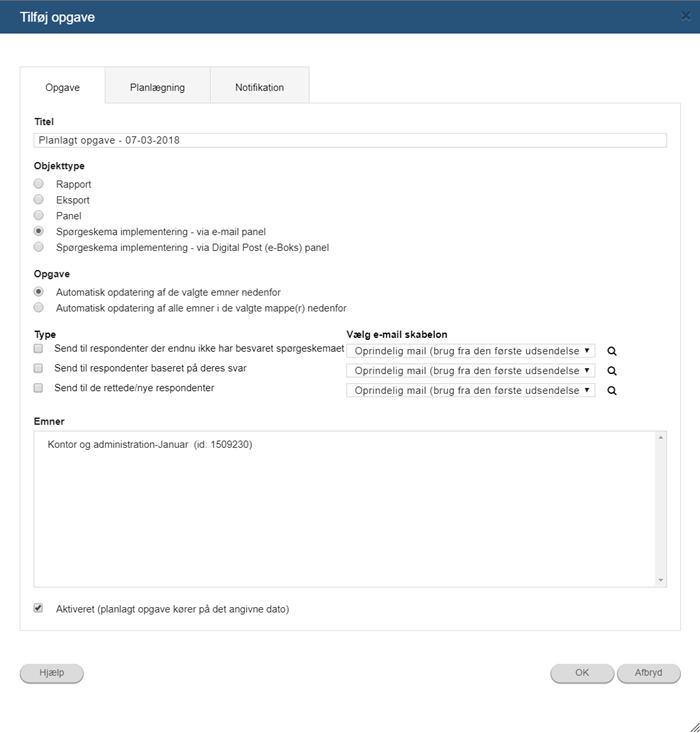
Här får du valmöjligheterna:
Lägg eventuellt till din e-postmall för det valda alternativet om du har valt att skicka ut via e-postpanel.

Uppgiften kan anpassas för alla dina frågeformulär i en given mapp, eller ett valt frågeformulär. Gör ditt val mellan:
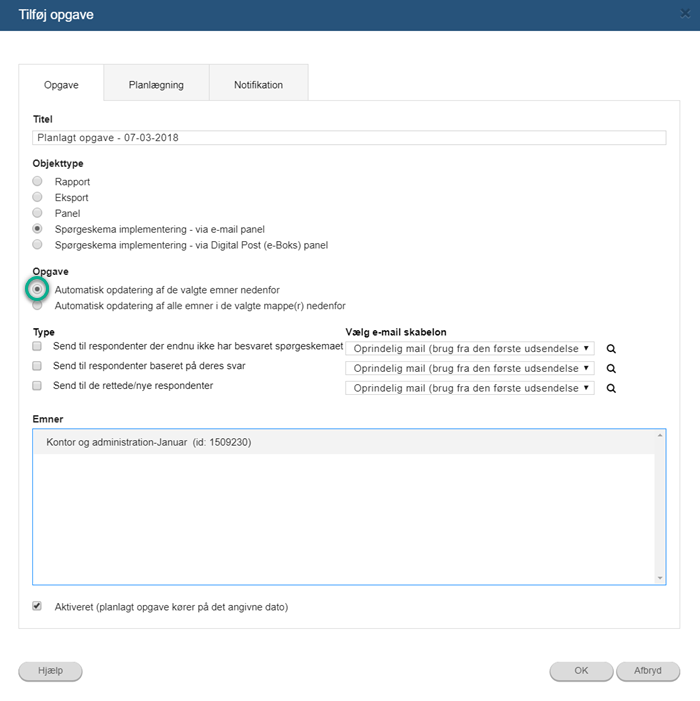
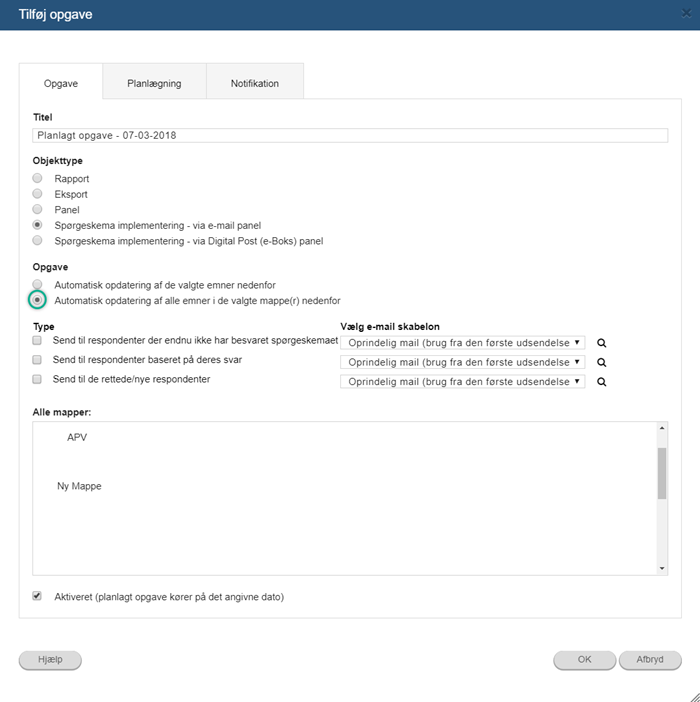
Klicka på Nästa och gör din schemaläggning.
Ställ in utskicket av ditt frågeformulär på dags-, vecko- eller månadsbasis.
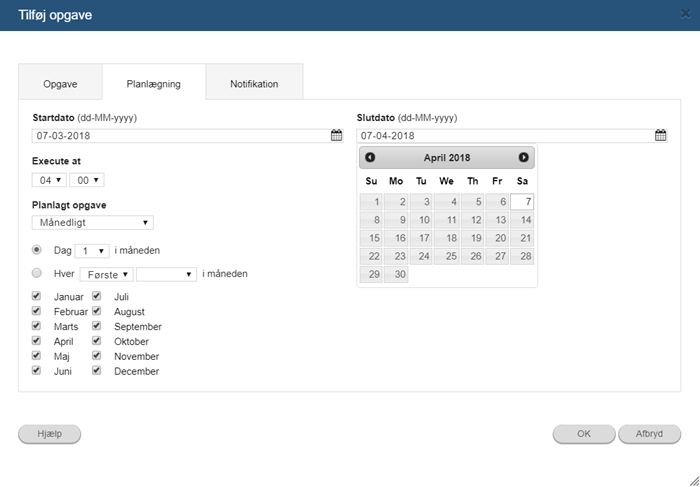
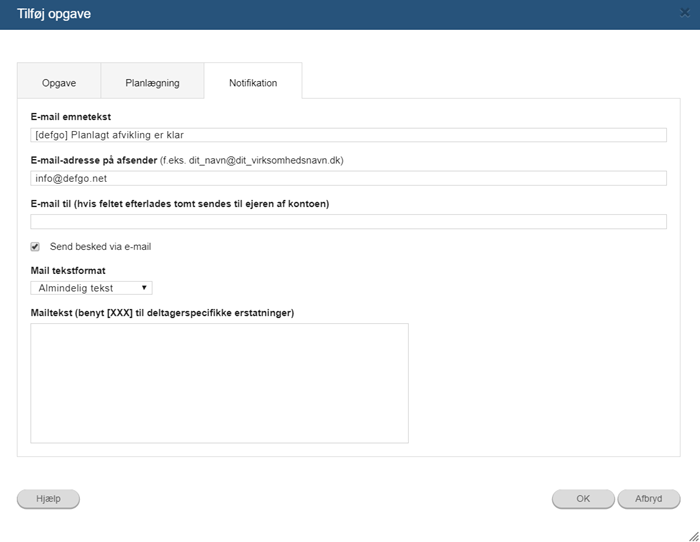
Under fliken Notifiering kan du ange text för utskicket, avsändar-e-post och e-post för mottagaren av notifieringen.
Gå till Funktioner genom att klicka på Nästa från Layout-guiden.
Markera fältet Återuppta besvarelse av frågeformulär som skickats via generisk länk.
Respondenter som klickar på en länk utan respondentnummer får ett genererat login, så att de kan återuppta sina besvarelser.
När respondenten klickar på Starta frågeformulär öppnas frågeformuläret i ett nytt fönster, och följande meddelande visas i en dialogruta:
Det är möjligt att avbryta din besvarelse under tiden och fortsätta senare. Du avbryter genom att klicka på krysset längst upp till höger i webbläsaren, och besvarelsen återupptas genom att gå till https://www.defgo.com/da/ och ange nedanstående inloggning och lösenord.
Ditt login är: 1267328,1111474681
Ditt lösenord är: ZXCLKSH
Spara dessa personliga uppgifter (klicka på Skriv ut-knappen) om du tänker avbryta besvarelsen under tiden och fortsätta senare.
Respondenten kan spara sina personliga uppgifter genom att skriva ut fönstrets innehåll. Om besvarelsen ska avbrytas går det att återuppta den senare genom att gå till adressen: www.defgo.com/surveys/ och ange login och lösenord.
För att kunna använda alla smarta och användbara funktioner i defgo flow måste du skapa flera frågeformulär.
På så sätt kan du göra utskick av undersökningar som är beroende av varandra, samt av respondenternas svar.
När du har skapat flera frågeformulär och lagt till dem i ditt projekt och därmed ditt flow, kan du nu ställa in dina kriterier för utskick av frågeformuläret. Klicka på fältet Inbjudningstidpunkt, så får du valmöjligheterna för utskick i en lista.
För att skapa ett kriterium måste du välja ett av de två sista alternativen. Välj vilket frågeformulär kriteriet ska gälla, och ange sedan antal dagar och tidpunkt för utskicket.
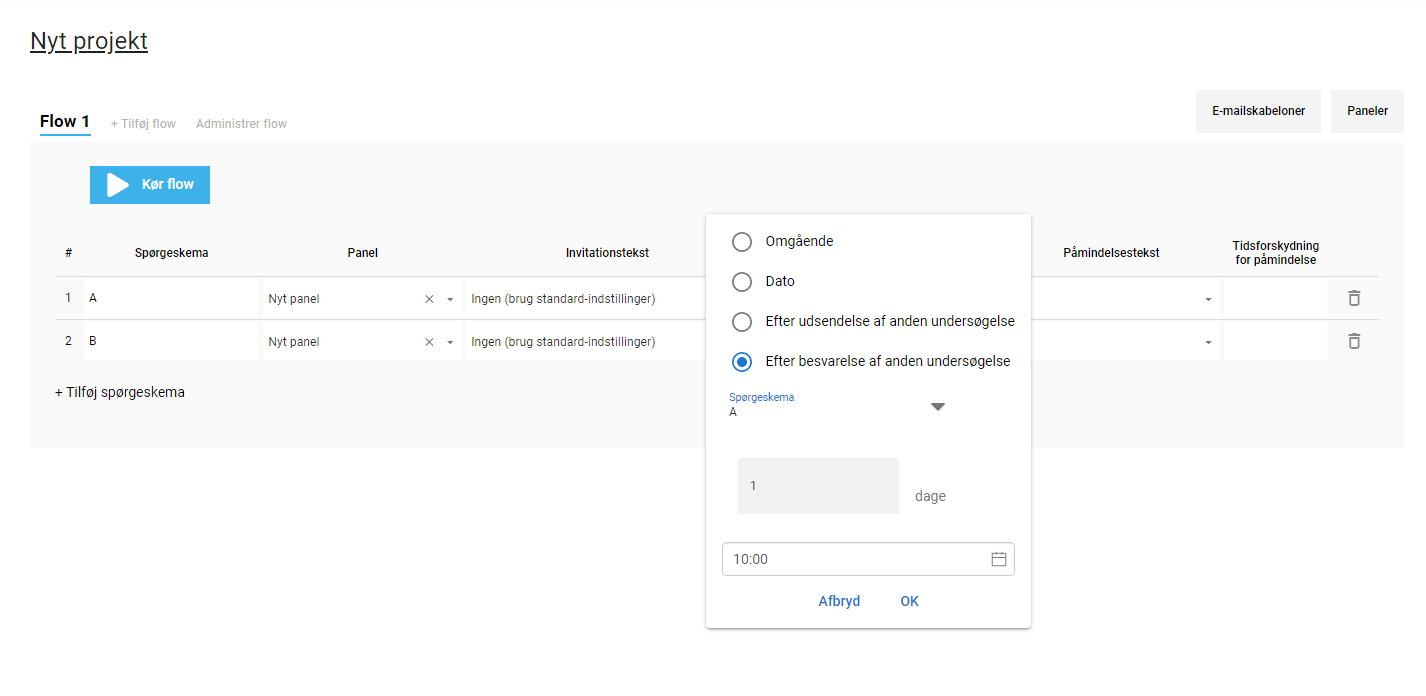
När du har lagt till en analysrapport har du olika möjligheter i dialogrutan:
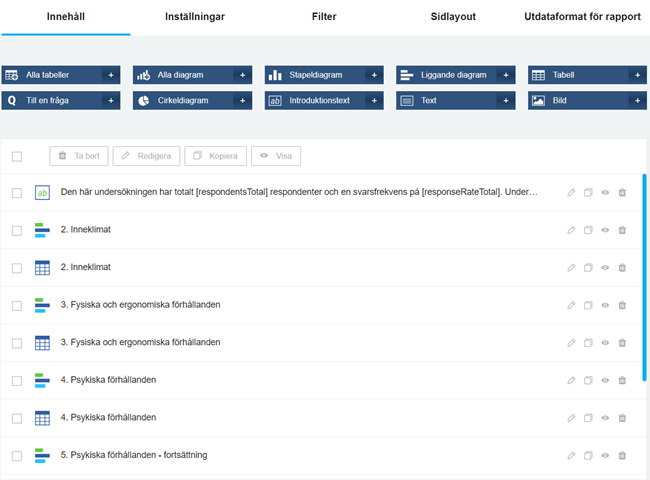
Klicka på Analys-ikonen på menyn högst upp eller klicka på ditt frågeformulär från mappen på översiktssidan och välj Lägg till analysrapport.
I den vertikala listen till höger finns det ikoner för att redigera flera objekt samtidigt:
Dra och slipp för att ändra ordningen. Högerklicka och välja: ta bort, kopiera, byt typ(väljer en grafisk representation - diagram eller tabell), Välj fråga(tar fram en meny med dataalternativ) och filter(filterinställningar för objektet).
Väljer alla objekt i listan. 
Redigera vald post. 
Kopiera markerada objekt.
Ta bort markerada objekt.
Förhandsgranskning vald objekt.
Ta bort alla objekt. 
För att redigera individuellt objekt, klicka på ett objekt och använd funktionerna: välj typ, välj data och filtrera.
Redigera, kopiera, visa och ta bort knappar till höger om varje objekt.
När du har lagt till en analysrapport öppnas en dialogruta, med flikan Innehåll aktiverad.
När du öppnar Innehållet för första gången skapas listan som standardinställning.
Högst upp i dialogrutan finns knappar för att lägga till nya objekter.
För varje objekt kan du lägga till Korstabulering . Klicka till exempel på objektet Lägg till tabel och välj flikan Korstabulering i rutan Välj innehållstyp.
Markera fältet Korstabuleringsfråga och lägga till frågorna du önskar korstabulera i din rapport. Klicka OK.
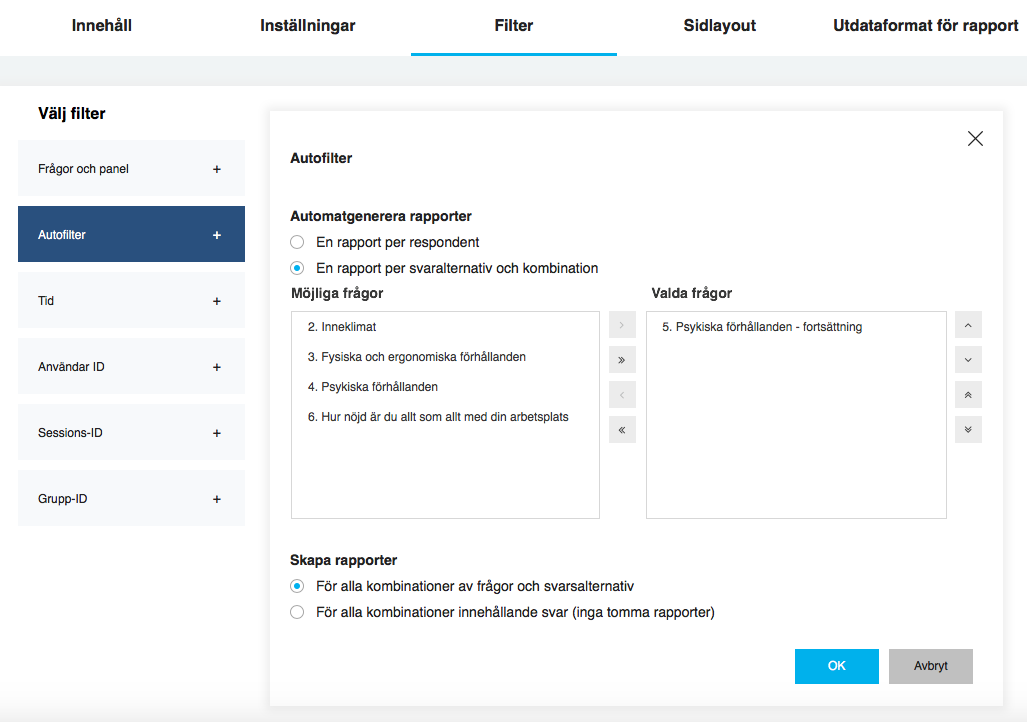
Klicka på Analys-ikonen på menyn högst upp eller klicka på ditt frågeformulär från mappen på översiktssidan och välj Lägg till analysrapport.
På fliken Inställningar kan du ställa in beräkningsfunktioner för genomsnitt eller index.
Genomsnitt, index och standardavvikelse är statistikfunktioner som kan ingå i rapporter. För var och en av dem kan du ange antalet decimaler. Dessa funktioner har sina egna formler, som beskrivs nedan.
där: n är det totala antalet respondenter som besvarade frågan:
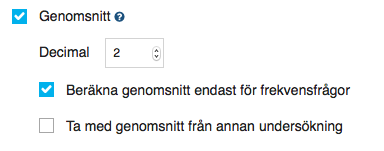
Genomsnittet är det viktade medelvärdet enligt följande formel:

Skapa ett nytt frågeformulär med en fråga av matristyp: (1.1.)
Enskilda inställningar som Startvärde, Ökning och Riktning beaktas vid beräkning av genomsnitt. För andra frågetyper, utom matrisfrågor, är dessa inställningar är alltid desamma och kan inte ändras. Matrisfrågornas inställningar kan alltid ändras, även om datainsamlingen redan har skett.
Om du vill ändra inställningarna för en frekvensfråga måste du öppna rapporten, välja en fråga och klicka på Inställningar. Gå sedan till Inställningar för Matris:
Där kan tre parametrar specificeras för varje fråga: 1.2.
Låt oss beräkna genomsnittet för den första underfrågan. De inställningar som beskrivs ovan behålls utan förändringar. Besvara formuläret flera gånger och skapa en analysrapport. När du skapar rapporten markerar du följande alternativ på fliken Inställningar:
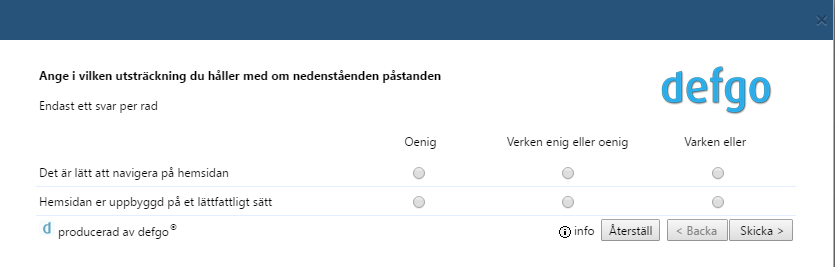
1.2.
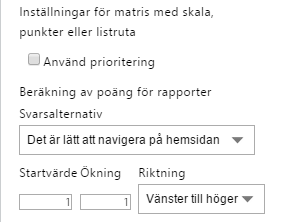
Öppna rapporten och gå tillbaka till frågan som du skapade tidigare.
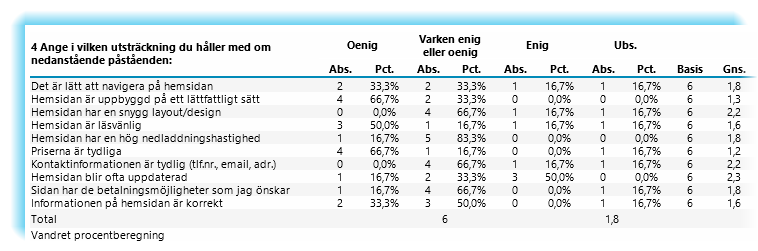
Låt oss beräkna genomsnittet för den första underfrågan. Svaren är:

Gör så här för att beräkna viktning för vart och ett av svarsalternativen: I inställningarna för frågan för detta alternativ ställer du in startvärdet och ökningen till 1. När riktningen är Från vänster till höger ser svarens viktning ut så här:

Som framgår av tabellen är viktningen av svaren för det första värdet på skalan (Mycket glad) lika med det ursprungliga värdet, d.v.s. 1. För varje efterföljande värde på skalan ökar viktningen med ett värde, d.v.s. med 1. Ökningen går från vänster till höger, enligt inställningen i fältet Riktning. Multiplicera antalet frågor med deras viktning och summera värdena:
(2*1 + 1*2 + 1*3 + 0*4) = 7
Ta nu fram information om hur många som besvarade frågan. Vid beräkning av genomsnittet räknas inte de respondenter som inte svarade på frågan. Du kan se deras antal i kolumnen Obesvarat.
Alltså har vi frågebasen = 5-1 = 4
Och sedan beräknas genomsnittet:
7/4 = 1,75
Klicka på Analys-ikonen på menyn högst upp eller klicka på ditt frågeformulär från mappen på översiktssidan och välj Lägg till analysrapport.
På fliken Inställningar kan du ställa in beräkningsfunktioner för genomsnitt, index, standardavvikelsen och totalvärden.
När du har lagt till en analysrapport öppnas en guide där fliken Innehåll är aktiverad.
Du kan använda Dra och släpp för att dra elementen upp och ner för att ändra ordningen.
För att redigera flera element samtidigt kan du använda redigeringsmenyn högst upp i guiden.
Välj alla element i listan. 
Redigera valda element. 
Kopiera valda element.
Ta bort valda element. 
Visa valda element. 
Ta bort alla element. 
För att redigera enskilt kan du klicka på ett element och använda funktionerna: välj typ, välj data och filter.
Redigera, kopiera, visa och ta bort med knapparna till höger om varje element.

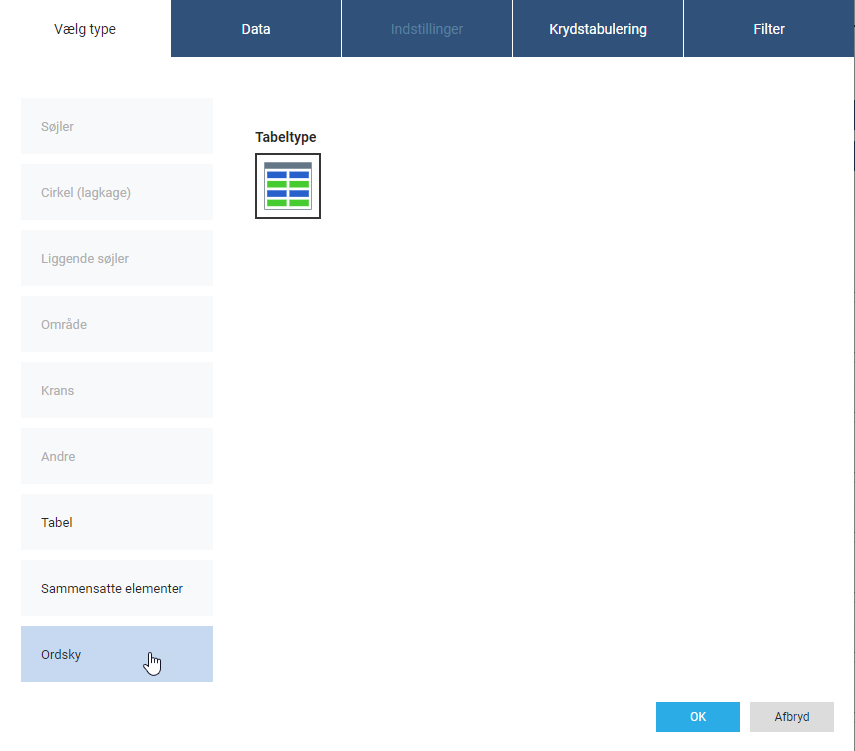

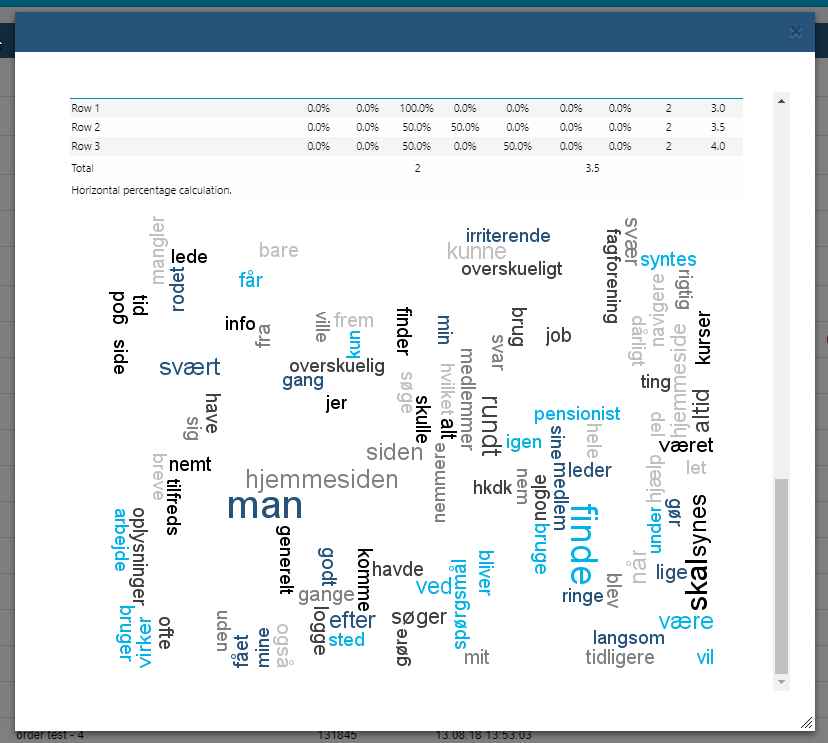
När du har lagt till en analysrapport, välj fliken Filter där du kan ställa in filter för analysrapporten.
I defgo kan du skapa rapporter baserade på 3 typer av filter.
Det övergripande filtret används för hela rapporten. Det vill säga att varje element i rapporten (diagram eller tabell) skapas baserat på detta filter.
Autofilter gör det möjligt att skapa rapporter där data sorteras enligt de frågor som ingår i autofiltret. Läs mer här.
De individuella filtren skapas för ett specifikt objekt och gäller bara för det.
För att använda ett övergripande filter klickar du på fliken Filter.
I rullgardinsmenyn Välj filtertyp väljer du det filter som du vill sortera data efter. Det kan vara:
När du har valt filtertyp klickar du på Lägg till för att komma till menyn för val av filter.
Varje flik i menyn motsvarar en av de befintliga filtertyperna. Du kan konfigurera filtermöjligheterna på varje enskild flik – de sparas och används i rapporten. När alla filterinställningar är gjorda, klicka på OK.
För att skapa filter enligt de olika parametrarna (filtertyperna) kan du:
Om du vill ta bort alla skapade filter på en gång kan du använda knappen Ta bort alla.
När du har lagt till en analysrapport, välj fliken Filter där du kan välja Autofilter för analysrapporten.
Med denna funktion kan du välja alla svarskombinationer för en fråga och till exempel skapa 200 rapporter med ett klick.
Du kan samtidigt välja att skapa 1 per respondent, eller 1 per svarsalternativ och kombination.
Om 1 per respondent är valt kommer valmöjligheterna nedanför att vara gråa och inaktiverade. Rapporterna skapas för alla användar-id.
Det går att markera Skapa endast rapporter med kombinationer som innehåller svar (undviker tomma rapporter) för att rensa rapporten från saknade besvarelser.
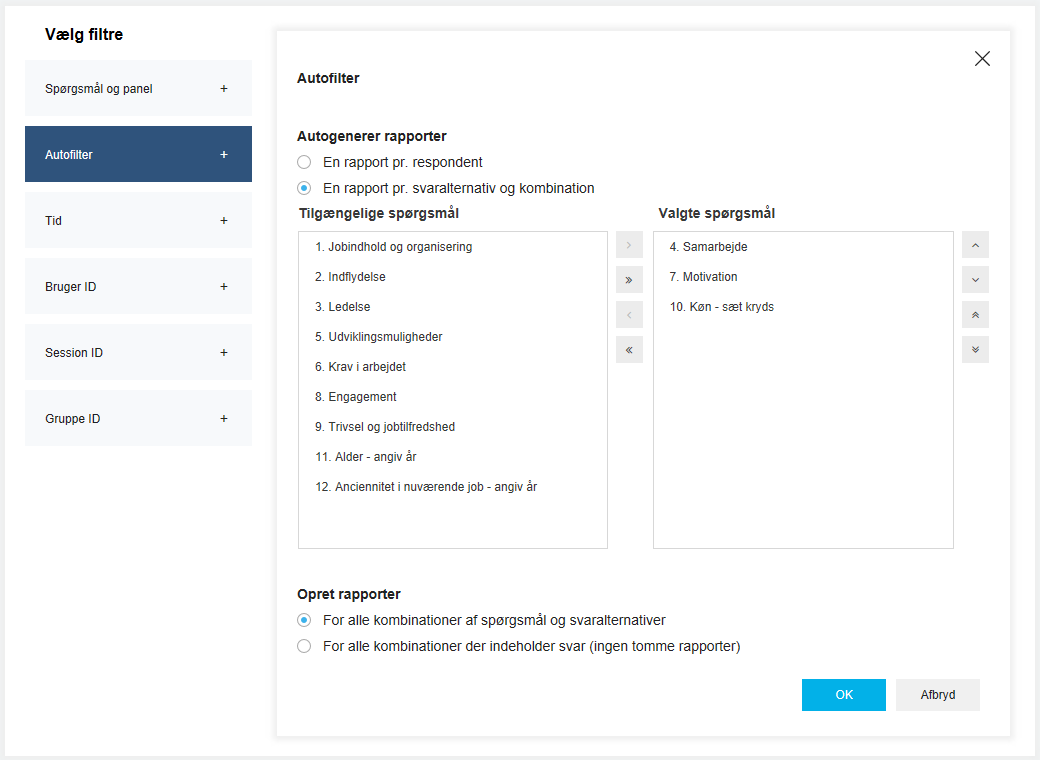
När du har lagt till en analysrapport, välj fliken Filter där du kan ställa in filter för analysrapporten. Klicka på Lägg till filter och välj fliken Fråga och panel.
Du har nu möjlighet att filtrera efter fråga och svarsalternativ, men även efter bakgrundsdata från panelen genom att klicka på Filtrera på fråga.
Välj din fråga och markera svarsalternativ, eller välj bakgrundsdata från panelen i samma rullgardinsmeny. Bakgrundsdata visas längst ner i menyn, efter frågorna.
Rapporten kommer bara att innehålla svar från de(n) fråga(-or) och svarsalternativ/bakgrundsdata du filtrerar efter.
Klicka på menyn och välj Lägg till formulärrapport. 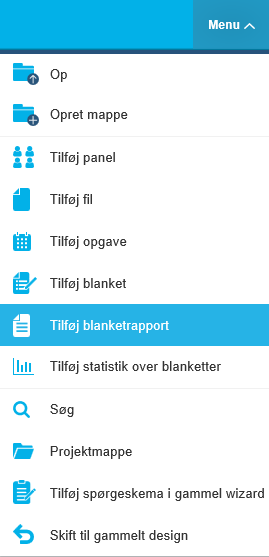
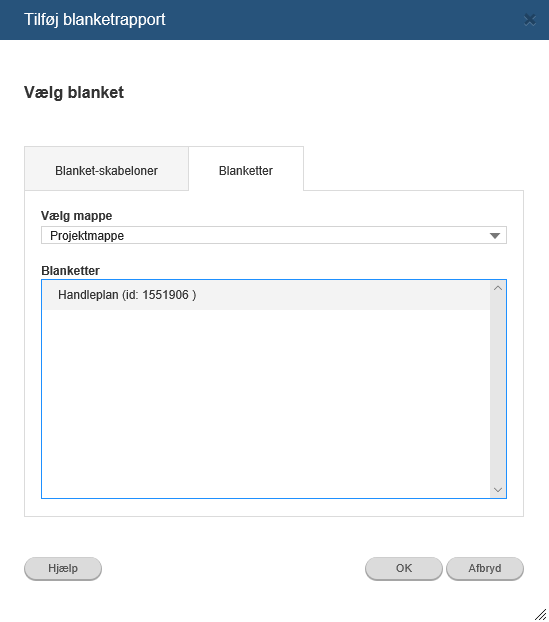 Eller att lägga till en rapport utifrån en formulärmall.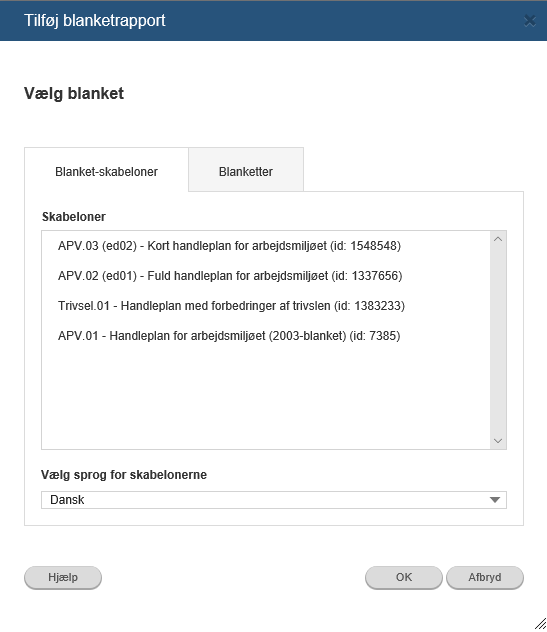
Välj sedan fliken Filter där du kan ställa in filter för formulärrapporten. Välj fliken Formulär.
Du har nu möjlighet att filtrera efter Kortsiktig lösning eller Långsiktig lösning med valmöjligheterna Alla, Löst eller Ej löst.
Filtret Filtrera på sekretess med valmöjligheterna Konfidentiell och Inte konfidentiell är aktiverat som standard. Det innebär att alla besvarelser markerade som konfidentiella och inte konfidentiella tas med i rapporten.
Du kan också filtrera formulärrapporten efter Skapelsedatum, samt efter den aktuella användaren, den aktuella gruppen och den aktuella gruppen och alla underliggande grupper.
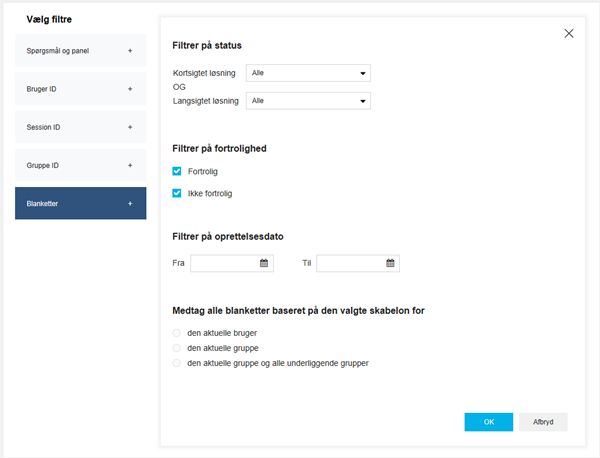
När du har lagt till en analysrapport väljer du fliken Inställningar, där du ska markera rutan Absoluta tal
När du har lagt till en analysrapport väljer du fliken Inställningar, där du ska markera rutan Procentandel.
Samtidigt har du möjlighet att ange några ytterligare inställningar som:
När du har lagt till en analysrapport väljer du fliken Inställningar, där du ska markera rutan Inkludera öppna svar.
Med denna inställning aktiverad visas respondenternas svar på öppna frågor. Det kan röra sig om svaren på frågor av typen Fritextsvar eller kommentarer till slutna frågor.
Det går även att låta rapporten innehålla information om respondenter som lämnat öppna svar. Använd nedrullningslistan Lägg till under alternativet Inkludera öppna svar för att välja vilken information som ska ingå. Du kan infoga användar-ID eller sessions-ID, eller information från den panel som undersökningen bygger på.
När du har lagt till en analysrapport går du till fliken Inställningar, där du kan välja språk för analysrapporten
Tänk på att du först måste lägga till ett rapportspråk under Språkversioner
Notera att du också kan använda huvudspråket som rapportspråk.
Språkversion och Systemspråk är de språk som kan väljas för rapporten.
Språkversionen är språket för frågor och svar.
Systemspråket är det språk som används för att presentera systemets specialtexter såsom Genomsnitt, Index och Frågetyp. För att skapa en rapport med flera språk måste du välja dem för rapporten (med alternativet Språkversion).
När du har lagt till en analysrapport går du till fliken Inställningar, där du kan välja systemspråk för analysrapporten
Tänk på att du först måste lägga till ett rapportspråk under Språkversioner
Språkversion och Systemspråk är de språk som kan väljas för rapporten.
Språkversionen är språket för frågor och svar.
Systemspråket är det språk som används för att presentera systemets specialtexter såsom Genomsnitt, Index och Frågetyp. För att skapa en rapport med flera språk måste du välja dem för rapporten (med alternativet Språkversion).
I defgo finns tre typer av filter:
Öppna rapporten. välj fliken Innehåll och klicka på den fråga du vill filtrera data för. Klicka Filter, välj fliken Filter och markera Globalt filter eller Lokalt filter. Klicka Lägg till och sen får du välja filtreringsmetod.
Varje flik motsvarar en filtertyp. Du kan välja filtreringsalternativ för varje flik – de kommer alla att sparas och användas i rapporten. När alla filterinställningar är klara klickar du på OK.
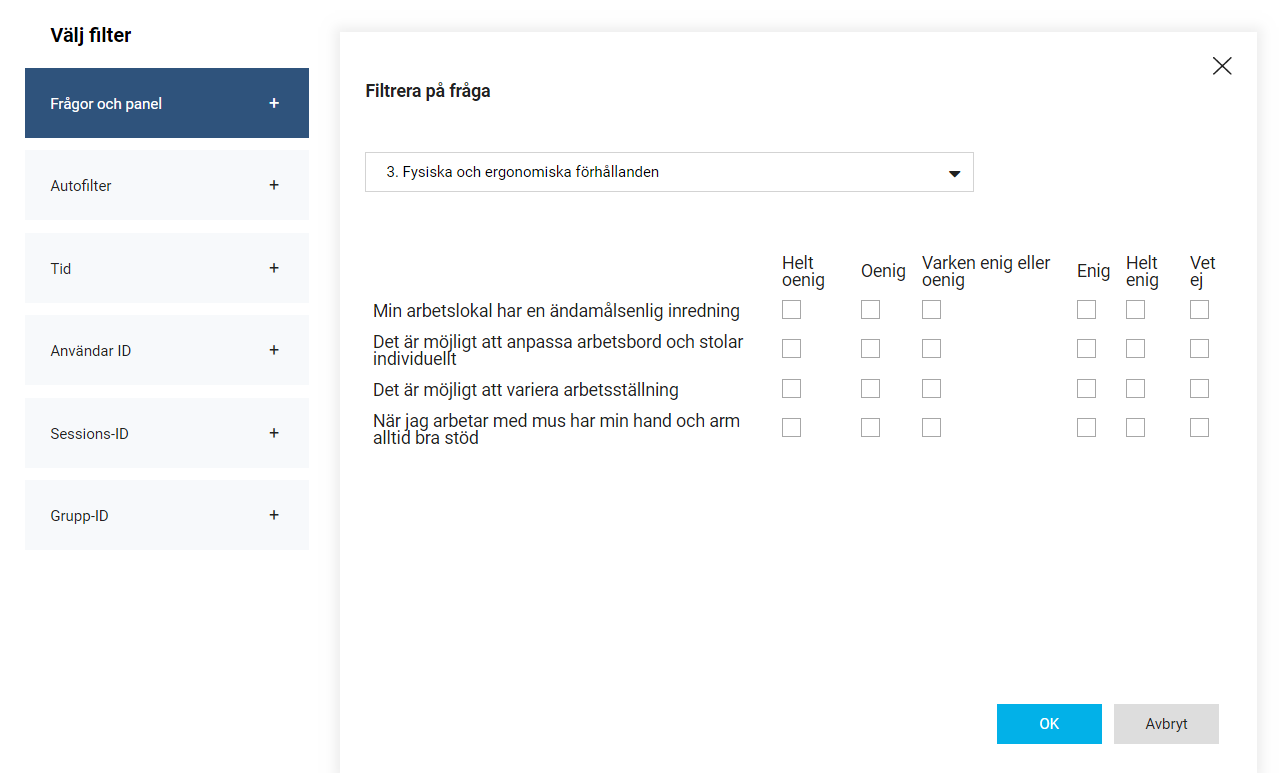
Obs: Om du vill ta bort alla filter på en gång kan du använda Ta bort alla.
När du har lagt till en analysrapport väljer du fliken Filter, där du kan välja Autofilter för analysrapporten
Med denna funktion kan du välja alla svarskombinationer för en fråga och exempelvis skapa 200 rapporter med ett klick, i stället för att skapa den var och en för sig.
Obs. Det är möjligt att markera Skapa rapporter för alla kombinationer av svarsalternativ som har valts (för att undvika tomma rapporter).
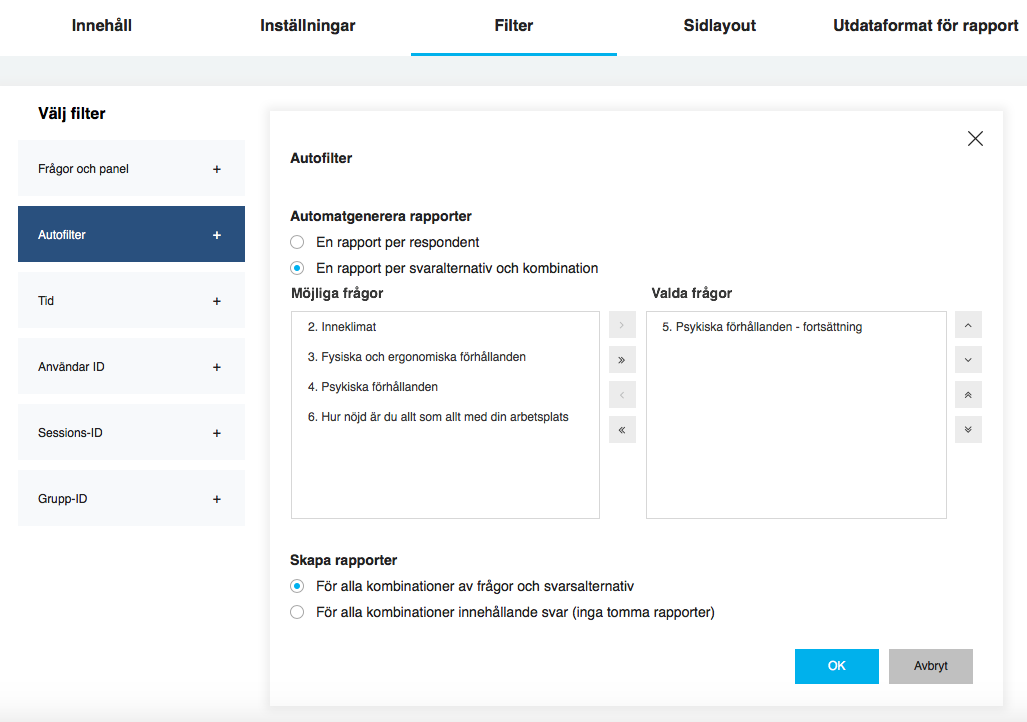
Från den nedrullningsbara menyn Filtrera på fråga väljer du den fråga som motsvarar de data du vill sortera. Sedan anger du den svarstyp som motsvarar det val som ska göras.
I menyn för filterval väljer du frågan och svarsalternativet.
Då innehåller rapporten bara svar från respondenter som valde det angivna svarsalternativet på den fråga du har valt i filtret. Spara filtret, skapa en analysrapport och öppna den. Nu finns det bara ett svar i rapporten, som du kan se på bilden nedan:
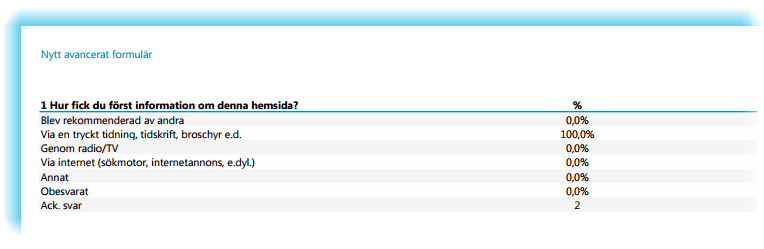
Fliken för filtrering på fråga ser ut så här:
Med funktionen för filtrering på användar ID kan du välja ut respondenter vars svar ska visas i rapporten. Varje respondent har ett unikt användarnummer. Bara svar från respondenterna med de valda ID-numren kommer att visas i rapporten.
Om ett frågeformulär är implementerat med panel eller om användar-id anges (exempelvis från pappersbaserade frågeformulär), är det möjligt att skapa en rapport för valda användar-id. Du kan även göra en individuell rapport per respondent.
I listan Filtrera på användar ID kan du se de unika numren för de respondenter som besvarat undersökningen. I den högra listan anges de respondenter som ska passera filtret. Du kan lägga till, ta bort, eller flytta respondenter mellan listorna med knapparna Lägg till, Ta bort, Lägg till alla och Dölj alla markerade.
Exempel: Välj en respondent med det unika numret 1 och klicka på Lägg till. Den respondentens ID-nummer flyttas då till den högra listan.
Spara filterinställningarna, och skapa sedan en analysrapport och öppna den. Som du kan se i bilden nedan finns det bara ett svar i rapporten.
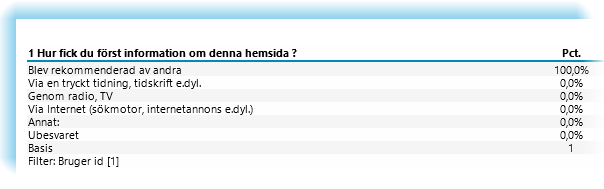
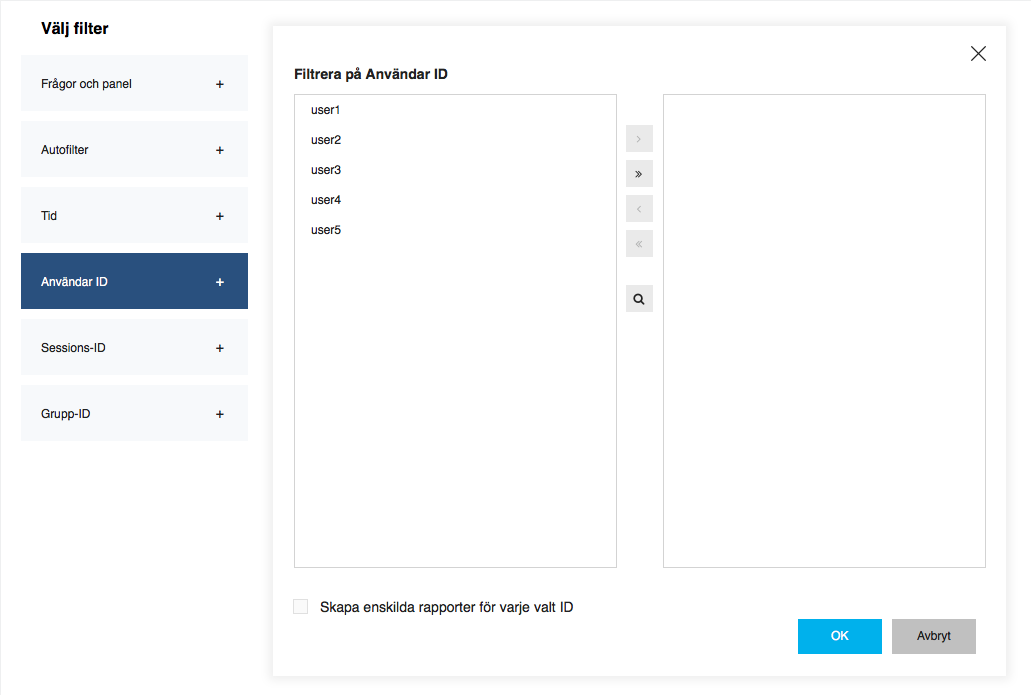
Filtren på sessions ID, grupp ID och period ID fungerar på samma sätt som filtret på användar ID. Välj önskad filtreringsinformation (antal sessioner, grupper eller perioder) – bara de svar kommer att ingå som överensstämmer med de angivna kriteri.
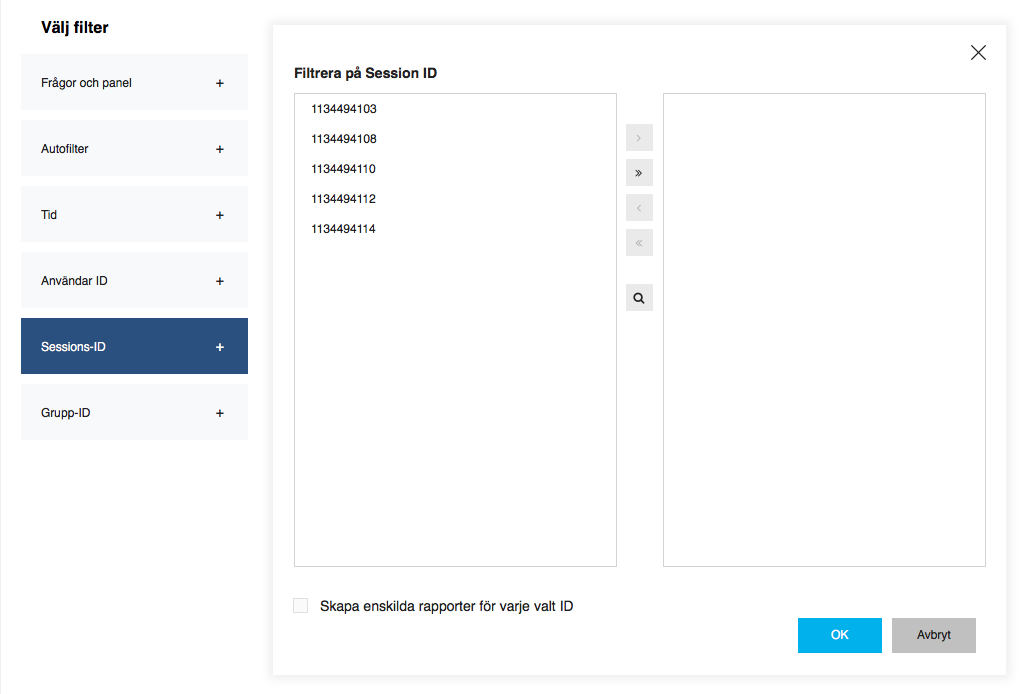
Filtren på sessions ID, grupp ID och period ID fungerar på samma sätt som filtret på användar ID. Välj önskad filtreringsinformation (antal sessioner, grupper eller perioder) – bara de svar kommer att ingå som överensstämmer med de angivna kriteri.
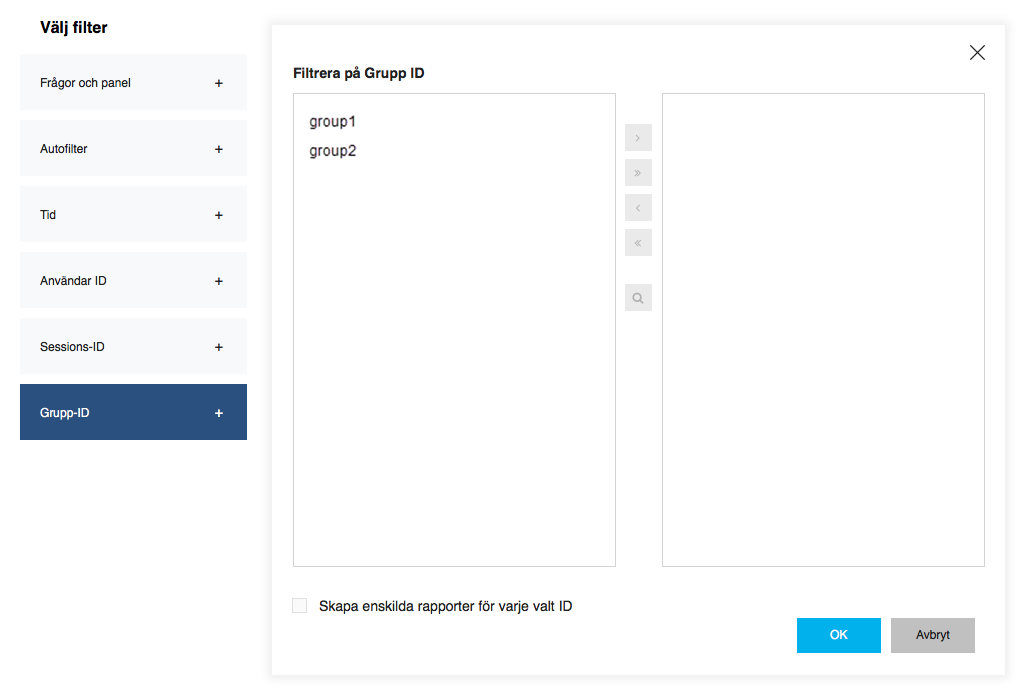
Genom att filtrera på tid kan du välja ut svar från de respondenter som svarade under en viss tidsperiod. Det finns fem alternativ för filtrering på tidsperiod.
Tips: Det är lättare att använda den nedrullningsbara kalendern om du väljer Start- och slutdatum för svar.
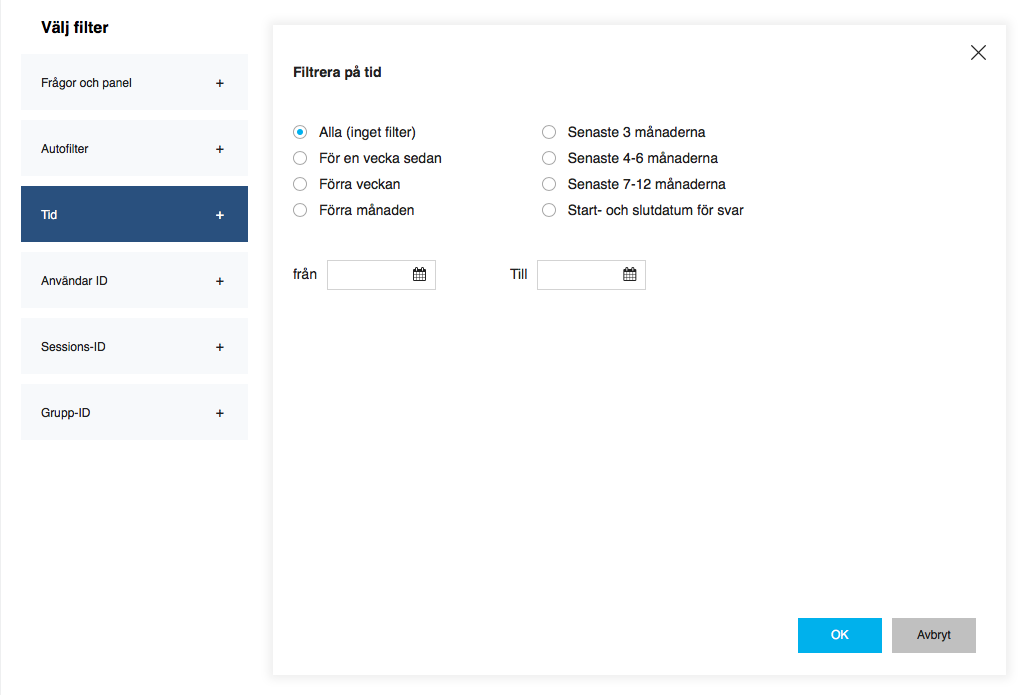
När du har lagt till en analysrapport väljer du fliken Filter, där du kan göra inställningar för filter till analysrapporten. Klicka på Lägg till filter och välj fliken Frågor.
Välj fråga och markera svarsalternativen.
Rapporten omfattar då bara de svarsalternativ du filtrerar på.
Klicka på undersökningen, välj Lägg till analysrapport, klicka på relevant fråga och klicka på Byt typ…, välj typen Övrigt, så visas Net Promoter Score® på den högra sidan av guiden.
Net Promoter Score® på den högra sidan av guiden.
Här kan du se fyra typer av diagram: Cirkel, Grupperad stapel, Staplad fraktionsstapel, Staplad liggande fraktionsstapel.
Välj önskad diagramtyp och klicka på OK för att skapa en analysrapport.
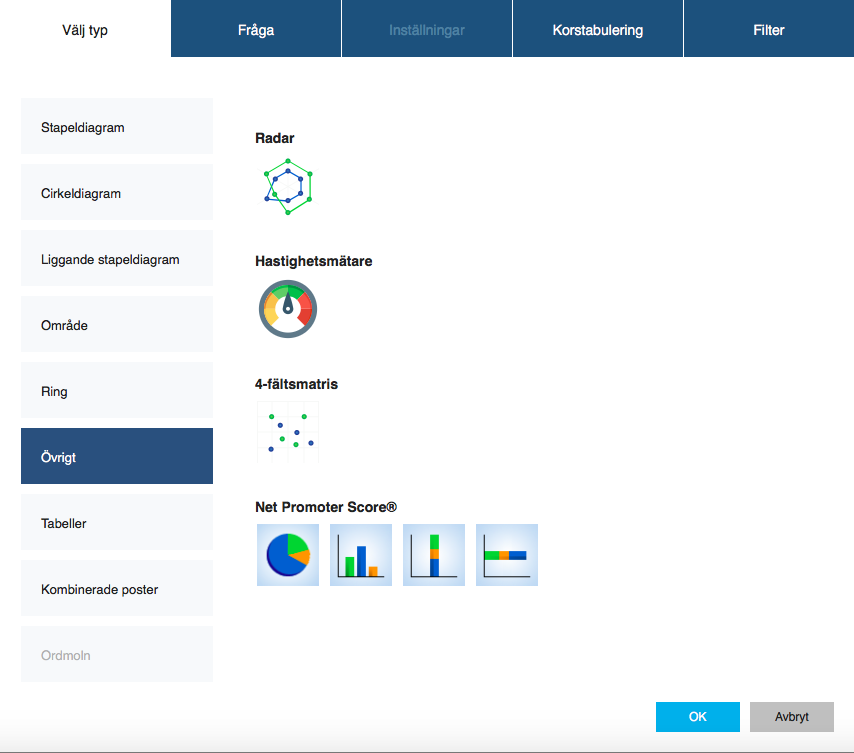
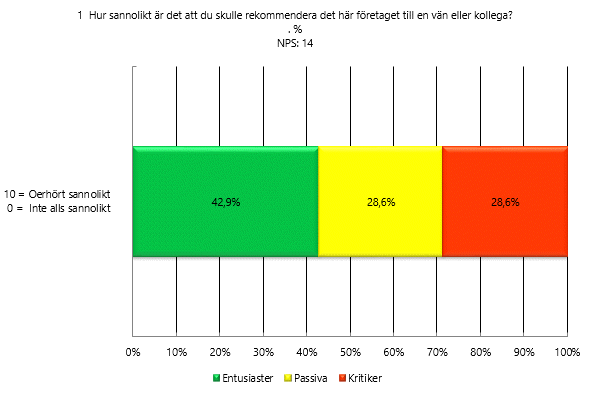
När du har lagt till en analysrapport öppnas en dialogruta där fliken Innehåll är aktiverad.
När du öppnar Innehåll för första gången fylls listan med element i rapporten i som standard.
Högst upp i dialogrutan finns ett antal knappar för att lägga till nya element.
För varje element kan du lägga till Korstabulering. Klicka på pennikonen Redigera för ditt element och välj fliken Korstabulering i fönstret som öppnas.
Markera fältet Korstabulera fråga och lägg sedan till de frågor du vill korstabulera i din rapport. Klicka på OK efteråt.
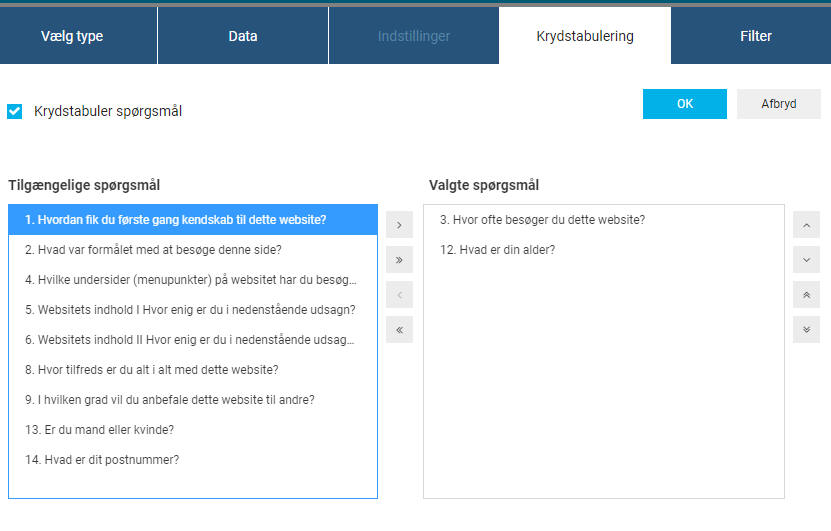
När du har lagt till en analysrapport, välj fliken Inställningar där du anger parametrarna för beräkning.
Genomsnitt, Index, Standardavvikelse och totaler – är en uppsättning statistik som du kan inkludera i rapporten. För var och en av dem kan du också ange antal decimaler. Var och en av dessa alternativ beräknas utifrån sin egen formel, som beskrivs nedan).
n – det totala antalet respondenter som svarade på frågan:
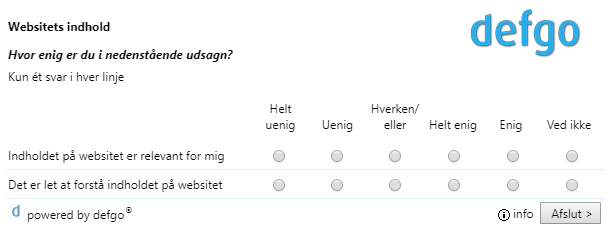
Genomsnitt – viktat genomsnitt, som beräknas enligt formeln:
Låt oss skapa ett nytt frågeformulär som innehåller en fråga av typen Matris. Låt oss ange våra egna beräkningsinställningar genom att sätta olika vikter, för att visa hur man beräknar Genomsnitt för varje svarsalternativ.
Nu öppnar vi rapporten för redigering och väljer sedan en fråga och klickar på Inställningar. Sedan går vi till Inställningar för matrisfråga som man kan se på bilden. Här anger man 3 parametrar för varje fråga:
För det första svarsalternativet behåller vi inställningarna oförändrade (1.1.). För det andra svarsalternativet anger vi inställningarna som visas på bilden (1.2).
Med hjälp av denna konfiguration kan man se hur beräkningen ändras när man ändrar de olika inställningarna för frågan. Vi sparar ändringarna och skapar ett frågeformulär.
1.1. 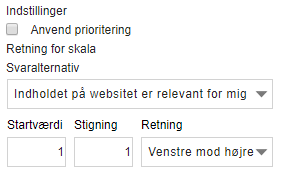
1.2. 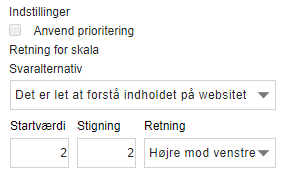
Med besvarelser ser rapporten nu ut så här:

Nu ska vi beräkna genomsnittet för vart och ett av svarsalternativen. Först tittar vi på det första svarsalternativet.
Nu beräknar vi vikten för vart och ett av svaren. I inställningen av frågan för detta alternativ anges ett startvärde och en ökning som motsvarar 1. Eftersom riktningen är inställd på från vänster till höger, kommer vikten för svaren att se ut så här:
| Skalans värde | Instämmer inte alls | Instämmer inte | Varken/eller | Instämmer | Instämmer helt | Vet ej |
|---|---|---|---|---|---|---|
| Antal svar | 1 | 1 | 0 | 2 | 0 | 1 |
| Vikt | 1 | 2 | 3 | 4 | 5 | - |
Som framgår av tabellen motsvarar vikten för svaren för det första värdet på skalan ("Instämmer inte alls") det ursprungliga värdet, och för varje efterföljande skalvärde ökar den med ett intervall (1). Ökningen sker från vänster till höger, enligt inställningen som angavs i fältet "riktning". Låt oss multiplicera antalet svar med sin vikt och summera talen:
Summa = (1*1 + 1*2 + 0*3 + 1*4) = 11
Nu ska vi beräkna antalet respondenter som har besvarat frågan. Vid beräkningen av genomsnittet tas ingen hänsyn till de respondenter som svarade Vet ej. Alltså har vi, Bas = 5-1 = 4
Och vi beräknar genomsnittet:
Genomsnitt = 11/4 = 2,75
Nu tittar vi på det andra svarsalternativet. Svaren är:
| Skalans värde | Instämmer inte alls | Instämmer inte | Varken/eller | Instämmer | Instämmer helt | Vet ej |
|---|---|---|---|---|---|---|
| Antal svar | 0 | 1 | 2 | 0 | 1 | 1 |
| Vikt | 10 | 8 | 6 | 4 | 2 | - |
Låt oss multiplicera antalet svar med sin vikt och summera talen:
Nu ska vi beräkna antalet respondenter som har besvarat frågan. Vid beräkningen av genomsnittet tas ingen hänsyn till de respondenter som svarade Vet ej. Alltså har vi, Bas = 5-1 = 4
Och vi beräknar genomsnittet:
Genomsnitt = 22/4 = 5,50
Vid beräkningen av genomsnittet för "icke-matris"-frågor sker beräkningen enligt samma formel, men inställningarna kommer alltid att vara: Startvärde = 1
Ökning = 1
Riktning från vänster till höger.
När du har lagt till en analysrapport, välj fliken Inställningar där du anger parametrarna för beräkning.
Genomsnitt, Index, Standardavvikelse och totaler – är en uppsättning statistik som du kan inkludera i rapporten.
Totaler – är antalet respondenter som har besvarat en specifik fråga. För besvarelsen räknas valet av något svarsalternativ, samt övergång till nästa fråga. På bilden nedan kan du till exempel se ett exempel där antalet respondenter som har besvarat frågan är 3:

Det kan hända att respondenten inte kan svara på frågan under besvarelsen av frågeformuläret. Detta kan ske om man inte har tillgång till frågan, till exempel om det finns hopp i frågeformuläret. Denna respondent kommer inte att räknas med i antalet respondenter som besvarade frågan som hen hoppat över.
När du har lagt till en analysrapport väljer du fliken Utskriftsformat och layout, där du kan redigera analysrapportens layout.
När du har lagt till en analysrapport väljer du fliken Utskriftsformat och layout, där du kan redigera analysrapportens layout.
Du kan här välja olika teckensnitt och färger.
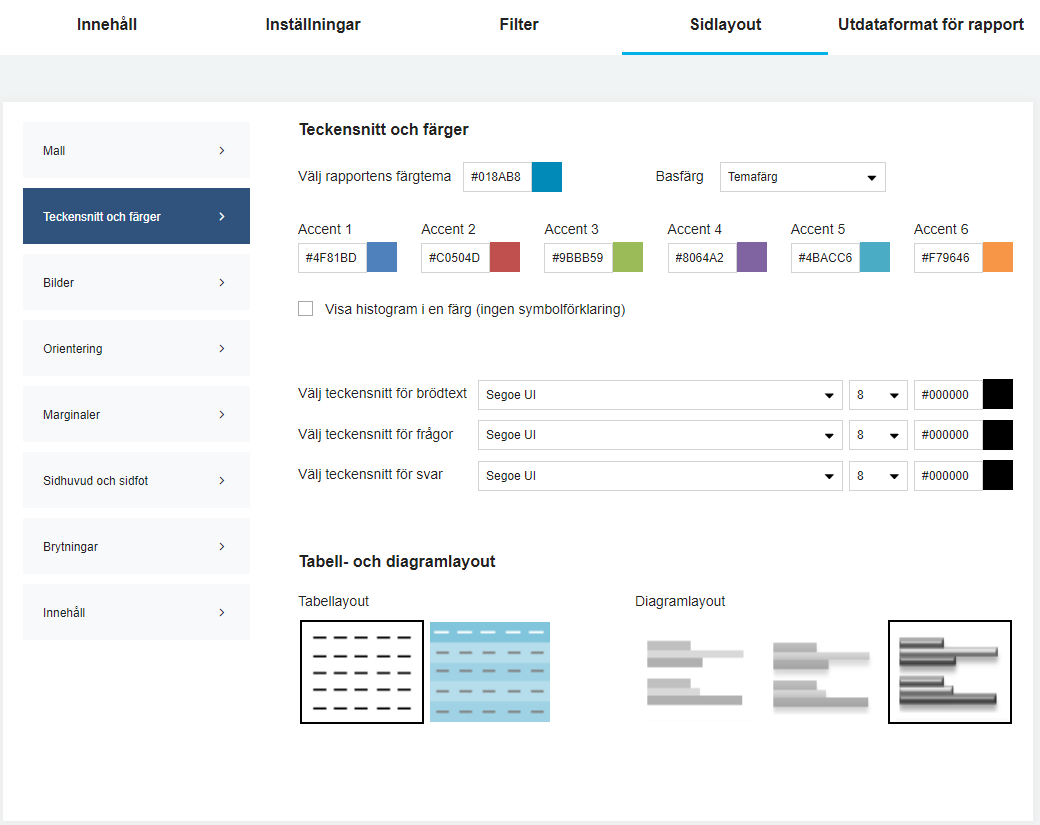
När du har lagt till en analysrapport väljer du fliken Utskriftsformat och layout, där du kan redigera analysrapportens layout.
Här kan du välja de bilder som ska användas för att skapa framsidan. Du kan använda både de bilder som tidigare laddats upp till defgo, och bilder från den externa resursen.
Om du vill infoga en bild, väljer du den från popup-menyn eller kopierar länken till den.
När du har lagt till en analysrapport väljer du fliken Utskriftsformat och layout, där du kan redigera analysrapportens layout.
Här kan du välja sidorientering i rapporten – stående eller liggande.
När du har lagt till en analysrapport väljer du fliken Utskriftsformat och layout, där du kan redigera analysrapportens layout.
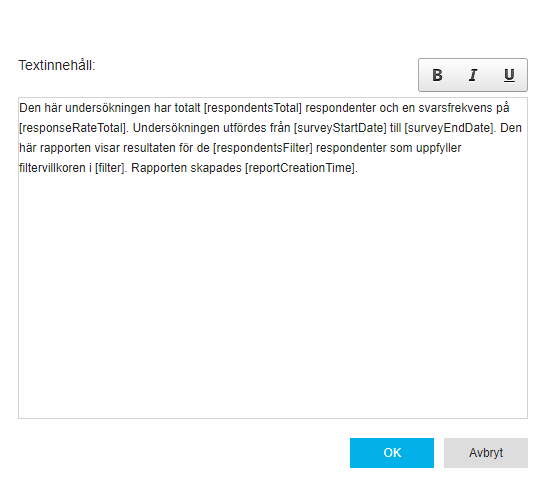
När du har lagt till en analysrapport väljer du fliken Utskriftsformat och layout, där du kan redigera analysrapportens layout.
Här kan du justera fälten i rapporten.
Lägg till din logotyp som en fil i projektmappen.
Välj Lägg till rapport…. Markera Avancerade inställningar och klicka fram till Frågor. Klicka på Inställningar… och markera fältet Visa frågeformulärets logotyp.
Logotypen visas i det övre högra hörnet i rapporten.
När du har lagt till en analysrapport väljer du fliken Utskriftsformat och layout, där du kan redigera analysrapportens layout.
Här kan du infoga sidhuvud och sidfot i rapporten.
När du har lagt till en analysrapport går du till fliken Utskriftsformat och layout, där du kan redigera analysrapportens layout.
Här kan du ange att gruppera poster (tabeller och diagram) i rapporten.
Exempel på en rapport med En post per sida.
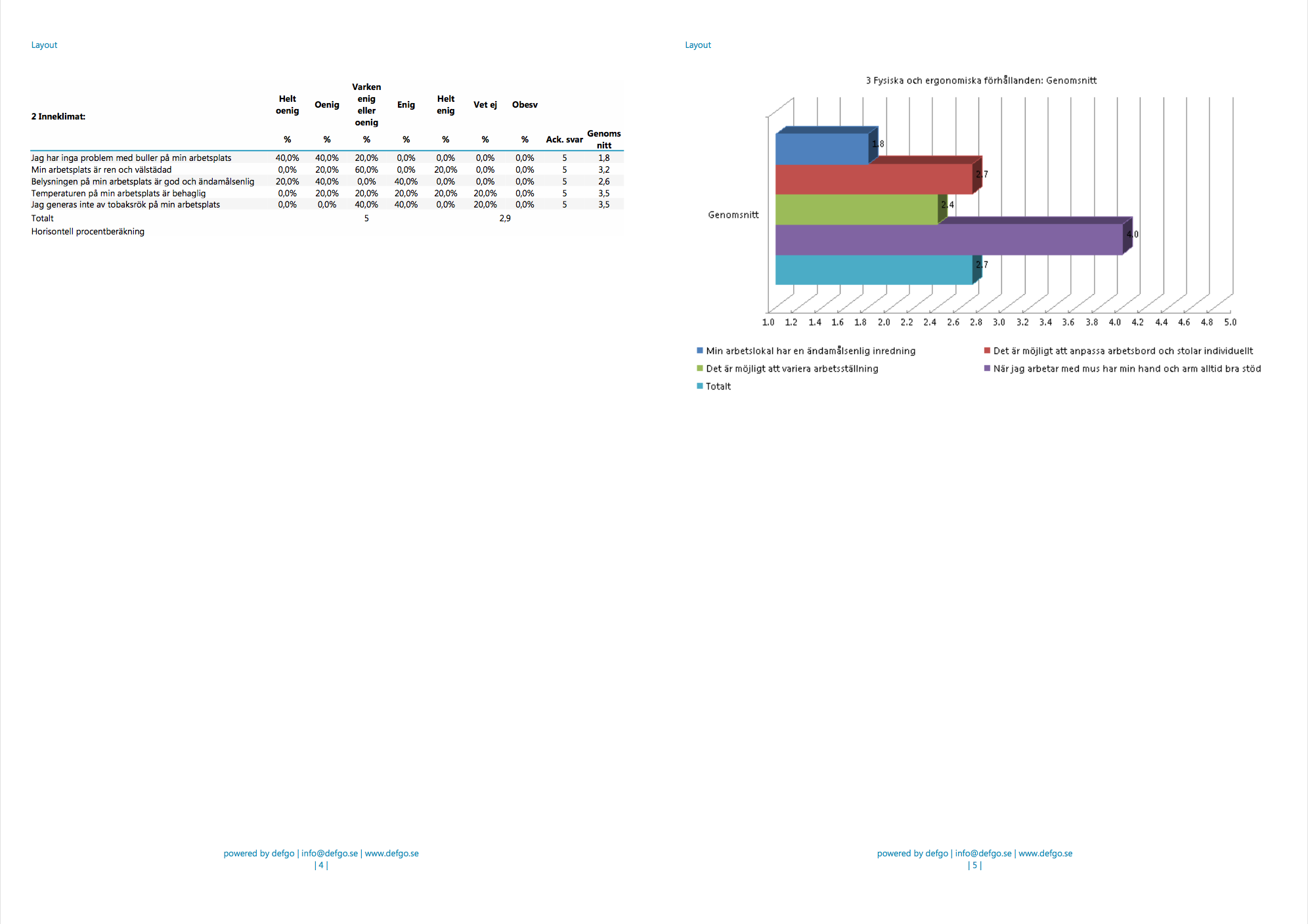
Exempel på en rapport med Kompakt uppställning av poster..
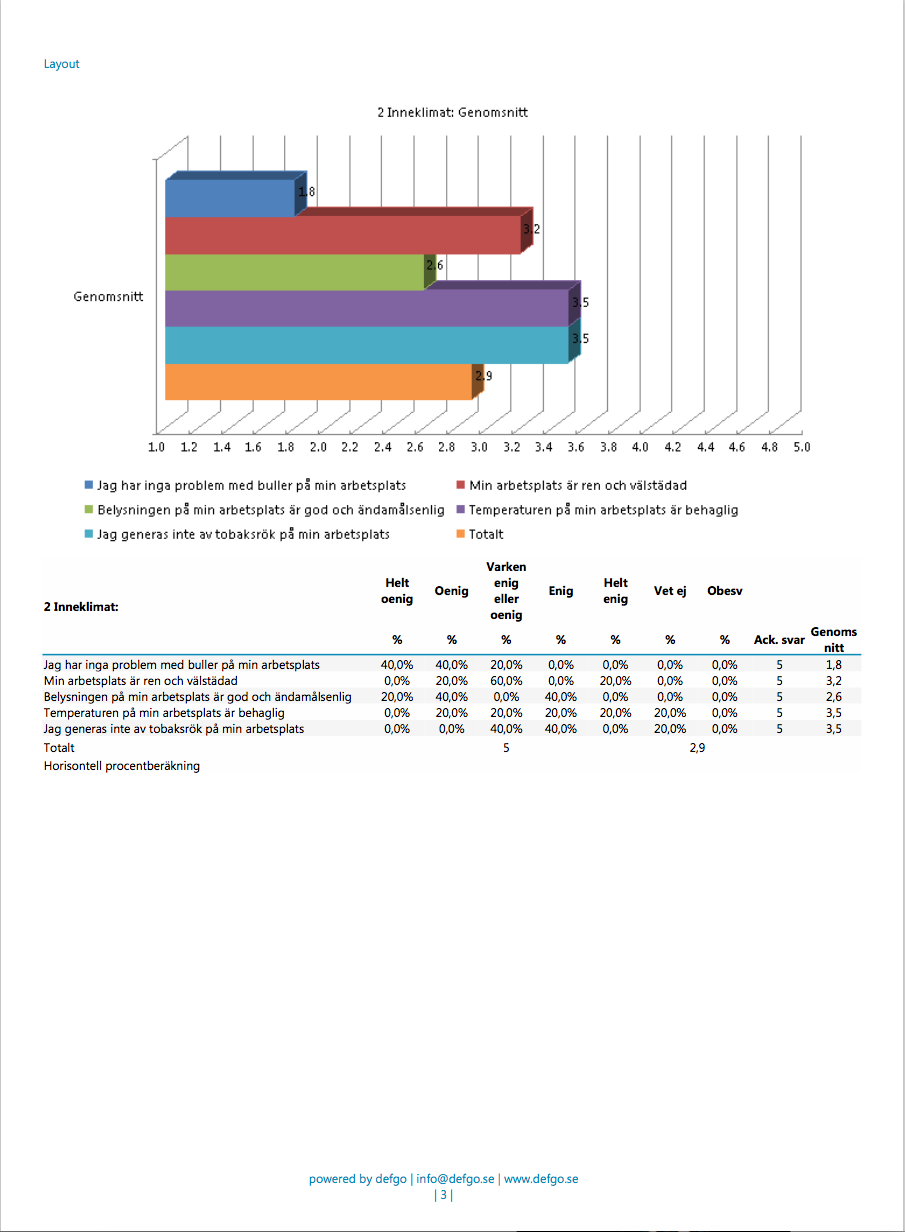
Exempel på en rapport med Grupper av poster..
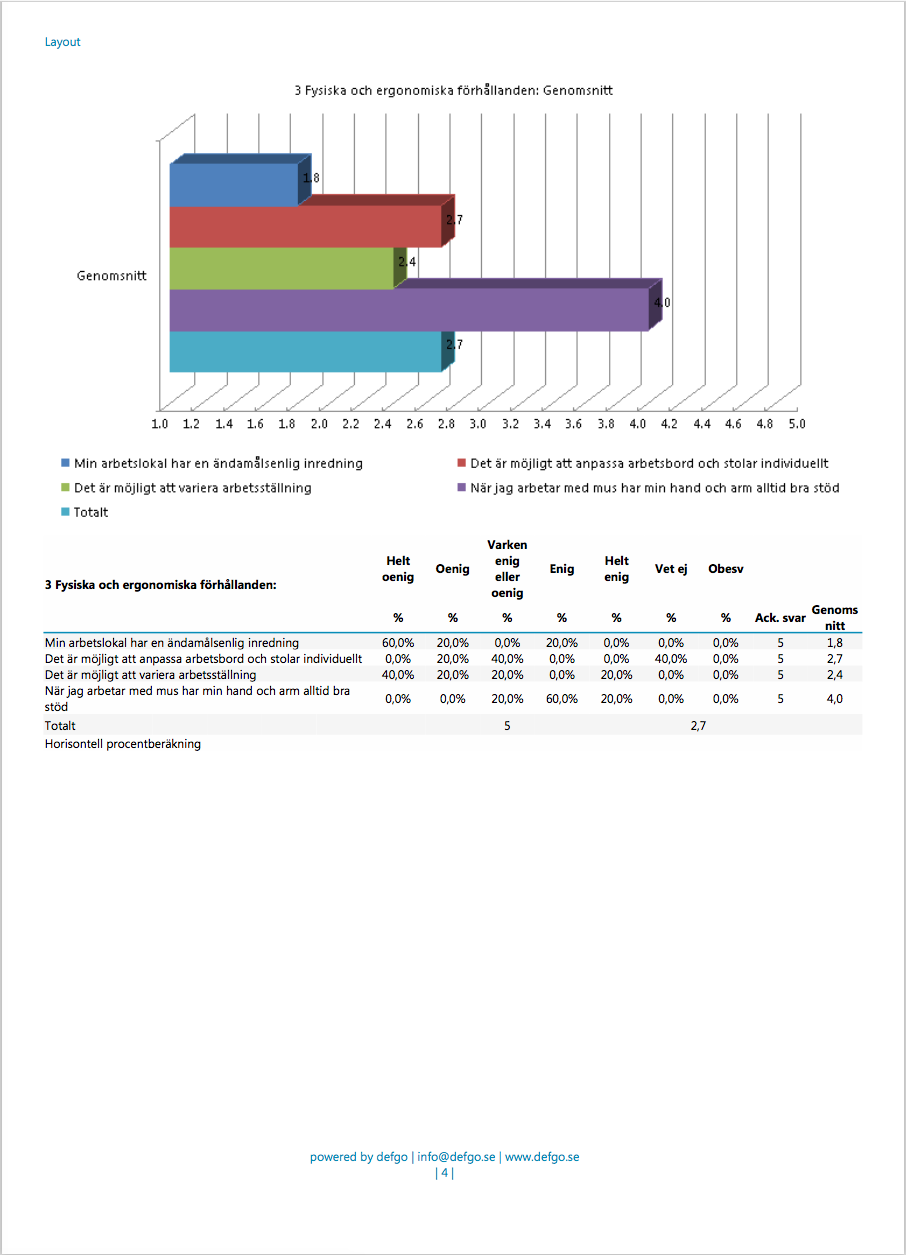
När du har lagt till en analysrapport går du till fliken Utskriftsformat och layout, där du kan redigera analysrapportens layout.
Mallar kan användas antingen automatiskt eller manuellt genom val av en befintlig mall.
Du kan skapa dina egna rapportmallar och lagra dem i systemet med alla nödvändiga inställningar. När du har lagt till en analysrapport väljer du fliken Rapportformat och markerar rubriken Rapportmall.
Under Rapportmall väljer du önskad rapportmall från Välj layoutinställningar. Klicka på Verkställ så används inställningarna.

På så sätt får varje ny rapport som du lägger till samma inställningar som den valda rapportmallen.
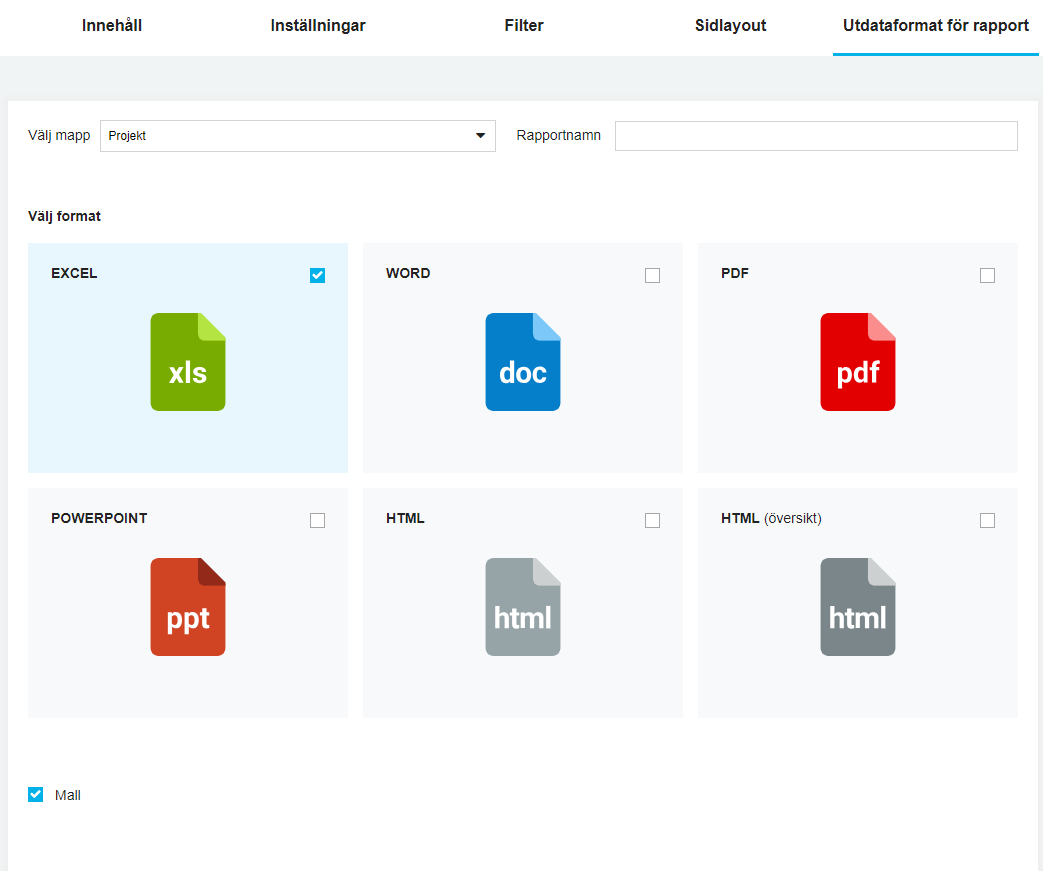
Det går att skapa en rapportmall i Word
Skapa dokumentet i Word och gör önskade inställningar, såsom teckensnitt och storlek för rubriker och normal text, färger, marginaler, sidorientering, sidhuvud, sidfot osv.
Ladda upp Wordfilen till din projektmapp på översiktssidan i defgo via Visa avancerat menu och Ladda upp fil. Hämta wordmallen i rapporten via fliken Sidinställningar och layout.
Du kan ladda upp inställningar från filer i *doc och *docx.
Du kan skapa dina egna rapportmallar och lagra dem i systemet med alla nödvändiga inställningar. När du har lagt till en analysrapport väljer du fliken Rapportfil och markerar rubriken Rapportmall.
När du har lagt till en analysrapport väljer du fliken Rapportfil och markerar rubriken PowerPoint.
När du har lagt till en analysrapport väljer du fliken Rapportfil och markerar rubriken Word.
När du har lagt till en analysrapport väljer du fliken Rapportfil och markerar rubriken Excel.
När du har lagt till en analysrapport väljer du fliken Rapportfil och markerar rubriken PDF.
När du har lagt till en analysrapport, välj fliken Utdata och klicka på HTML eller på HTML Dashboard. Lägg till en titel och välj samtidigt mapp för placering av rapporten. Klicka sedan på OK i toppmenyn.
Markera kryssrutan Mall om du vill spara rapporten som en mall.
Senare kan du öppna mallen under fliken Sidlayout.
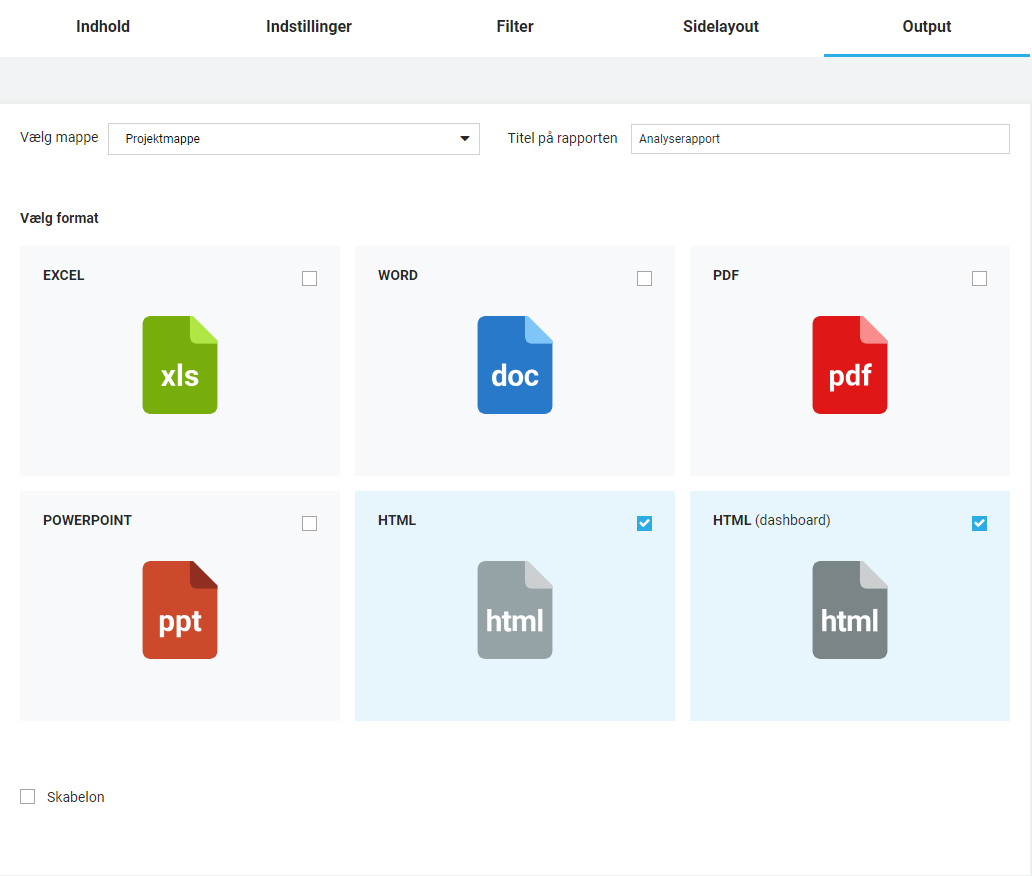
Gå till Översiktssidan och klicka på din rapport.
Väljer du Öppna, öppnas HTML-rapporten i ett nytt fönster. Om rapporten är i Excel- eller Word-format laddas den ned och filen öppnas eller sparas på datorns hårddisk.
Gå till Översiktssidan och klicka på din rapport.
Klicka på Dela, och ange start- och slutdatum för tillgänglighet. Välj eventuellt en åtkomstkod, och klicka på Nästa.
Du kan nu dela länken till rapporten, och när du har klickat på Verkställ skapas en länk till rapporten i kolumnen Delat på Översiktssidan.
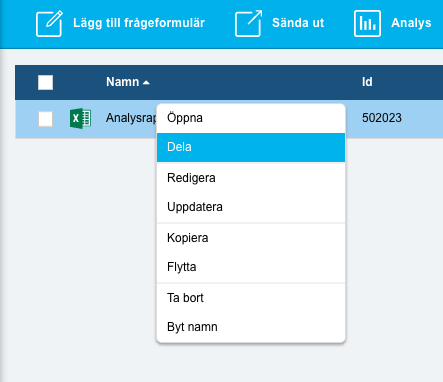
Gå till Översiktssidan och klicka på din rapport.
Välj Uppdatera, så uppdateras rapporten.
Klicka på Lägg till bokning i Visa avancerat menu för att skapa en ny uppgift.
Funktionen ger möjlighet till automatisk uppdatering av rapporter. Det är möjligt att automatisera uppgifter som att uppdatera rapporter.
Lägg till ny uppgift innehåller tre flikar: Uppgift, Boka och Meddelande.
På den första fliken, Uppgift, kan du välja dokumentformat och uppgift. Det är bara möjligt att automatisera uppdatering av rapporter.
De rapporter som visas finns i den valda mappen. Man bör därför först välja mapp och sedan välja Lägg till bokning i Visa avancerat menu. Man kan välja upp till 10 rapporter samtidigt.
Man kan antingen välja att automatiskt uppdatera valda rapporter från listan eller att uppdatera samtliga rapporter i den valda mappen eller mapparna.
Man kan välja upp till fem mappar samtidigt.
Som standardinställning är uppgiften aktiverad. Det anges genom att rutan Aktiverad är förbockad. Om du vill avaktivera en eller flera uppgifter, markerar du uppgiften i listan och tar bort bocken.
En avaktiverad uppgift markeras i projektmappen med en röd cirkel och ett vitt kryss. Om du vill aktivera en uppgift igen väljer du Kör. Nästa kördatum visas i kolumnen Datum för bokade uppgifter.
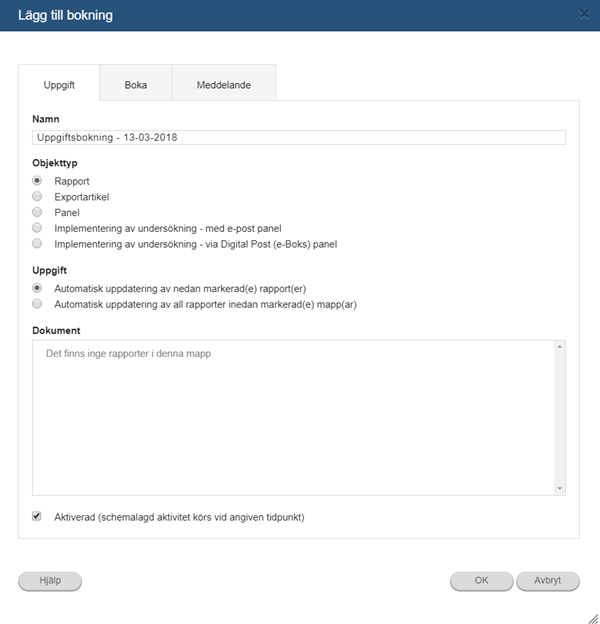
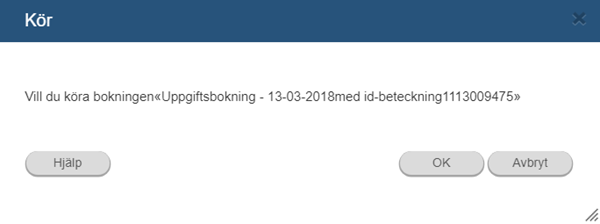
På fliken Boka kan du göra inställningar för uppdatering.
Som standard är dagens datum valt som startdatum. Standardinställningen för slutdatum är en månad framåt. Glöm inte att vid behov justera standardinställningarna.
I listrutan Boka uppgift väljer du hur ofta rapporten/rapporterna ska uppdateras. Rapporterna kan uppdateras med avseende på dag (t.ex. var tredje dag), vecka (t.ex. var tredje vecka på tisdagar) eller månad.
På fliken Meddelande kan du definiera e-posttext och mottagare av meddelandet när rapporterna har uppdaterats.
Här kan du redigera ärenderubriken för e-postmeddelandet, e-postadress till avsändaren, e-postadress för svar, textformat och meddelandetext.
Du rekommenderas att kontrollera inställningarna under Meddelande, om du vill få ett e-postmeddelande med besked om en uppdaterad eller saknad rapport.
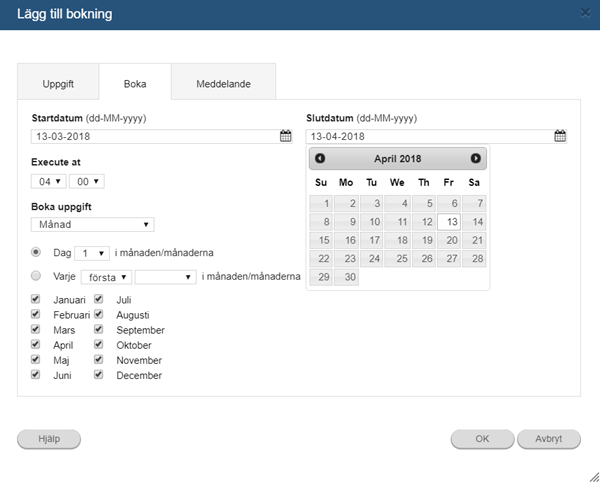
Om du vill ta bort en rapport som är aktiverad som en bokad uppgift, blir du ombedd att bekräfta.
Om uppgiften bara omfattar en enskild rapport, avaktiveras uppgiften automatiskt när rapporten tas bort. En avaktiverad uppgift markeras i projektmappen med ett vitt kryss i en röd cirkel.
Om uppgiften omfattar flera rapporter, kan vissa rapporter tas bort. Uppgiften kommer fortfarande att vara aktiv, men rapporterna tas bort från listan över rapporter i uppgiftsguiden.
Om uppdateringen inte kan ske (t.ex. om rapporten saknas), skickas ett meddelande via e-post. Meddelandet skickas till avsändarens e-postadress. Detta är inte den vanliga e-postadressen för mottagare. Om avsändar- och mottagaradress är olika, får alltså slutanvändaren av rapporten inte felmeddelandet.
Ta bort uppgiften genom att klicka på den och välja Ta bort.
Klicka på din Analysrapport från översiktssidan och välj Dela.
Dela rapporten via e-post och öppna defgo-rapportlänken på din telefon.
Om du använder ett Android-operativsystem, klickar du på menyikonen ⋮på navigeringsverktygsraden.
Klicka sedan på Lägg till på startskärmen / Add to homescreen.
Ange ett namn, exempelvis defgo,och klicka på Lägg till - På Firefox / Samsung är det inte möjligt att namnge rapportlänken.
Du har nu defgo som en app och kan nå data när som helst!
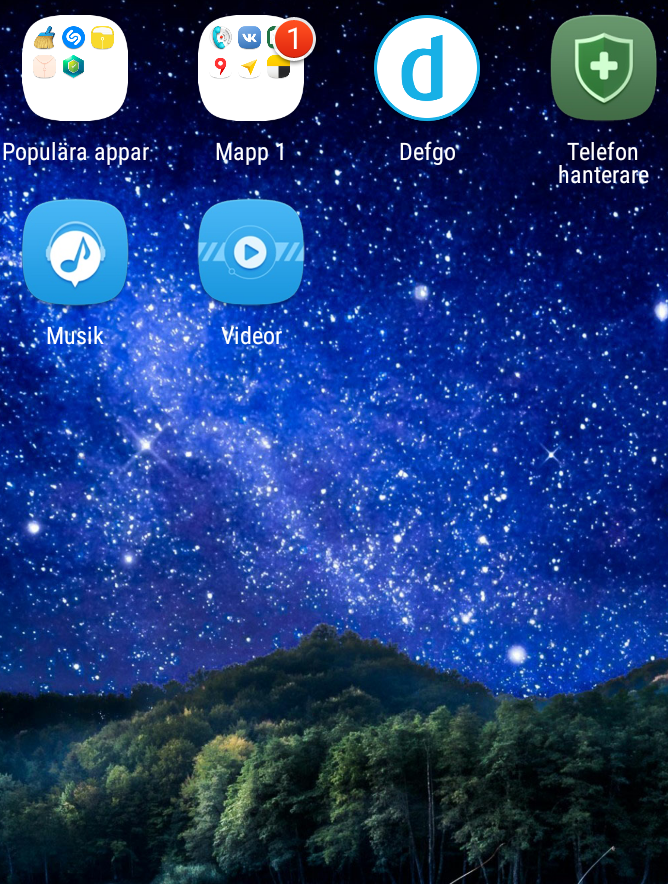
Om du använder ett iOS-operativsystem, klickar du bara på denna ikon  på navigeringsverktygsraden.
Klicka sedan på Lägg till
 på startskärmen.
Ange ett namn, exempelvis defgo, och klicka på Lägg till.
Du har nu defgo som en app och kan nå data när som helst!
Klicka på din Analysrapport från översiktssidan och välj Dela.
Dela rapporten via e-post och öppna defgo-rapportlänken på din telefon.
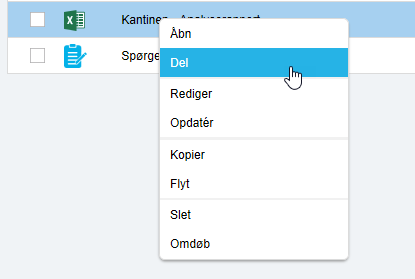
Om du använder Android klickar du på menyikonen ⋮ i navigeringsverktygsfältet.
Klicka därefter på Lägg till på startskärmen / Add to homescreen.
Namnge den t.ex. "Defgo" och klicka på Lägg till – i Firefox/Samsung går det inte att namnge rapportlänken.
Nu har du defgo som en webbapp och kan komma åt data när som helst!
Om du använder iOS klickar du bara på den här ikonen i navigeringsverktygsfältet.
Klicka därefter på Lägg till på hemskärmen
Namnge den t.ex. "Defgo" och klicka på Lägg till.
Nu har du defgo som en webbapp och kan komma åt data när som helst!
Klicka på ditt frågeformulär från mappen och välj Öppna som. Ange sedan det respondent-ID som motsvarar det unika förtryckta respondentnumret på pappersformuläret.
När du trycker på Enter tänds Nästa knappen.
Det är också möjligt att gå tillbaka i det besvarade frågeformuläret genom att klicka på Tillbaka.
Använd Tab-tangenten för att hoppa mellan fälten, t.ex. för att välja Nästa- eller Tillbaka-knappen. Tryck sedan på Enter.
Du kan också ange ett id-nummer på pappersformulär, liksom respondent-id, om du inte har skapat förtryckta respondentnummer på frågeformulären. Du kan återuppta eller rätta ett svar genom att mata in samma id-beteckning.
Tänk på att dialogrutan inte stängs automatiskt. Det gör det lättare att ange ny en respondent efter att ha fyllt i ett frågeformulär.
När du har angett respondent-id öppnas ett frågeformulär med små bokstäver vid varje svarsalternativ. Genom att exempelvis trycka på bokstavstangenten A (inte Alt-A) väljer du motsvarande alternativ i frågeformuläret (liksom när du klickar med musen).
Det är möjligt att ange userId, groupId eller periodId enligt följande mönster: user_id;group_id;period_id.
T.ex. som: användare1;grupp;period3
När frågeformuläret är genomgånget kan svaren kontrolleras i en exportfil.
När du ska lägga in svar på matrisfrågor, anger du bokstaven + talet på skalan.
För frågorna motsvarar skalan ”Helt oenig -> Vet ej” siffrorna 1–5.
| Helt oenig | Helt enig | Vet ej | ||
|---|---|---|---|---|
| 1 | 2 | 3 | 4 | 5 |
Du kan också använda en kombination av piltangenterna (flyttar mellan skalkategorier) och Tab-tangenten (flyttar mellan raderna).
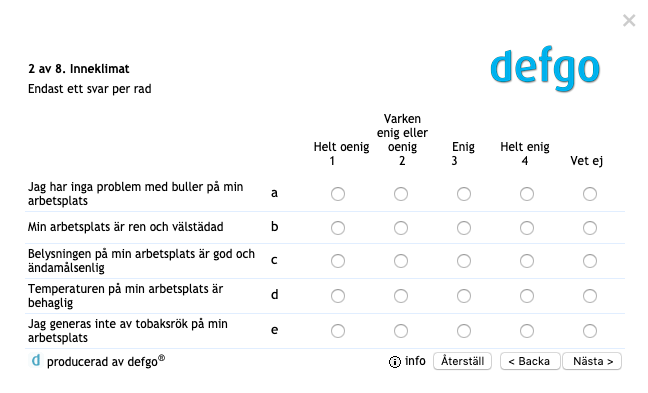
Om du väljer att ta bort enskilda svar har du följande möjligheter:
Gör ditt val och klicka på Nästa.
Välj de svar som ska tas bort. Använd eventuellt Ctrl-tangenten för att välja flera. Klicka på Nästa och Verkställ för att ta bort svaren.
Om du har valt Ta bort alla svar får du en fråga för att bekräfta. Om du ångrar dig klickar du på Avbryt. Klicka på Verkställ för att ta bort alla svar.
Funktionen kan användas för att ta bort ett svar medan undersökningen pågår, t.ex. vid en felinmatning. Om du tar bort ett svar medan undersökningen pågår blir länken aktiv igen, och respondenten kan lämna ett nytt svar.
Klicka på ditt frågeformulär och välj Svar.
Välj Exportera svar och klicka på Nästa.
Välj sedan Exportformat.
Svaren kan exporteras i följande format:
Markera rutan Filter för att filtrera exporten beroende på om data räknas som aktuella eller historiska, samt med avseende på period.
Rapporter i defgo skapas som bakgrundsjobb.
Det betyder att när du har valt Lägg till ny rapport och gjort alla inställningar, kommer rapporten att visas direkt i projektlistan.
Till höger om den nya rapporten visas en ikon, som är röd  , gul
, gul  eller grön
  . När ikonen är borta är rapporten färdig och kan öppnas genom att du klickar på rapporten namn.
Du kan ange din e‑postadress i den guide där du skapar den nya rapporten; då får du ett e‑postmeddelande när rapporten är färdig.
Det är möjligt att uppdatera exportfilen. Välj den exportfil som ska uppdateras, och klicka på Uppdatera i snabbmenyn. Alla svar som har lagts till efter att exportfilen skapades visas.
Klicka på ditt frågeformulär och välj Svar.
Klicka på Exportera svar och Nästa.
Välj sedan exportformat och markera rutan Filter. Klicka på Nästa.
Ange datum enligt mönstret dd-mm-åååå – annars misslyckas sökningen.
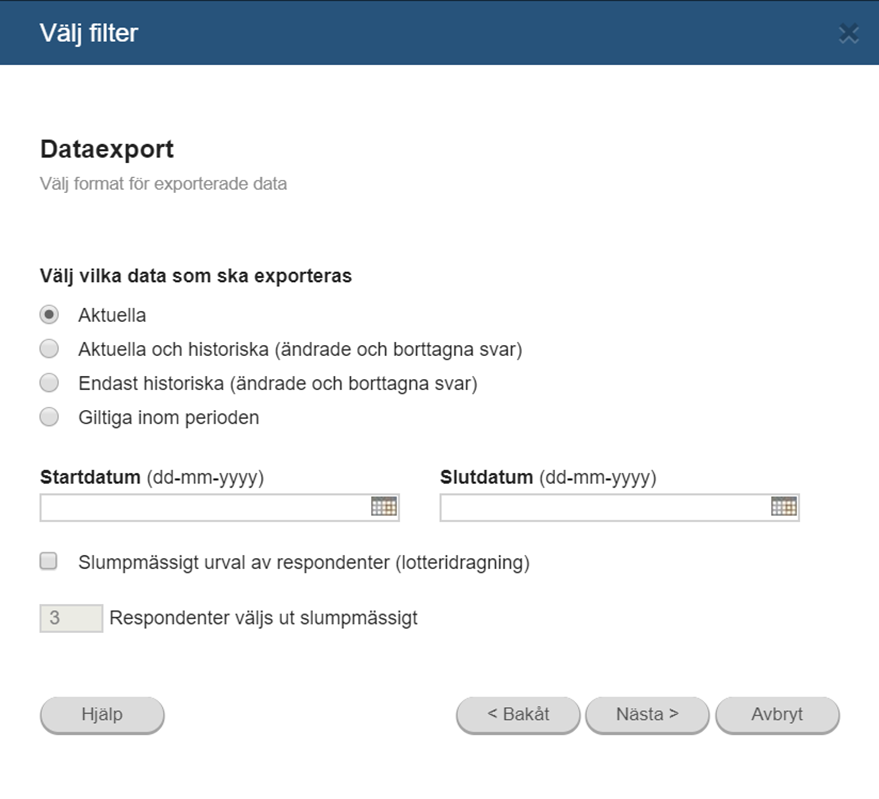
Klicka på ditt frågeformulär och välj Svar.
Klicka på Exportera svar och Nästa.
Välj sedan Sammanfattning av svar (besvarade/inte besvarade) som Exportformat.
När du klickar på Nästa genereras en HTML-fil som kan öppnas i webbläsaren. Du kan markera rutan Meddela via e-post när det är färdigt, så får du ett e-postmeddelande när exportfilen är klar.
Det går att ändra e-postadressen.
Klicka på Verkställ. Till höger om den nya exportfilen visas en ikon som kan vara rött eller grönt. När ikonen försvinner är exporten färdig.
Klicka på ditt frågeformulär och välj Svar.
Klicka på Exportera svar och Nästa.
Du har följande valmöjligheter för export till ASCII:
För alla exporttyper.
Det är möjligt att filtrera din export baserat på frågor. Välj Inställningar och ange frågenummer eller frågeintervall åtskilda med kommatecken.
Du kan också lägga till svarsstatus och (för paneler) inkludera obesvarade frågor, samt lägga till unika variabelnamn i exportfilen.
Välj Export till ASCII, fast bredd (Triple S) som Exportformat.
Det genereras då två filer: en beskrivningsfil och en datafil.
Beskrivningsfilen är en XML-fil i standardformatet Triple S. I beskrivningsfilen kan du direkt se vilka kolumner som innehåller de respektive frågorna och den exakta formuleringen av frågorna.
Datafilen kan hämtas in i t.ex. Microsoft Excel.
Markera eventuellt rutan Meddela via e-post när det är färdigt.
Klicka på Verkställ för att starta exporten.
Välj Export till ASCII kommaseparerat fil som Exportformat.
Klicka på Inställningar för att välja hur raderna ska exporteras: Vertikalt (som rader) eller Horisontellt (som kolumner).
Välj sedan maximalt antal kolumner i formulär som ska exporteras.
Klicka på Inställningar för att välja hur raderna ska exporteras: Vertikalt (som rader) eller Horisontellt (som kolumner).
Välj sedan maximalt antal kolumner i formulär som ska exporteras.
Samtidigt kan du välja tabb, semikolon, komma, mellanslag eller annat avgränsningstecken för din export.
Panelexporten i defgo används för att exportera svar om bakgrundsinformation (t.ex. e-post, namn, kön, ålder, postnummer) från ett befintligt frågeformulär.
Klicka på Exportera svar och Nästa.
Välj sedan defgo-panel som Exportformat och klicka på Nästa.
Välj de frågor vilkas svarsdata ska exporteras till panelen. Du väljer frågor genom att markera dem och trycka på knappen Alla eller En.
E-postadressen ska stå först, följt av namn och eventuellt andra bakgrundsdata.
I fönstret Exporter data kan du välja i vilken mapp exportfilen ska placeras.
Ange önskat exportnamn och markera eventuellt Meddela via e-post när det är färdigt, så skapas en fil som kan användas för att importera till en defgo-panel.
Du kan markera Meddela via e-post när det är färdigt, så får du ett e-postmeddelande när exportfilen är klar. Här kan e-postadressen ändras. Klicka på Verkställ för att starta exporten.
Till höger om den nya exportfilen visas en ikon som kan vara rött eller grön. När ikonen försvinner är exporten färdig
Filen kan öppnas i ett textredigeringsprogram som en semikolonseparerad fil. Den första raden (frågorna från frågeformuläret) kan tas bort, och data kan eventuellt redigeras och kopieras direkt till en ny eller befintlig defgo-panel.
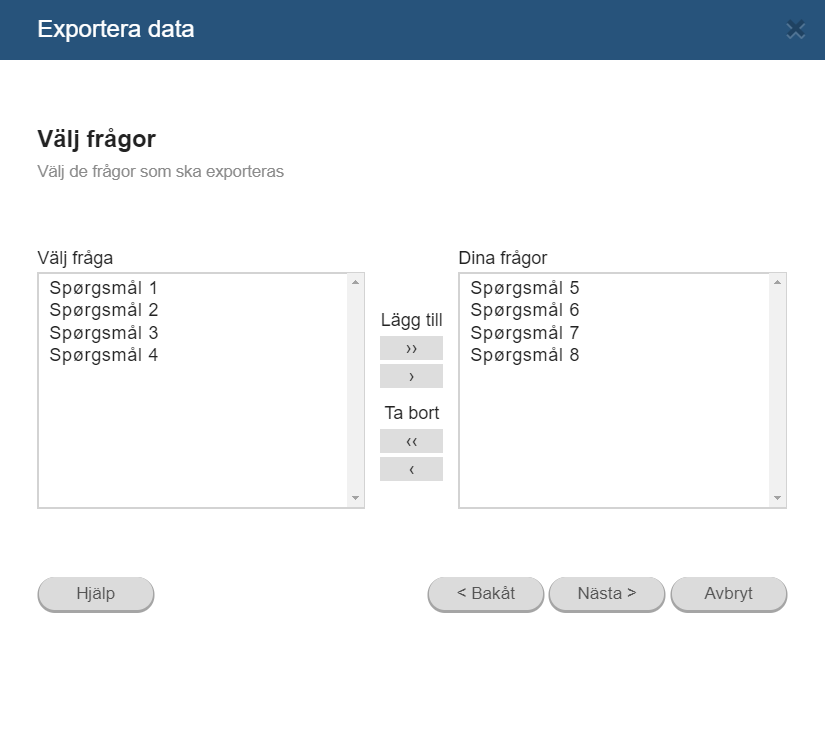
Anmälan till en panel kan ske t.ex. via en länk till ett frågeformulär på företagets webbplats. Ett anmälningsformulär med 4–5 frågor om bakgrundsdata kan skapas, och data kan löpande exporteras till panelen.
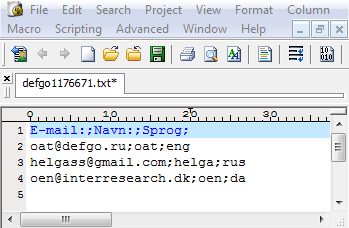
Om du väljer export till Excel, skapas en .xls-fil som kan öppnas direkt i Excel. Man kan ange antalet tecken i fritextsvar.
Klicka på ditt frågeformulär och välj Svar.
Klicka på Exportera svar och Nästa.
Välj sedan Excel som Exportformat och klicka på Nästa.
Du kan markera Meddela via e-post när det är färdigt, så får du ett e-postmeddelande när exportfilen är klar. Här kan e-postadressen ändras. Klicka på Verkställ för att starta exporten.
Till höger om den nya exportfilen visas en ikon som kan vara rött eller grön. När ikonen försvinner är exporten färdig.
Klicka på rapportfilen och välj Öppna. I Excelfilen visas två uppsättningar svar. De första kolumnerna innehåller numeriska uppgifter om alla frågorna. I de efterföljande kolumnerna visas beskrivningstexten (descQ1, descQ2, descQ3 osv.). Fritextfrågorna visas bara i de första kolumnerna och upprepas inte i beskrivningskolumnerna.
Om du ska sammanfoga frågor eller grupper av frågor från olika frågeformulär, är det lättare att ange frågegrupper med hjälp av bindestreck. Därmed undviker du långa listor med frågenummer.
Skriv variabelnamn till exportfil är markerat som standard, och det är möjligt att aktivera funktionen Ange svarsstatus och ta med obesvarade för paneler.
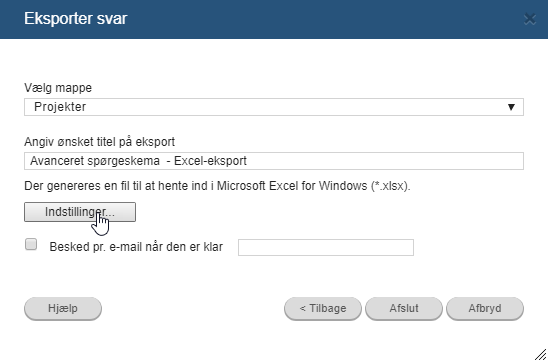
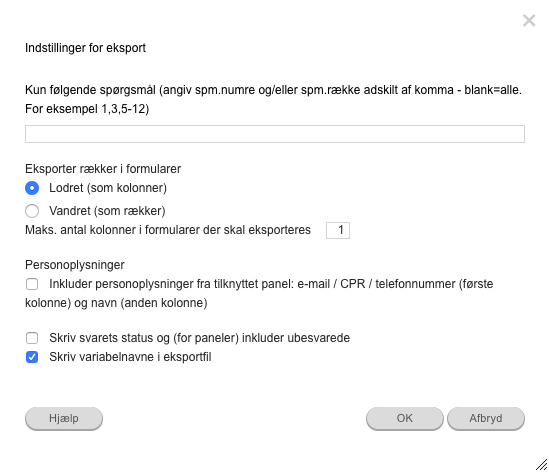
För SAS (för Windows) skapas två filer. En beskrivningsfil (programfil) som innehåller texterna till svarsalternativen, och en datafil som innehåller frågetexter och själva rådata.
Klicka på ditt frågeformulär från mappen på översiktssidan och välj Svar.
Klicka på Exportera svar och Nästa.
Välj sedan SAS som Exportformat och klicka på Nästa.
Du kan markera Meddela via e-post när det är färdigt, så får du ett e-postmeddelande när exportfilerna är klara. Här kan e-postadressen ändras. Klicka på Verkställ för att starta exporten.
Till höger om den nya beskrivningsfilen visas en ikon som kan vara rött eller grön. När ikonen försvinner är exporten färdig.
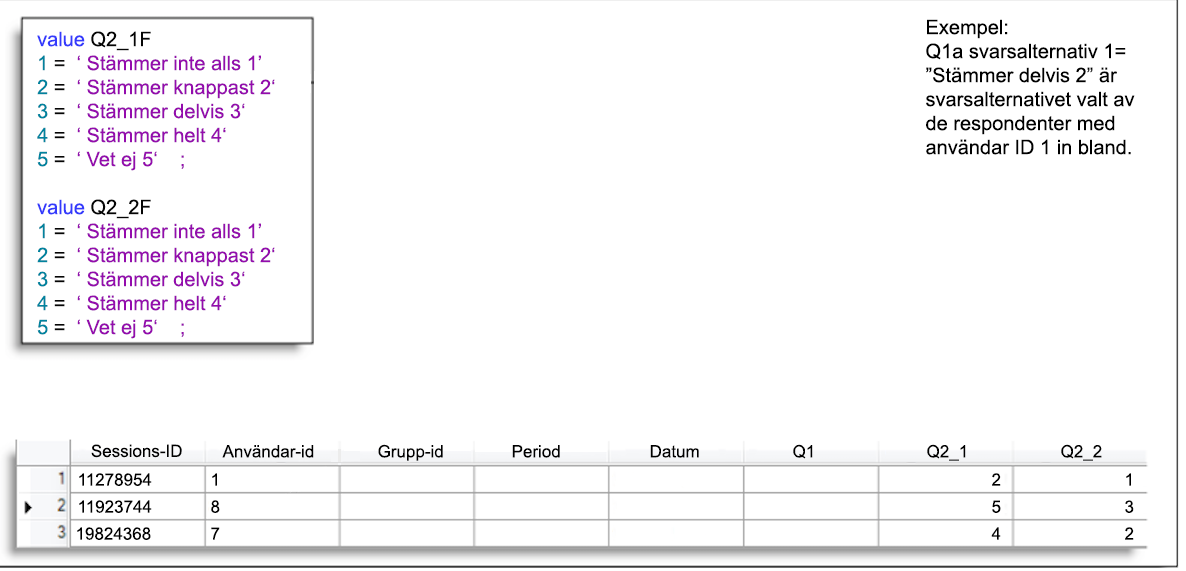
Beskrivningsfilen innehåller värdena för svarsalternativen och används för att identifiera svarsalternativens värden i datafilen. Datafilen innehåller svaren.
Frågetexten tar du fram genom att högerklicka på kolumnens Q# och välja Properties.
Har du databehandlingsprogrammet SPSS, kan du snabbt och lätt överföra data för vidare bearbetning i detta program.
Klicka på ditt frågeformulär och välj Svar.
Klicka på Exportera svar och Nästa.
Välj sedan SPSS som exportformat och klicka på Nästa.
Du kan markera Meddela via e-post när det är färdigt, så får du ett e-postmeddelande när exportfilen är klar. Här kan e-postadressen ändras. Klicka på Verkställ för att starta exporten.
Till höger om den nya exportfilen visas en ikon som kan vara rött eller grön. När ikonen försvinner är exporten färdig.
För SPSS (för Windows) skapas en fil i formatet .sav, som du bara öppnar i SPSS. Filen innehåller både texter från frågeformuläret och data som du kan vidarebehandla.
De första stegen är desamma som för export till undersökning:
Klicka på din undersökning och välj Svar.
Klicka på Exportera svar och Nästa.
Välj sedanUndersökning och klicka på Nästa..
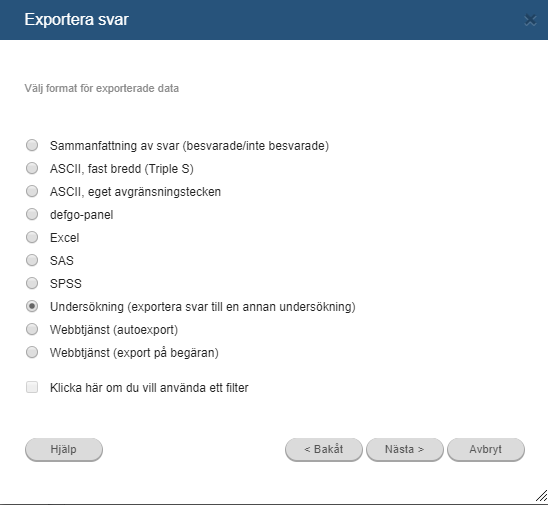
Du kan markera Välj ny målundersökning eller Välj en av de tidigare målundersökningarna, och klicka på OK.
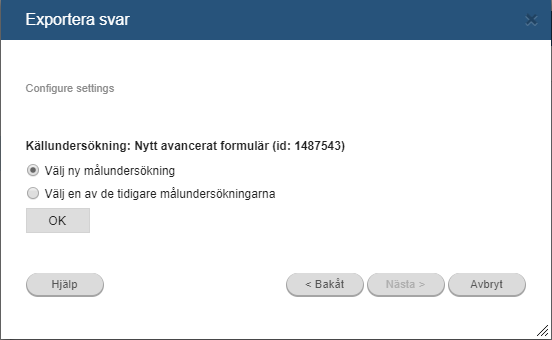
Välj önskat formulär i fältet och klicka på OK.
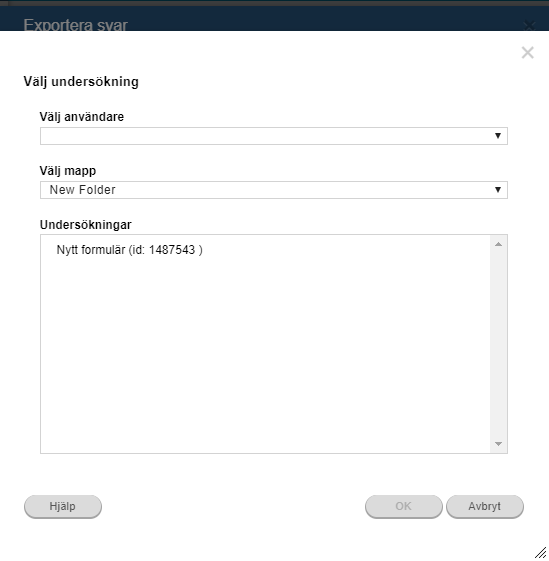
Välj käll- och målfrågor. För varje käll- och målfråga skapas en ny rad i formuläret.
Om det finns två eller flera källfrågor för en målfråga, kan de kombineras till en rad i formuläret. Markera Kombinera varje svar till en enda rad i formuläret.
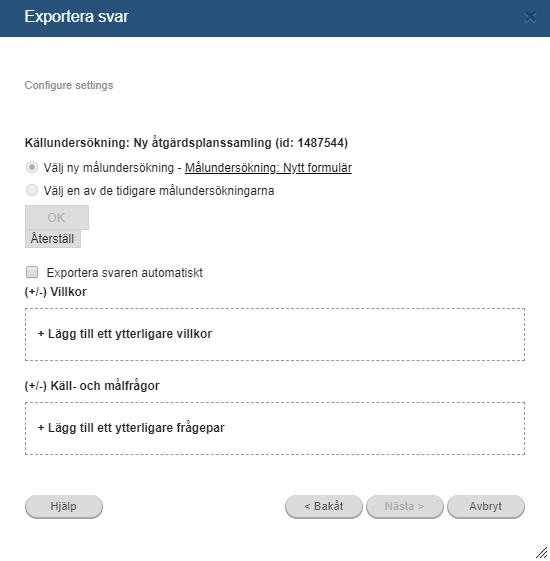
Denna funktion används för att exportera svar på quizfrågor, där det korrekta svaret är fastlagt på förhand.
Klicka på ditt frågeformulär och välj Svar.
Klicka på Exportera svar och Nästa.
Välj sedan Sammanfattning av svar på frågorna i kunskapstestet som Exportformat och klicka på Nästa.
Du kan markera Meddela via e-post när det är färdigt, så får du ett e-postmeddelande när exportfilen är klar. Här kan e-postadressen ändras. Klicka på Verkställ för att starta exporten.
Till höger om den nya exportfilen visas en ikon som kan vara rött eller grön. När ikonen försvinner är exporten färdig.
Klicka på filen för att öppna eller spara den på datorn. En rapport med korrekta svar (märkta med +) och felaktiga svar (märkta med -) visas.
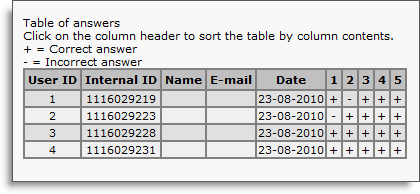
Det är nu möjligt att exportera svar så snart respondenten har lämnat sina svar.
Det sker automatiskt via Webbtjänst (autoexport).
Klicka på din undersökning och välj Svar. Välj sedan Webbtjänst (autoexport).
Ange format för API-webbadress (på begäran), och ange även e-postadress för underrättelse om exporten inte skulle fungera.
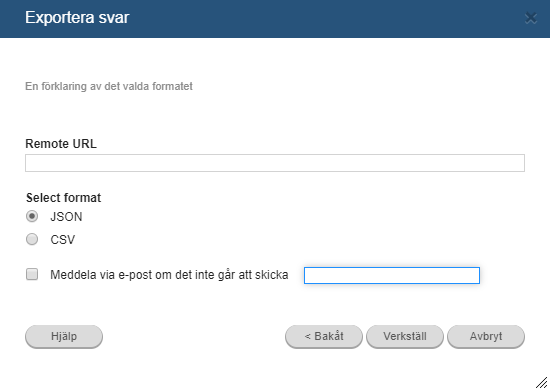
Det är nu möjligt att exportera svar via klientens server och därmed få realtidsdata via en länk.
Här får du instruktioner för att skapa en länk för att kunna ta emot svaren i en exporterad fil.
En exempellänk:
https://app.defgo.com/defgo/ExportAnswers?&surveyId=1447360&exportFormat=CSV&checksum=J37WTV&dataSelectorColumn=userId&dataSelector=*
SurveyId – ID för den undersökning som svaren ska exporteras från
ExportFormat – det format svaren ska exporteras i (ska vara antingen "CSV" eller "JSON")
Checksum – säkerhetsparameter för undersökningen dataSelectorColumn – den kolumn som filtret ska gälla för (ska innehålla något av följande: "userId", "email", "CPR_CVR")
dataSelector – vilka svar som ska exporteras baserat på filtervärdet för den filtrerade kolumnen (om inget filter ska användas, välj "*")
Klienten (användaren) kan finna "Checksum"-parametern genom att klicka på sin undersökning, välja Svar, välja Exportera svar och sedan Webbtjänst (export på begäran).
"Checksum"-parametern visas som API-nyckel för export på begäran och är i detta fall ZA3MKR3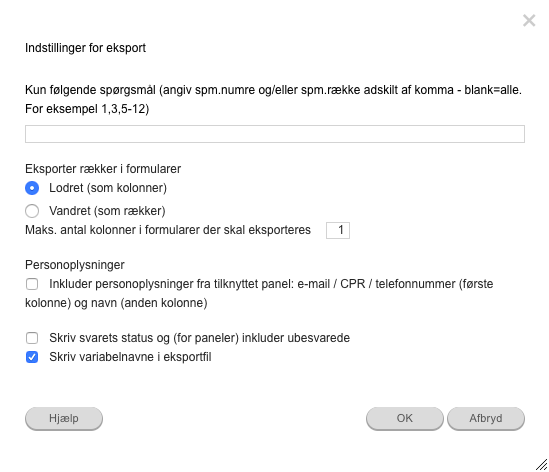
Denna funktion används för att exportera svar på quizfrågor, där det korrekta svaret är fastställt i förväg.
Klicka på ditt frågeformulär och välj Svar.
Klicka på Exportera svar och Nästa.
Välj sedan Sammanfattning av svar på kunskapstest och klicka på Nästa.
Du kan välja att markera Meddelande via e-post när den är klar, så får du ett e-postmeddelande när exportfilen är klar. Här kan e-postadressen ändras. Klicka på Slutför för att starta exporten.
Till höger om den nya exportfilen läggs en ikon till, som kan ha färgerna röd eller grön. När ikonen försvinner är exporten klar.
Klicka på filen för att öppna eller spara den på datorns hårddisk. En rapport med korrekta svar "+" och felaktiga svar "-" visas.
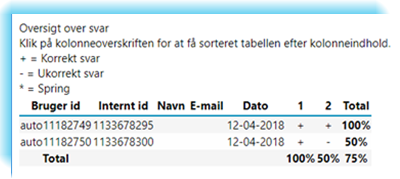
För att se inställningarna för export av besvarelser klickar du på ditt frågeformulär, väljer Svar, väljer Exportera svar och sedan format för exporten. Klicka på Nästa och Inställningar.
Filtrering
Det går att filtrera besvarelser efter:
Personuppgifter
Om du samtidigt skapade en panel när du skapade frågeformuläret, har du möjlighet att exkludera de två första kolumnerna från panelen, e-post, personnummer, telefonnummer (första kolumnen) och namn (andra kolumnen), i din export av besvarelser.
Som standard är denna funktion aktiverad, så du måste aktivt inkludera de två första kolumnerna genom att markera kryssrutan.
Med andra ord behöver du inte ändra inställningen för att exkludera de två första kolumnerna.
Kolumner
Du kan välja vilka kolumner du vill ha i exporten. Vilka kolumner som är tillgängliga beror på exportformatet. Det kan till exempel vara id-kolumner (respondent-id, grupp-id, period-id), indexvärden, variabelnamn och svarsstatus.
Klicka på OK för att spara inställningarna.
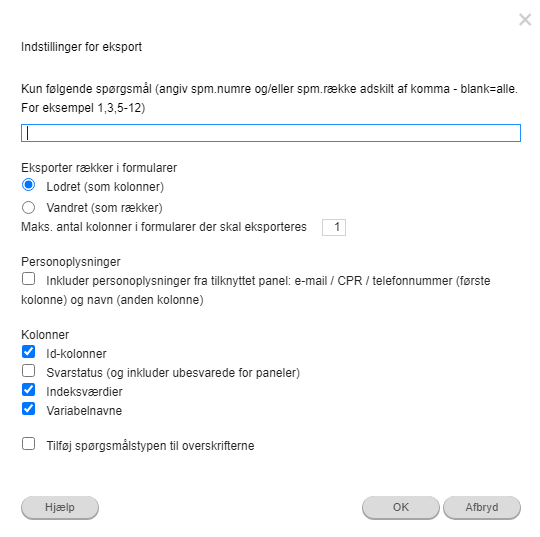
Klicka på ditt frågeformulär och välj Svar.
Klicka på Importera svar och Nästa.
Det är möjligt att importera svar från följande formatSAV, TXT, TSV, SCSV, CSV eller DAT.
Filen ska inte innehålla status för svar eller variabelnamn. Dessa funktioner kan ändras i Inställningarna för svarsexport. För att hämta svar på formulärfrågor med alternativet Upprepa svarsalternativ använder du Horisontell exportinställning.
Du kan välja mellan följande avgränsare i din importfil:
Alternativet Filen innehåller sidhuvuden är aktiverat som standard.
Klicka på Nästa, så anges antalet svar från filen. Klicka på Verkställ om informationen är korrekt.
Filens storlek får inte överstiga 30 MB.
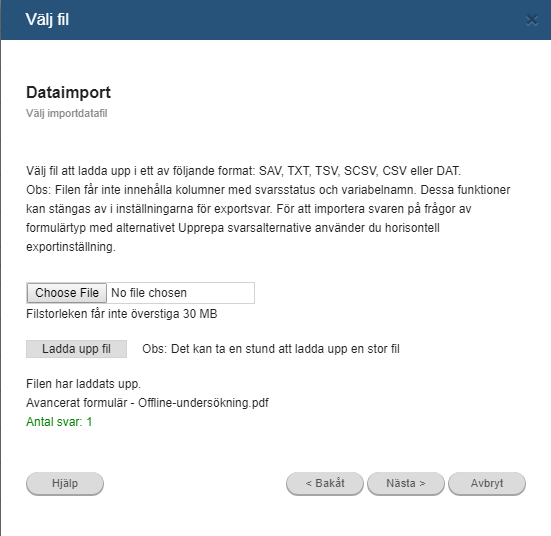
Klicka på ditt frågeformulär och välj Svar.
Klicka på Sammanfoga svar och Nästa.
Välj två eller flera undersökningar som ska sammanfogas. Håll ned Ctrl-tangenten för att välja flera undersökningar.
Väljer du bara det aktuella formuläret blir det ”sammanfogat med sig självt”, dvs. det skapas en kopia av undersökningen med svar. Denna funktion kan användas t.ex. för säkerhetskopiering av formuläret före datarensning.
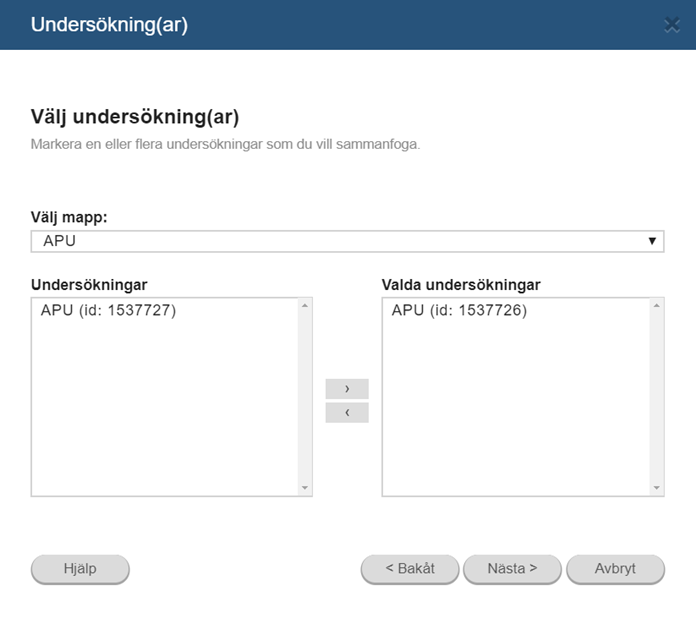
När du sammanfogar svar och undersökningar ska du välja metod för sammanfogningen.
Samtidigt ska du välja frågor eller andra komponenter som ska sammanfogas.
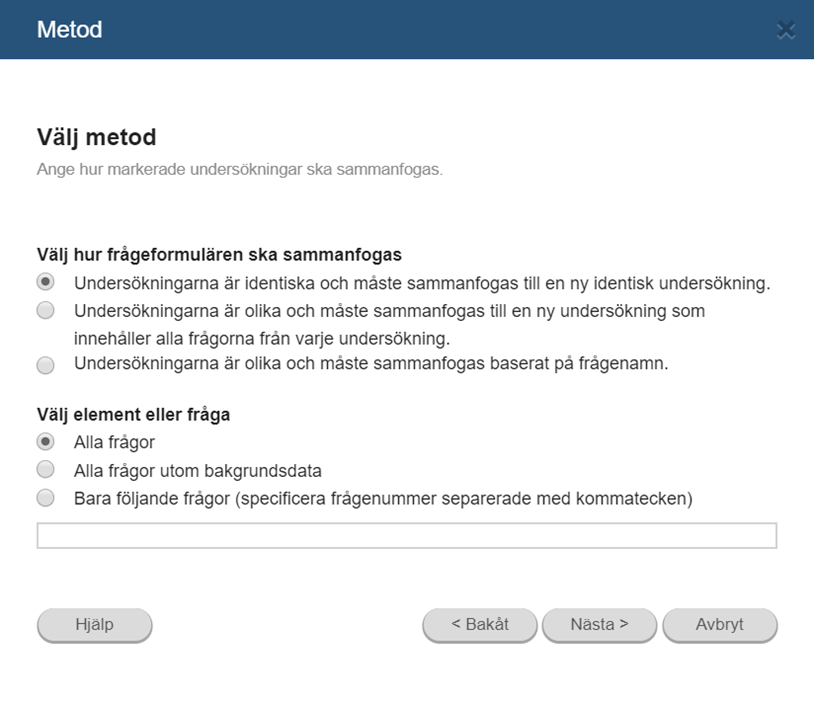
Välj två eller flera undersökningar som är helt identiska och klicka på Nästa. Är undersökningarna helt identiska visas ett nytt fönster där du kan ange en ny titel på undersökningen.
Du kan markera Meddela via e-post när det är färdigt, så får du ett e-postmeddelande när undersökningen är klar. Det går att ändra e-postadressen.
Du kan eventuellt välja formulärnamn eller formulär-id som gruppnamn i den sammanfogade undersökningen. Klicka på Verkställ för att starta sammanfogningen.
Är de valda undersökningar inte identiska, visas följande meddelande:
"De markerade undersökningarna har inte samma antal frågor och kan därför inte sammanfogas. Klicka på Bakåt och markera de undersökningar som kan sammanfogas"
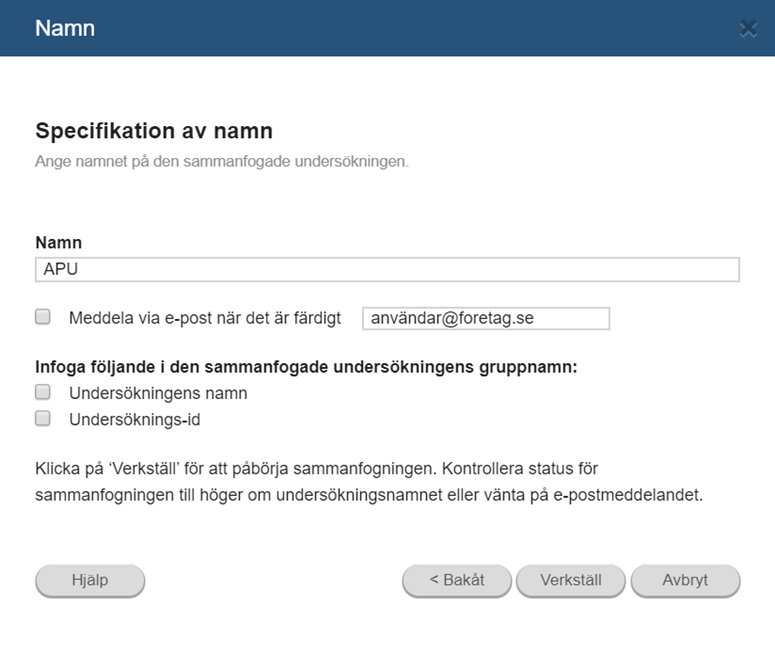
I defgo går det att sammanfoga undersökningar med de paneler som de implementerades med. Det gör du genom att använda alternativet Sammanfoga de kopplade panelerna till en panel med nya ID-nummer för respondenterna
Denna funktion kan användas om du vill sammanfoga undersökningar som implementerades med paneler. Processen är följande:
Den skapade undersökningen implementeras med en ny kopplad panel.
De undersökningar som ska sammanfogas måste uppfylla följande krav:
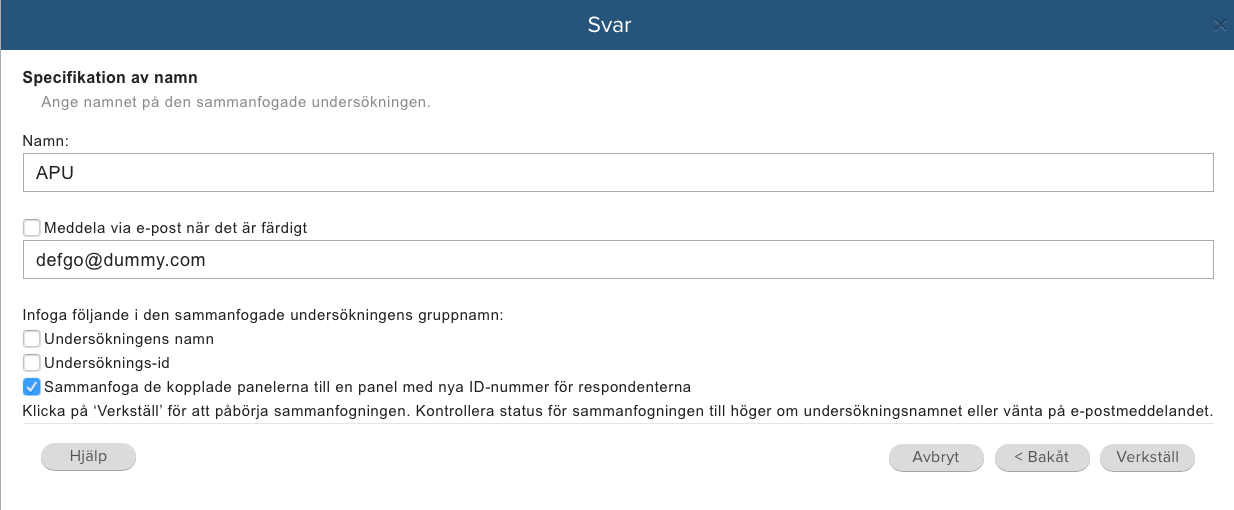
Om du har satt namn på frågorna i två eller flera undersökningar, kan dessa undersökningar sammanfogas baserat på frågenamn.
Frågorna i båda undersökningarna måste ha samma frågenamn. Svarsalternativen ska vara identiska och stå i samma ordningsföljd. (Se avsnittet om Namngivning av frågor.
Välj Undersökningarna är olika och måste sammanfogas baserat på frågenamn. Du kan välja mellan Alla frågor och Alla frågor utom bakgrundsdata (se relevanta avsnitt för mer information). Klicka på Nästa.
Följande meddelande visas. De valda undersökningarna sammanfogas baserat på frågenamn.
Klicka på Nästa för att fortsätta sammanfogningen..
Om en eller flera undersökningar har implementerats med panel kan du välja Alla frågor utom bakgrundsdata, så ingår inte paneldata i rapporten.
När du sammanfogar undersökningar som är helt identiska, kan du välja att bara sammanfoga utvalda frågor.
Välj Bara följande frågor (specificera frågenummer separerade med kommatecken) och ange frågenumren åtskilda med komma och/eller bindestreck, t.ex. 1,3,5-12. När du sammanfogar frågor eller frågeintervall är det lättare att lista frågeintervall med hjälp av bindestreck i stället för att ange varje frågenummer.
Klicka på Nästa, och ge den sammanfogade undersökningen ett nytt namn. Klicka på Verkställ.
Det finns olika sätt att importera data. Här beskrivs ett exempel på hur man kan importera besvarelser steg för steg.
Det finns två frågeformulär: nummer 1, med besvarelser, och nummer 2, det tomma frågeformuläret. Besvarelserna från Frågeformulär 1 ska importeras till Frågeformulär 2.
1) Exportera svaren från Frågeformulär 1.

a) Klicka på Frågeformulär 1, välj Svar -> Exportera svar -> ASCII, individuella separationsinställningar.
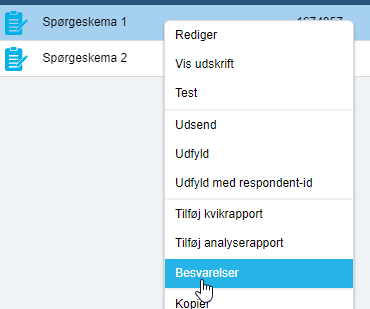
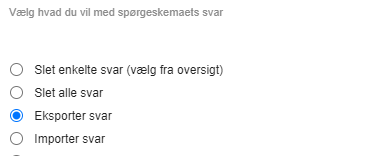
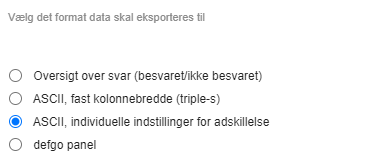
b) Klicka på Inställningar.
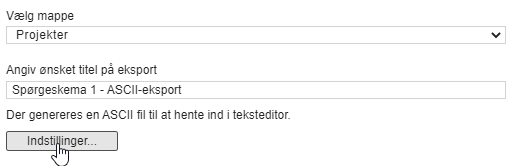
c) Använd följande inställningar: Vertikalt, i Avgränsare väljer du Annat* och anger ¤, avmarkera kryssrutan Variabelnamn och klicka på OK.
*Du kan också välja avgränsare bland standardalternativen från Tabb till Mellanslag; "solen" ¤ väljs här för att undvika fel om vissa symboler skulle förekomma i öppna svar eller kommentarer.
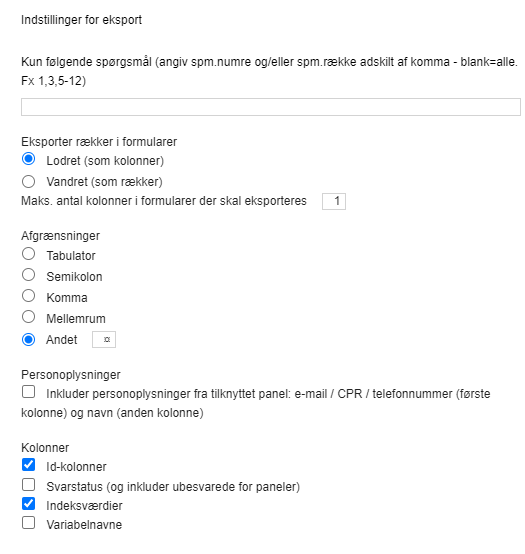
d) Klicka på Slutför.
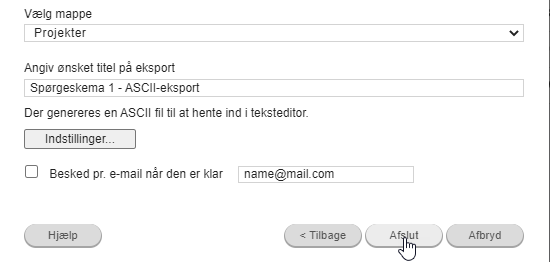
2) Förbered exporten för import i defgo. a) Klicka på exportfilen och välj Öppna. Filen laddas ner automatiskt, kom ihåg var den sparas eller flytta den till önskad mapp.
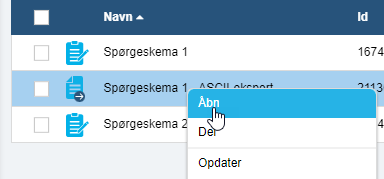
b) Öppna det tomma Excel-arket, klicka på Öppna, Bläddra och välj exportfilen.
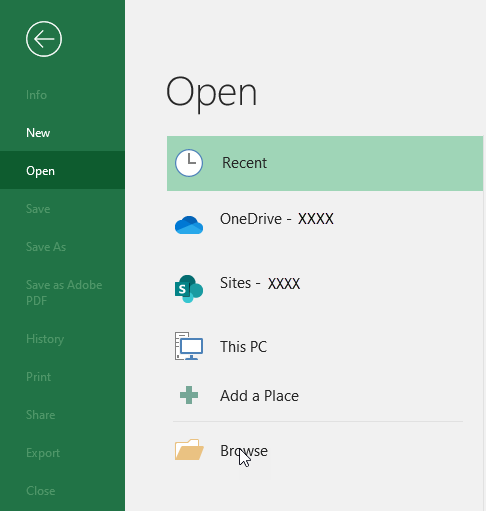
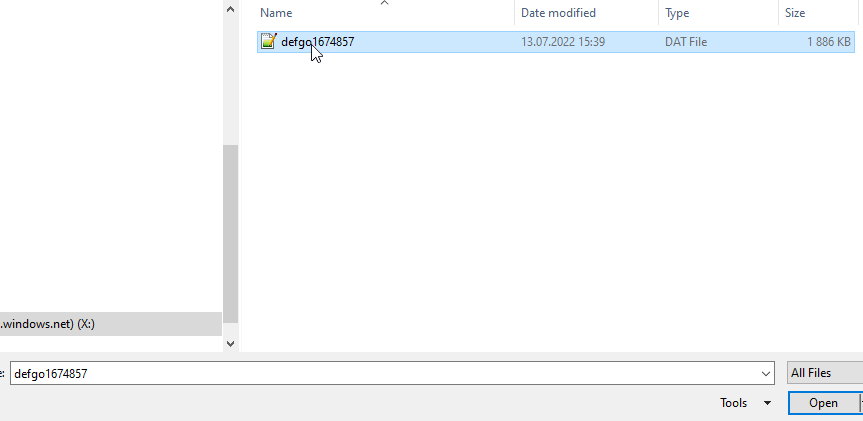
c) Välj Delimited i textimportguiden och klicka på Nästa.
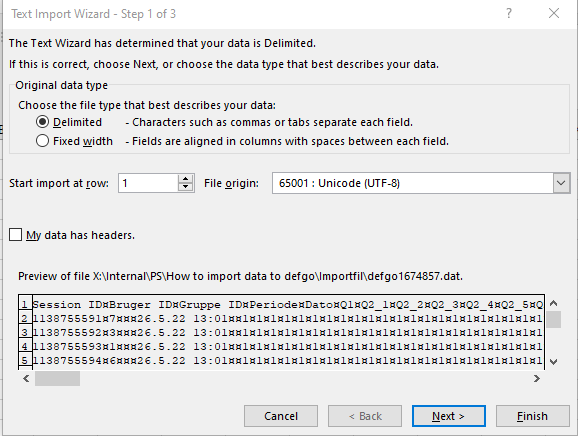
d) Välj Annat och ange Avgränsare ¤.
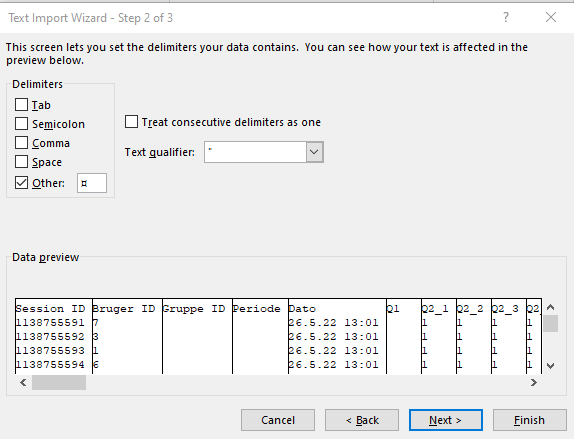
e) Markera alla kolumner (använd Shift eller Ctrl för att välja flera kolumner) så att de blir svarta, och välj sedan Text.
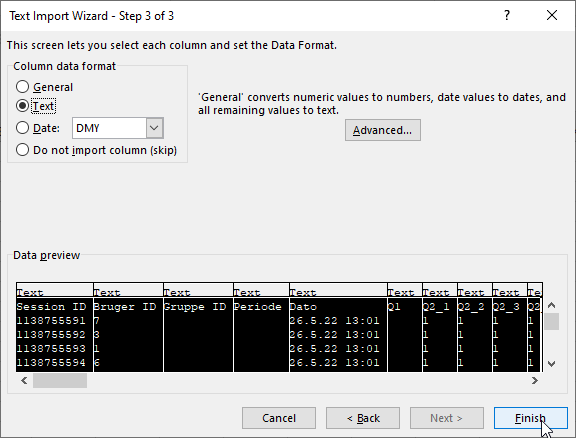
f) Spara filen som text (.txt-fil).

3) Importera besvarelserna i defgo.
a) Klicka på Frågeformulär 2 och välj Svar.
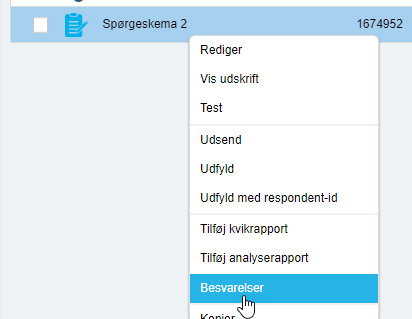
b) Välj Importera svar.
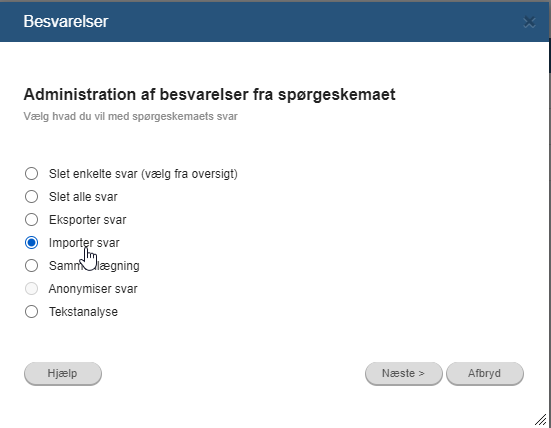
c) Klicka på Välj fil.
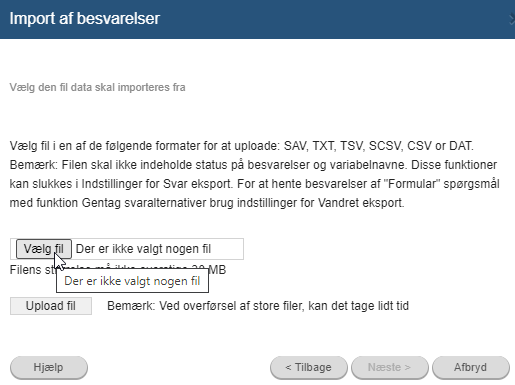
d) Välj avgränsaren Tabb och klicka på Ladda upp fil.
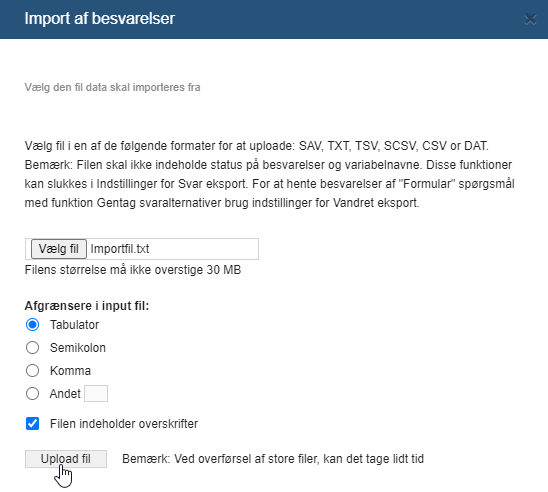
e) Filen laddas upp och Antal besvarelser visas, klicka på
Nästa.
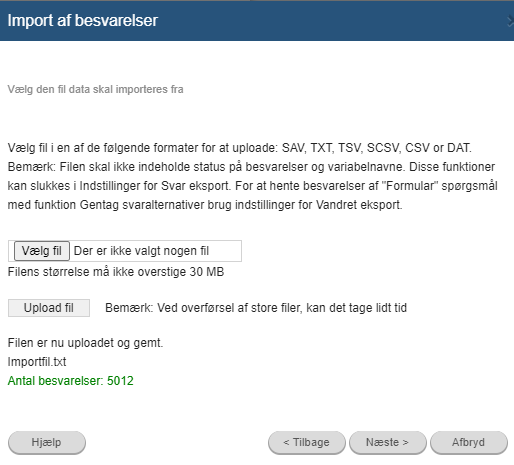
f) Klicka på Slutför.
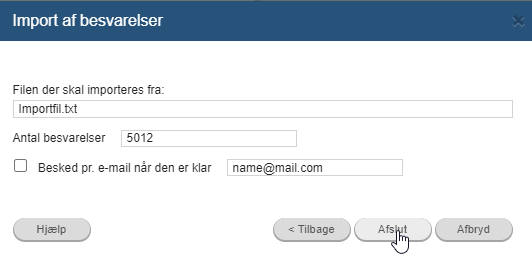
g) Besvarelserna är importerade.

h) Om guiden ger något fel, logga ut och in på kontot igen (rensa eventuellt webbläsarhistoriken) och försök importera igen.
Inledande kolumner
Formatet inleds med fem kolumner som helt enkelt ska ignoreras vid import (ange dock siffran 1 i första kolumnen för alla rader):
Observera: om svaret ska tidsstämplas som om det lämnats ett specifikt datum, kan detta datum anges i kolumn E (Svarsdatum), i formatet dd-MM-åååå HH:mm:ss, t.ex. 31-05-2017 13:11:15. I Excel kan detta anges genom att formatera kolumnen med cellformatet Anpassat och mönstret: dd-mm-åååå tt:mm:ss, enligt bilden nedan:
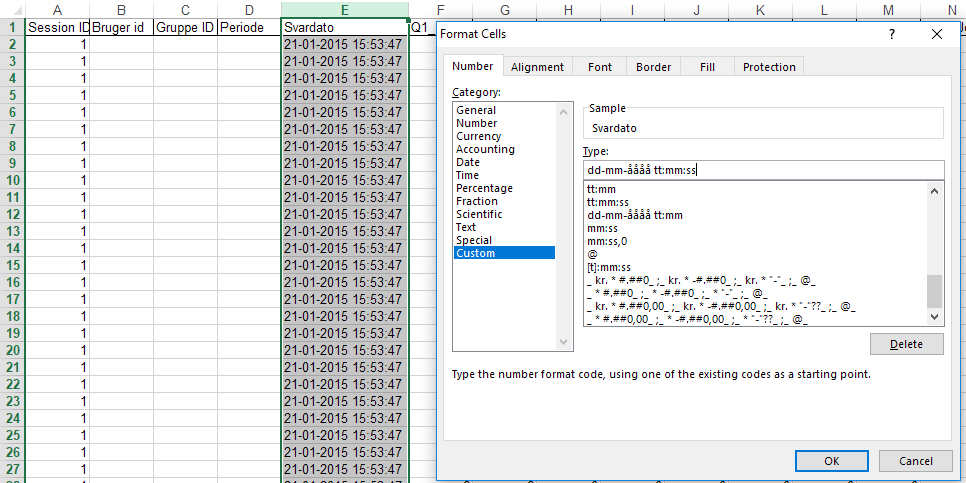
Beskrivningstext (informationstext till respondenten)
För denna frågetyp lämnas cellen helt enkelt tom.

Enkelt svar-frågor
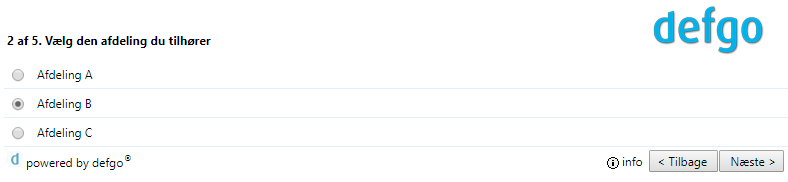
För denna frågetyp anges ett tal för vilket svarsalternativ som valts, med start från 1. T.ex.:
1 = 1:a svarsalternativet
2 = 2:a svarsalternativet
3 = 3:e svarsalternativet

Flersvarsfrågor
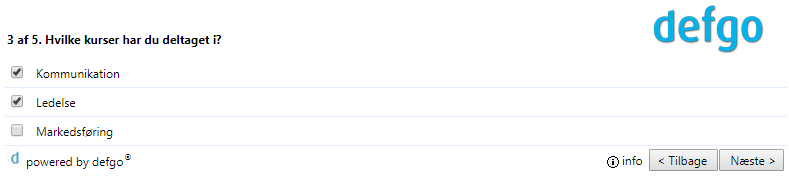
För denna frågetyp upptar varje svarsalternativ en cell (kolumn):
1:a kolumnen = 1:a svarsalternativet
2:a kolumnen = 2:a svarsalternativet
3:e kolumnen = 3:e svarsalternativet
Det anges med 0 eller 1 om det är valt eller inte (0 = ej valt, 1 = valt).

Matris-/frekvensfrågor
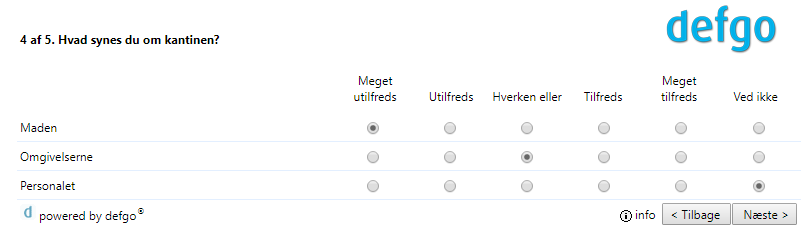
För denna frågetyp upptar varje svarsalternativ (rad i bilden ovan) en cell (kolumn):
1:a kolumnen = 1:a svarsalternativet
2:a kolumnen = 2:a svarsalternativet
3:e kolumnen = 3:e svarsalternativet
Det anges ett tal för vilket skalsteg som valts, med start från 1. T.ex.:
1 = 1:a skalsteget
2 = 2:a skalsteget
3 = 3:e skalsteget
4 = 4:e skalsteget
5 = 5:e skalsteget
6 = 6:e skalsteget

Fritextfrågor
För denna frågetyp anges den inmatade texten som klartext på en rad (alltså utan radbrytning).

Konvertering till textfil
Excel-filen med frågeformulärssvaren måste nu konverteras till en textfil.
Konvertering till textfil direkt från Excel
Detta görs enklast genom att spara filen som "Text (Tab delimited) (*.txt)":

Beroende på den lokala konfigurationen kan det förekomma problem med svenska tecken som å, ä, ö med denna metod. Använd därför nedanstående alternativa metod via Anteckningar om du får problem med svenska tecken.
Konvertering till textfil via Anteckningar
Alternativt kan filen kopieras/klistras in via Anteckningar så här: Kopiera alla celler från Excel-filen till en textfil (t.ex. Anteckningar) och spara den (använd UTF-8-format när du sparar, enligt bilden nedan).



Textanalys handlar i stora drag om att omvandla en öppen fråga till en sluten fråga, i syfte att ta fram statistik på den.
Processen för textanalys:
Det är inte möjligt att skapa en kodplan innan undersökningen är avslutad, men ett par dagar dessförinnan kan du skapa ett förslag till kodplan.
Gå till Översiktssidan, klicka på din undersökning och välj Svar.
Välj sedan alternativet Textanalys.
En guide för Textanalys öppnas, och du får möjlighet att lägga till en ny kodad fråga, eller att välja en befintlig kodad fråga.
Du ska nu skapa svarsalternativ som kan inrymma de kategorier av fritextsvar du har skapat med din kodplan.
Det är också möjligt att välja mellan Bara ett svar eller Flera svar, eftersom fritextsvar kan innehålla flera olika svar.
Kom alltid ihåg att skapa ett svarsalternativ som heter "Annat / Övrigt" för att ta hand om de svar som inte kan grupperas enligt kodplanen.
Klicka sedan på Nästa, där respondenternas fritextsvar, respondentnummer, källfråga och målfråga visas i en ny guide.
Nu kan du koppla de enskilda svaren till definierade frågor via Kodfunktionen.
Markera fritextsvaret och välj Koda , och markera det låsta svar som fritextsvaret ska knytas till.
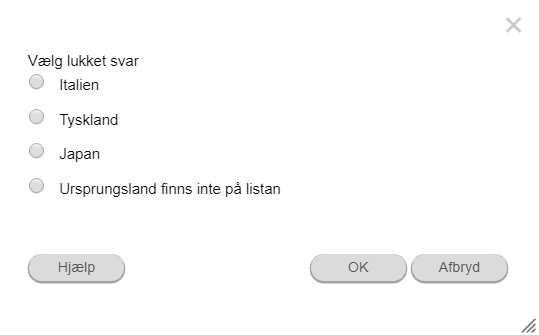
Det är också möjligt att koda flera frågor samtidigt genom att välja frågor i vänsterkolumnen, och utnyttja gärna sökfunktionen eller filtreringsmetoden Kodade / Okodade i listrutan för att hitta svar som inte är kodade.
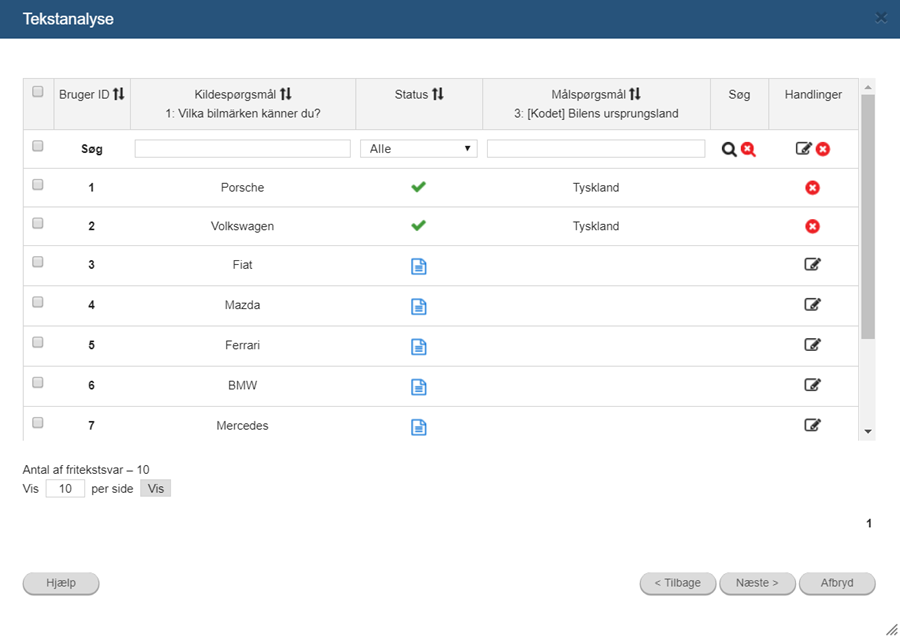
Gå till Funktioner genom att klicka på Nästa från layoutguiden.
Markera alternativet Bakåt-knapp.
Gå till Funktioner genom att klicka på Nästa från layoutguiden.
Markera alternativet Visa svar-knapp.
Funktionen ger respondenterna möjlighet att se sina svar när de besvarar frågorna.
Gå till Funktioner genom att klicka på Nästa från layoutguiden.
Markera alternativet Visa svar efter genomförande och Visa alla fritextsvar efter gennemföranda.
Funktionen ger respondenterna möjlighet att se sina svar efter att ha fyllt i frågeformuläret genom att öppna det i Word eller skriva ut det.
Gå till Funktioner genom att klicka på Nästa från layoutguiden.
Markera alternativet Visa förloppsindikator.
Gå till Funktioner genom att klicka på Nästa från layoutguiden.
Markera alternativet Tillåt rapporter för alla användare.
Afryds feltet Tillad rapporter for alle brugere.
Gör ditt formulär tillgängligt för andra i en grupp, så att de kan ta ut rapporter. Detta kan bara göras av gruppens administratör.
Gå till Funktioner genom att klicka på Nästa från layoutguiden.
Välj först Land från listrutan, och klicka sedan på knappen Språkvariantinformation.
Här kan du välja:
Gå till Funktioner genom att klicka på Nästa från layoutguiden.
Välj mellan 25 olika språk i listrutan.
Gå till Funktioner genom att klicka på Nästa från layoutguiden.
Välj Validering från listrutan under Validering av respondent-id.
Klicka på Lägg till frågeformulär och välj en mall för ditt frågeformulär. I fönstret till höger kan du redigera beskrivningstexten för mallen.
Gå till Funktioner genom att klicka på Nästa från layoutguiden.
Mata in din beskrivning av frågeformuläret i textfältet.
Det är möjligt att infoga årtal och senaste år i frågor, svarsalternativ och rapporter. Funktionen följer automatiskt kalenderåret, där [year] är innevarande kalenderår och [lastyear] förra kalenderåret.
Exempel:
Skapa en fråga där [year] och [lastyear] ingår. Lägg till svarsalternativ med [year] och [lastyear].
[year] och [last year] ersätts med tal när du öppnar frågeformuläret:
Detsamma gäller för rapporter: [year] och [last year] ersätts med innevarande och föregående kalenderår när du öppnar en rapport.
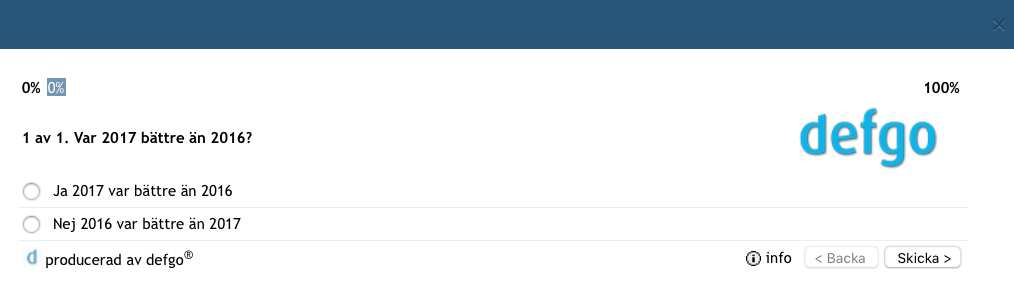
Funktionen gäller också vid användning av filter.
Gå till Funktioner genom att klicka på Nästa i layoutguiden.
Markera alternativet Tillåt generering av användar-id.
För den respondent som klickar på en länk utan respondentnummer genereras ett användar-id, så att man kan återuppta besvarandet av frågeformuläret.
När respondenten klickar på Starta frågeformulär öppnas frågeformuläret i ett nytt fönster, och följande meddelande visas i en dialogruta:
Det är möjligt att pausa svarssessionen för att fortsätta senare. Du pausar genom att klicka på krysset överst till höger i webbläsaren, och du återgår till formuläret genom att gå in på http://www.defgo.com/swe och ange nedanstående användarnamn och lösenord.
Ditt användarnamn är: 1267328,1111474681
Ditt lösenord är: ZXCLKSH
Spara dessa personliga uppgifter (klicka på Skriv ut-knappen) om du eventuellt ska ta paus och fortsätta senare.
Respondenten kan spara sina personliga uppgifter genom att skriva ut fönstrets innehåll. Om svarssessionen ska pausas är det möjligt att komma tillbaka vid en senare tidpunkt genom att gå in på adressen: defgo.net/surveys/ och ange användarnamn och lösenord.
Gå till Funktioner genom att klicka på Nästa från layoutguiden.
Markera alternativet Knapp för utskrift av svar.
Frågeformuläret konverteras till PDF-format för utskrift.
Gå till Funktioner genom att klicka på Nästa från layoutguiden.
Markera alternativet Gå till-funktion.
Funktionen ger respondenterna möjlighet att hoppa mellan frågorna i formuläret.
Klicka på ditt frågeformulär från mappen på översiktssidan och välj Redigera.
Du kan:
Gå till Funktioner genom att klicka på Nästa från layoutguiden.
Markera alternativet Visa tips för varje fråga.
Hjälptexter kan visas för t.ex. inmatningsformulär.
Gå till Funktioner genom att klicka på Nästa från layoutguiden.
Det finns tre alternativ i listrutan:
Gå till Funktioner genom att klicka på Nästa från layoutguiden.
Markera alternativet Visa Rensa fält-knapp.
Rensa fält-knappen kan tas bort om man inte vill ge respondenten möjlighet att ta bort t.ex. redan ifyllda data från fälten.
Gå till Funktioner genom att klicka på Nästa från layoutguiden.
Markera alternativet Visa frågenummer.
Gå till Funktioner genom att klicka på Nästa från layoutguiden.
Markera alternativet Visa totalt antal frågor (av X frågor).
Funktionen infogar antalet besvarade frågor av frågeformulärets totala antal.
Gå till Funktioner genom att klicka på Nästa från layoutguiden.
Markera alternativet Markera frågor som måste besvaras.
Det visas en röd stjärna vid frågor som kräver svar.
Klicka på ditt frågeformulär och välj Test.
Alla skärmbilder visas exakt som respondenterna ser dem.
Här kan man också testa frågeformuläret genom att besvara frågor.
Dina testsvar sparas inte.Klicka på ditt frågeformulär och välj Fyll i med respondent-id.
Denna funktion kan användas för att mata in besvarelser, t.ex. från pappersformulär, och gör det möjligt att lägga till ett id-nummer för besvarelsen.
Dialogrutan stängs inte automatiskt. Detta för att göra det enklare att ange ett nytt respondent-id efter att man fyllt i ett frågeformulär.
Klicka på ditt frågeformulär från mappen på översiktssidan och välj Visa utskrift för att se frågeformuläret före utskick.
Om det finns hopp i frågeformuläret visas de i "Visa utskrift", så att man snabbt kan kontrollera att hoppen är korrekt inlagda.
Gå till Funktioner genom att klicka på Nästa från layoutguiden.
Markera alternativet Snabbtangenter.
Via snabbtangenter kan man öka takten vid inmatning från pappersbaserade formulär eller telefonintervjuer.
Gå till Funktioner genom att klicka på Nästa från layoutguiden.
Markera alternativet Anonymisering av svarsdata.
Anonymitetsfunktionen kan begränsa möjligheten för korstabulering av svarsdata.
Total anonymitet kräver att det inte finns fält för inmatning av namn, e-postadress osv., och att respondenterna är informerade om att eventuella fritextsvar kan läsas i sin helhet.
Anonymitetsfunktionen är inte tillgänglig för alla defgo konton. Kontakta defgo-supporten , om du vill använda denna funktion.
Gå till Funktioner genom att klicka på Nästa från layoutguiden.
Markera alternativet Spara inte svar från ofullständigt formulär.
Gå till Funktioner genom att klicka på Nästa från layoutguiden.
Markera alternativet Visa svar efter genomförande.
Gå till Funktioner genom att klicka på Nästa från layoutguiden.
Markera alternativet Visa alla fritextsvar efter genomförande.
Klicka på ditt frågeformulär från mappen på översiktssidan och välj Inställningar.
Genom att välja inställningar är det möjligt att göra avancerade inställningar för ett frågeformulär utan att klicka på Redigera och klicka igenom hela frågeformulärsguiden.
Gå till Funktioner genom att klicka på Nästa från Layout-guiden.
Markera fältet Återuppta besvarelse av frågeformulär som skickats via generisk länk.
Respondenter som klickar på en länk utan respondentnummer får ett genererat login, så att de kan återuppta sina besvarelser.
När respondenten klickar på Starta frågeformulär öppnas frågeformuläret i ett nytt fönster, och följande meddelande visas i en dialogruta:
Det är möjligt att avbryta din besvarelse under tiden och fortsätta senare. Du avbryter genom att klicka på krysset längst upp till höger i webbläsaren, och besvarelsen återupptas genom att gå till https://www.defgo.com/da/ och ange nedanstående inloggning och lösenord.
Ditt login är: 1267328,1111474681
Ditt lösenord är: ZXCLKSH
Spara dessa personliga uppgifter (klicka på Skriv ut-knappen) om du tänker avbryta besvarelsen under tiden och fortsätta senare.
Respondenten kan spara sina personliga uppgifter genom att skriva ut fönstrets innehåll. Om besvarelsen ska avbrytas går det att återuppta den senare genom att gå till adressen: www.defgo.com/surveys/ och ange login och lösenord.
Gå till Funktioner genom att klicka på Nästa från Layout-guiden.
Markera fältet Skriv ut svar-knapp.
Frågeformuläret omvandlas till PDF-format före utskrift.
Gå till Funktioner genom att klicka på Nästa från Layout-guiden.
Markera fältet Gå till-funktion.
Funktionen ger respondenterna möjlighet att hoppa i frågeformuläret.
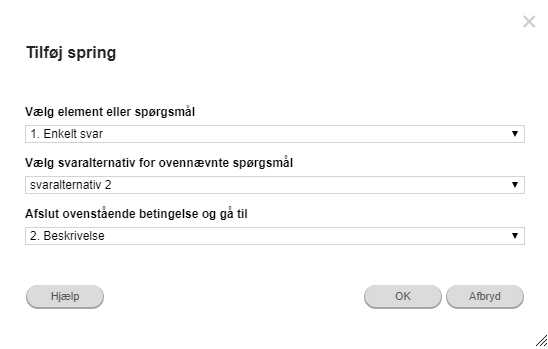
Gå till Funktioner genom att klicka på Nästa från Layout-guiden.
Markera fältet Visa rensa fält-knapp.
Knappen Rensa fält kan stängas av om man inte vill ge respondenten möjlighet att t.ex. radera redan ifylld data från fält.
Gå till Funktioner genom att klicka på Nästa från Layout-guiden.
Markera fältet Visa frågenummer.
Gå till Funktioner genom att klicka på Nästa från Layout-guiden.
Markera fältet Visa antal frågor (av X antal frågor).
Funktionen visar antal besvarade frågor av frågeformulärets totala antal.
Gå till Funktioner genom att klicka på Nästa från Layout-guiden.
Markera fältet Markera frågor som måste besvaras.
En röd stjärna visas vid de frågor där besvarelse är obligatorisk.
Gå till Funktioner genom att klicka på Nästa från Layout-guiden.
Markera fältet Lås besvarelser efter formulärets ifyllnad.
Gå till Funktioner genom att klicka på ditt frågeformulär och välj Inställningar. Klicka sedan på Nästa 2 gånger för att komma till funktionen Välj frågetaggar.
Ange dina frågetaggar och klicka på Spara och Slutför.
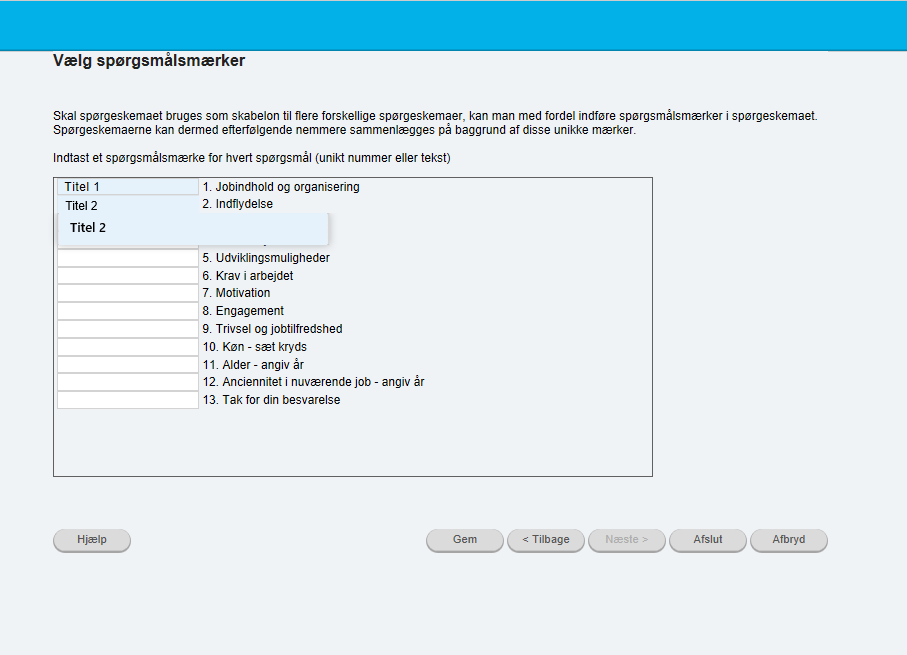
Om frågeformuläret ska användas som mall för flera olika frågeformulär kan det vara bra att införa frågetaggar i frågeformuläret. Frågeformulären kan då enklare sammanfogas senare utifrån dessa unika taggar.
Ange frågetaggar hette tidigare Namngivning av frågor.
När du väl har angett frågetaggar för det ena frågeformuläret är det enkelt att klicka in frågetaggarna för det andra frågeformuläret.
Klicka på ditt frågeformulär från mappen på översiktssidan och välj Öppna.
Alla skärmbilder visas exakt som respondenterna får se dem.
Här kan du också testa frågeformuläret genom att besvara frågor. När du besvarar frågeformuläret insamlas data som bl.a. kan användas i rapportdelen.
Svar får ett ”demo”-id, så att de lätt kan särskiljas från de svar som samlas in via panel eller länk.
Klicka på ditt frågeformulär från mappen på översiktssidan och välj Öppna som.
Denna funktion kan användas för inmatning av svar, t.ex. från pappersformulär, och gör det möjligt att koppla ett id-nummer till svaret.
Dialogrutan stängs inte automatiskt. Det gör det lättare att ange en ny respondent efter att ha fyllt i ett frågeformulär.
Klicka på ditt frågeformulär från mappen på Översiktssidan och välj Förhandsgranska utskrift för att se frågeformuläret innan det skickas ut.
Om det har lagts in hopp i frågeformuläret visas de i ”Förhandsgranska utskrift”, och du kan därmed snabbt kontrollera att hoppen är korrekta och ligger där de ska.
Klicka på ditt frågeformulär från mappen på översiktssidan och välj Redigera.
Du kan då:
Ta framm Funktioner genom att klicka på ditt frågeformulär från mappen och välja Inställningar och klicka Nästa
Markera alternativet Lås svaren när formuläret fyllts i.
Ta framm Funktioner genom att klicka på ditt frågeformulär från mappen och välja Inställningar och klicka Nästa.
Genom att välja Inställningar kan du göra avancerade inställningar för ett frågeformulär utan att klicka på Redigera och klicka igenom hela guiden.
Gå till Funktioner genom att klicka på din undersökning och välj Inställningar.
Klicka sedan på Nästa två gånger för att nå funktionen Frågeetiketter.
Ange dina frågeetiketter och klicka på Verkställ.
Ska undersökningen användas som mall till flera olika undersökningar, kan du med fördel lägga till frågeetiketter i undersökningen.
Undersökningarna kan då därefter lättare sammanfogas utifrån dessa unika frågeetiketter.
Frågeetiketter hette tidigare frågenamn.
När du har angett frågeetiketter för den ena undersökningen är det lätt att klicka på frågeetiketter för den andra undersökningen.
Gå till Översiktssidan, välj Visa avancerad meny, klicka på panelen och välj Lägg till Panel.
Efter att du har valt E-postpanel eller Panel för telefonintervju (CATI) kan du lägga till respondenter vid inmatning av bakgrundsdata i fältet Lägg till nya mottagare.
Läs mer om hur du lägger till respondenter under Hur inmatar jag bakgrundsdata i en panel?
Gå till Översiktssidan, välj Visa avancerad meny, klicka på panelen och välj Redigera panel.
Med hjälp av guiden för att redigera panel kan du lägga till nya paneldeltagare i en skapad panel.
Gå till Översiktssidan och klicka sedan Visa avancerat meny och välj Lägg till panel.
Välj E-postpanel. Markera inte rutan Ladda upp panelen från en textfil. Klicka på Nästa.
Mata in bakgrundsdata i fältetLägg till nya mottagare och ange namn på bakgrundsdata i fältet Namn på bakgrundsdata.
När du är färdig med inmatningen klickar du på Nästa, ger panelen ett namn och klickar på Verkställ.
Utöver e-postadress och namn kan du ange bakgrundsdata för panelmedlemmarna. Bakgrundsdata kan t.ex. vara uppgifter om adress, ålder, kön, kundtyp, avdelning osv. Du kan ange namn på bakgrundsdata (som då kommer med i rapporten).
Varje uppgift tilldelas också ett fältnummer. Om du t.ex. har inmatat följande uppgifter i panelsystemet, har varje fält (separerat med semikolon) ett nummer:
Kom ihåg att e-postadresser alltid ska stå i den första kolumnen.
För att du ska kunna infoga bakgrundsuppgifter i frågeformulär måste du ha formulär- och bakgrundsdatamodulen. Bakgrundsdata för e-post och namn är dock tillgängliga i rapporter utan dessa moduler.
| 1 | 2 | 3 | 4 | 5 | 6 |
|---|---|---|---|---|---|
| allan.svensson@foretag.se; | Allan Svensson; | Verkställande direktör; | Rådhustorget 1; | 11760; | København K |
| fredrik.blomgren@foretag.se; | Fredrik Blomgren; | Key Account Manager; | Storgatan 2; | 25400; | Valby |
| julius.torberg@foretag.se, | Julius Torberg; | Key Account Manager; | Storgatan 2; | 25400; | Valby |
Gå till Översiktssidan, välj Visa avancerad meny, klicka på panelen och välj Lägg till Panel.
Bakgrundsdata kan döljas (för respondenten) eller ingå som förifyllda uppgifter med möjlighet för respondenten att ändra dem (Se avsnittet om Definition av svarsalternativ – formulär).
Undersökningar kan skickas ut med dolda bakgrundsdata. Det betyder att man till en respondent kan koppla uppgifter som respondenten inte själv ser men som man sedan kan få tillgång till i rapporterna.
Det är också möjligt att infoga bakgrundsdata i ett frågeformulär. Skriver du namnet på bakgrundsdata inom hakparentes, [], infogas relevante data i frågeformuläret.
Följande ord kan inte användas som variabelnamn: surveyLink, login, password, year och lastYear
När du skapar en ny panel kan du använda tal som variabelnamn, men bara om talen står i korrekt ordningsföljd.
Det betyder att talet 1 kan användas som namn för variabel nr 1 och talet 2 kan användas som variabel nr 2 osv. Men talet 2 kan inte användas som namn för variabel nr 1 eller 3.
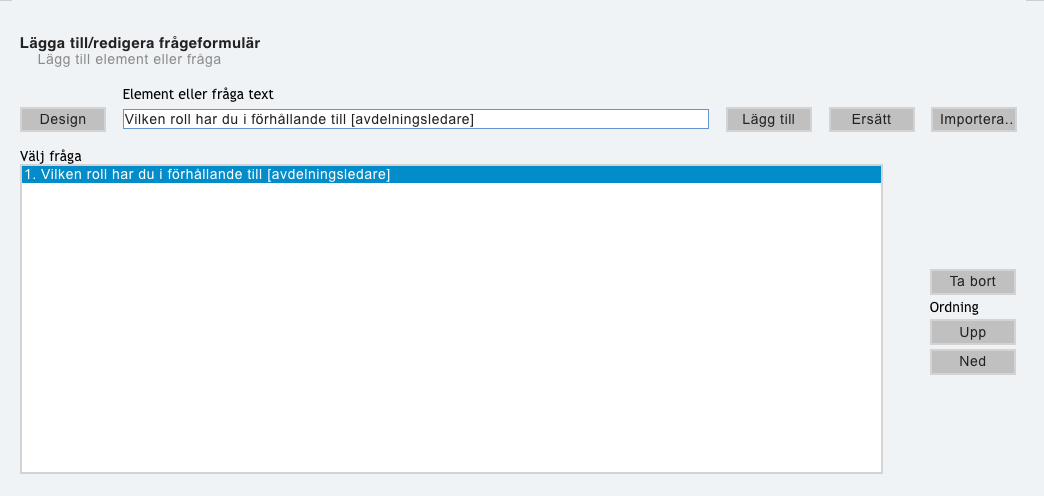
Namnet ska skrivas på exakt samma sätt i formuläret och panelen.
| Korrekt: | Fel: |
|---|---|
| 1;2;3;4;5 | 1;3;7;2;5 |
| e-mail;2;Foretag AB | e-mail;Foretag AB;2 |
| 1;E-mail;3;Namn | E-mail;1;Namn |
Gå till Översiktssidan, välj Visa avancerad meny, klicka på panelen och välj Lägg till Panel.
Det finns två möjligheter att importera data till panelen.
Välj E-postpanel. Välj den panel som ska laddas upp från textfil. Klicka på Nästa.
Klicka på Bläddra och välj filen. Klicka på Ladda upp fil. Klicka på Nästa.
Uppladdning från textfil går snabbare, så det kan rekommenderas för stora paneler.
När filen har laddats upp visas ett meddelande om att filen är uppladdad och sparad, tillsammans med filens namn. Klicka på Nästa, ge Panelen ett namn och klicka på Verkställ.
Om du ska importera en stor panel, kan du med fördel ladda upp panelen från en textfil. Filen ska vara en textfil och data ska vara semikolonseparerade (csv-format).
Om du ångrar eller har laddat upp fel fil kan du ladda upp en ny fil, som ersätter den första filen.
Gå till Översiktssidan, välj Visa avancerad meny, klicka på panelen och välj Lägg till Panel.
Välj E-postpanel. Markera inte alternativet Ladda upp panelen från en textfil. Klicka på Nästa.
Mata in bakgrundsdata i fältet Lägg till nya mottagare och ange namn på bakgrundsdata i fältet Namn på bakgrundsdata.
De namn som du anger för bakgrundsdata, visas som rubriker i rapporter och i listan över frågor när du tar ut rapporter.
När du klickar på Nästa valideras paneldata, bl.a. att antalet bakgrundsvariabler stämmer, och att det inte finns dubbletter i e-postadresserna (om alternativet Kontrollera om det finns dubbletter är markerat).
När du är färdig med inmatningen klickar du på Nästa, ger panelen ett namn och klickar på Verkställ.
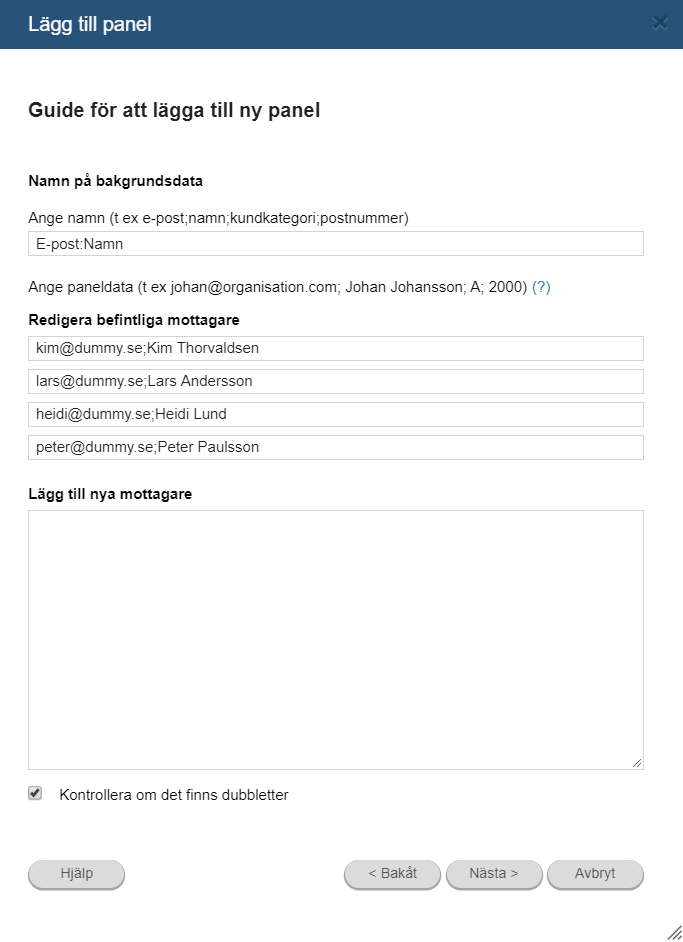
Gå till Översiktssidan och klicka på din skapade panel. Välj Redigera och klicka sedan på Nästa för att redigera Frågetyper.
Varje bakgrundsvariabel i panelen får ett unikt id-nummer. Namnet på varje id-rad tas från namnen på de bakgrundsvariabler som angetts i panelguiden.
I denna guide kan du välja frågetyp för varje bakgrundsvariabel i panelen. Du kan välja mellan tre typer:
Bara ett svar, Fritext och Texter till formulär med frågerundor.
Standardinställningen för bakgrundsvariabler är Bara ett svar. Om antalet värden (svarsmöjligheter) för en bakgrundsvariabel är mer än 200, ska du välja frågetypen Fritext.
För de flesta användare är det onödigt att ändra på standardinställningen för frågetyp. Fritext ska väljas om paneldata senare ska ingå i en sammanfogning, medan Bara ett svar ska väljas om det senare ska kunna tas ut filterrapporter på panelfältet.
Excelrapporter ser olika ut beroende på vilken frågetyp som valts för bakgrundsvariablerna i panelen.
Implementera frågeformuläret antingen via e-post eller som CATI-panel. Välj Svar-> Exportera-> Excel.
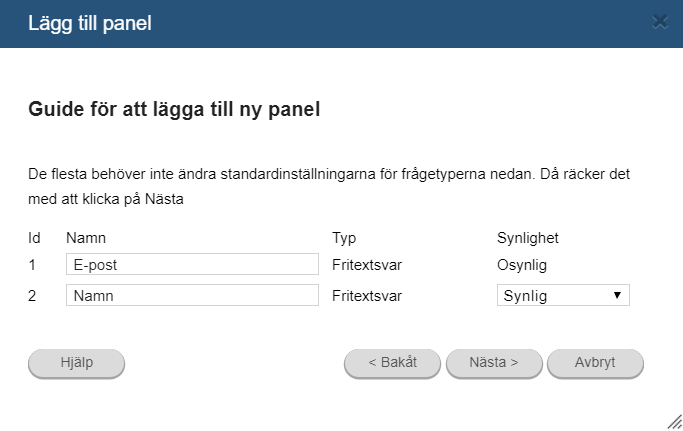
Gå till Översiktssidan och klicka på panelen. Välj Redigera och klicka sedan på Nästa för att redigera Frågetyper.
När du skapar en panel bör du tänka på hur bakgrundsvariablerna ska definieras (dvs. val av frågetyp). Valet är viktigt beroende på hur bakgrundsdata från panelen ska användas när undersökningen är avslutad och man datastatistiken ska bearbetas.
De två första variablerna är alltid definierade som fritext (e-post och namn). För de följande variablerna finns det tre möjligheter: Fritext, Bara ett svar och Texter till formulär med frågerundor.
Väljer du att definiera en bakgrundsvariabel som Fritext, ska datamängden i panelen först kodas innan materialet kan bearbetas statistiskt (t.ex. filtrera på valda bakgrundsvariabler). Det kan ske genom export av data till t.ex. SPSS och kodning. Därefter kan du antingen arbeta vidare i SPSS (eller ett liknande statistikverktyg) eller importera datamängden till defgo igen för vidare bearbetning.
Väljer du att definiera bakgrundsvariabeln som Bara ett svar, får svarsalternativen till variablen automatiskt ett numeriskt värde och data kan bearbetas direkt i defgo.
Ska du implementera en undersökning som innehåller funktionen Rundor – dvs. flera frågerundor med samma panel – infogar du en variabel i både frågeformuläret och panelen som heter ROUND. Denna variabel styr hur många rundor av frågeformuläret panelen ska gå igenom och vilken text som ska infogas på variabelns plats i varje runda av frågeformuläret. När du skapar panelen och definierar en bakgrundsvariabel som text till formulär med frågerundor, skriver du variabeln inom parentes med rundornas namn åtskilda av kommatecken, t.ex.:
| Name | Round | |
| john.doe@johndoeinc.com | John Doe | Tuborg, Carlsberg Light |
Eftersom variabeln är definierad som text, ska datamängden i panelen kodas innan den kan bearbetas statistiskt. Alltså samma tillvägagångssätt som vid Fritext.
Vill du sammanfoga två eller flera identiska undersökningar som skickats till olika paneler, bör du definiera bakgrundsvariablerna som Fritext och följa det tillvägagångssätt som beskrivs under Fritext.
Har du definierat bakgrundsvariablerna i panelerna som Bara ett svar för att kunna behandla data statistiskt i defgo, måste bakgrundsvariablerna i panelerna vara identiska och uppställda i exakt samma ordning för att datamängderna ska kunna sammanfogas.
Gå till Översiktssidan och klicka på panelen. Välj Skicka meddelande och klicka sedan på Nästa för att skicka meddelanden eller nyhetsbrev till panelmedlemmarna.
Tidigare skickade meddelanden kan användas som mall, men om du inte tidigare har skickat något ska du skriva meddelandet och klicka på Nästa.
Ta bort inte hakparenteserna; annars kommer informationen från panelen inte med. Bakgrundsuppgifter kan inte infogas i e-posttexten (bara namn).
I guiden visas hur många respondenter du skickar ut till. När du klickar på Verkställ börjar systemet skicka e-post till varje paneldeltagare. Fönstret stängs automatiskt när utskicket påbörjas.
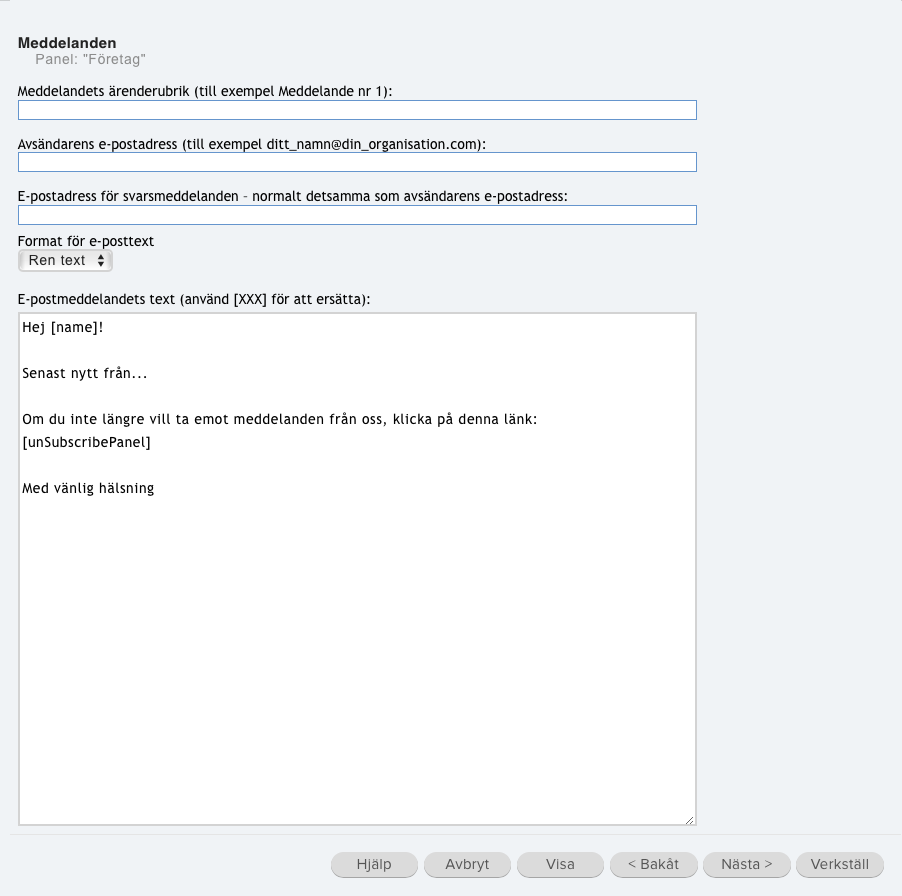
Gå till Översiktssidan och klicka på panelen. Välj Egenskapar och klicka sedan på Nästa för att hantera beställningar och avbeställningar av paneler direkt från en webbsida.
Du kan välja att använda de standardwebbadresser som defgo erbjuder för anmälan och avanmälan, eller ange egna.
Om du klickar på Exempel på HTML-kod för prenumerationsformulär visas ett exempel på HTML-koden till ett anmälningsformulär.
Koden kan kopieras in i HTML-koderna på webbsidan (kräver ett HTML-redigeringsprogram, t.ex. FrontPage).
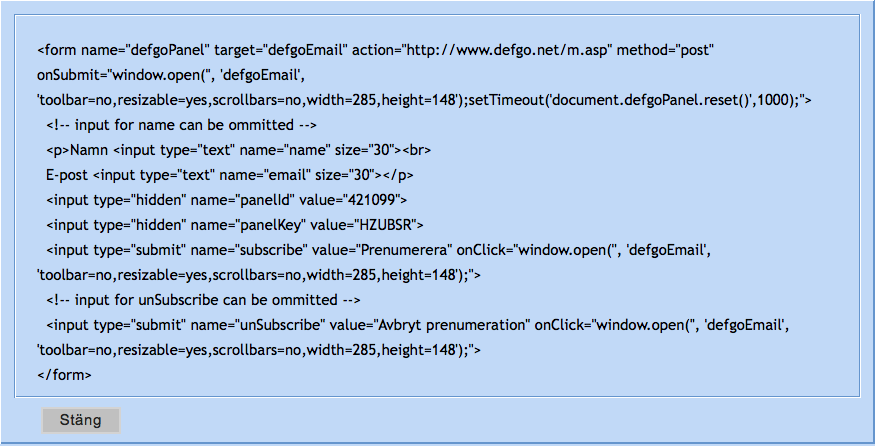
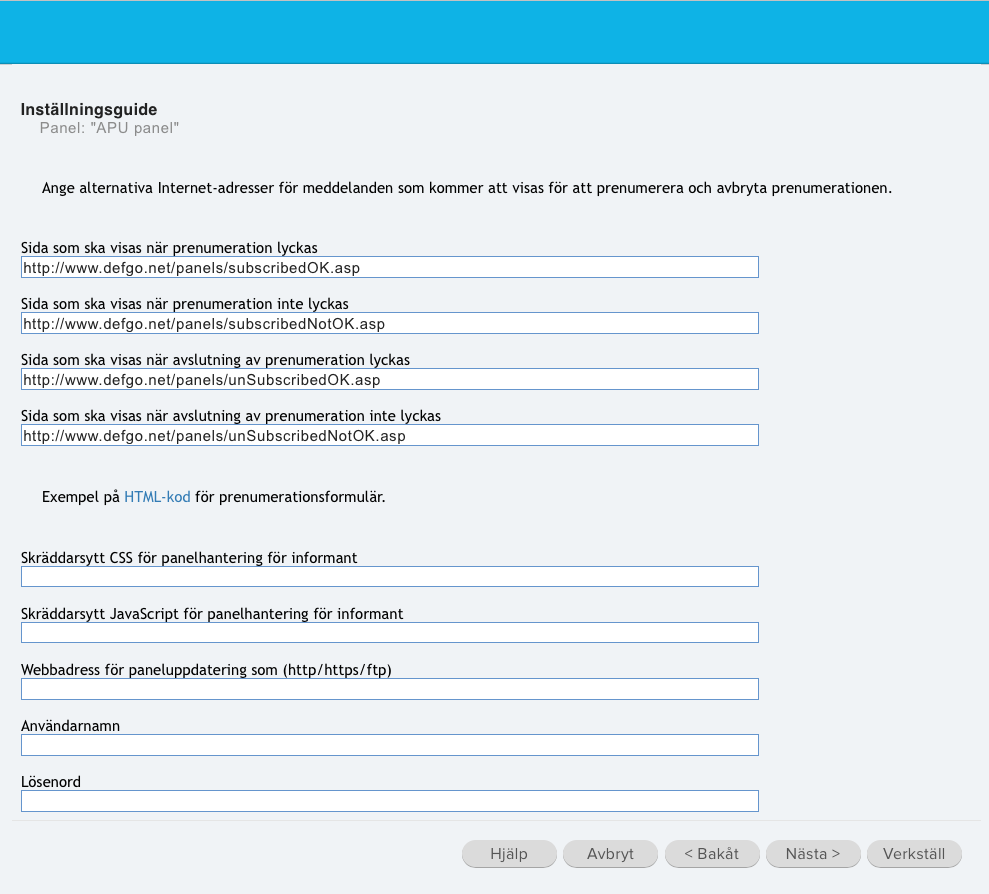
Funktionen Rundor kan du använda när du ska utvärdera olika typer av föremål eller produkter, t.ex. olika slags tuggummin.
Frågeformulär om varje typ av tuggummi skickas till respondenterna med några få minuters mellanrum.
Exemplet visar att respondenten ¹1 ska besvara frågor om tuggummi ¹111, medan respondenten ¹2 ska besvara frågor om tuggummi ¹444 i den första rundan.
Efter att respondenterna har fått tid att besvara frågorna, kan du på samma sätt fortsätta med att implementera nästa runda genom att välja implementeringsperiod 2.
Respondenten ¹1 ska nu besvara frågor angående tuggummi ¹222 och respondenten ¹2 ska besvara frågor angående tuggummi ¹555. I ovanstående exempel omfattar en runda en grupp av tre tuggummityper, åtskilda med kommatecken. I den sista rundan ska respondenten ¹1 besvara frågor angående tuggummi ¹333 och respondenten ¹2 ska besvara frågor angående tuggummi ¹111.
Skapa ett frågeformulär med frågor som innehåller rundornas namn.
När du sammanställer ditt frågeformulär ska du infoga själva texten [ROUND] i frågan. Då infogas automatiskt variabelns text/namn i panelen för den aktuella rundan och i frågan på variabelns plats.
Exempel.
Fortsätt med att implementera frågeformuläret via panel. Fältet Vald panel kommer inte att vara tillgängligt.
Skicka ut formuläret till alla respondenter och klicka på Nästa. Antalet möjliga implementeringsperioder beror på hur många variabler för rundor du har i panelen.
När respondenterna har gått igenom alla rundor, kan du ta ut en rapport.
Gå till Översiktssidan och klicka sedan på panelen och välj Översikt.
Du kan nu redigera i paneldeltagernas e-postadresser och annan information samt ta bort paneldeltagare.
Det är också möjligt att söka paneldeltagare eller se statistik för svar och inbjudningar.
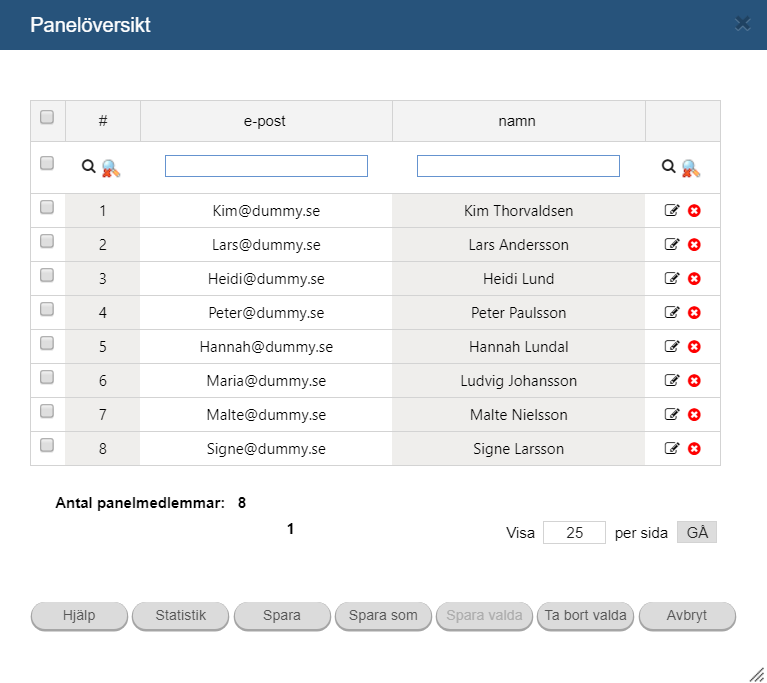
Gå till Översiktssidan och klicka sedan Visa avancerat meny och välj Lägg till panel.
Välj Telefonintervju (CATI) och klicka Nästa.
Gå till Översiktssidan och klicka sedan Visa avancerat meny och välj Lägg till panel.
Välj Telefonintervju (CATI) och klicka Nästa.
Mata in bakgrundsdata i fältet Lägg till nya mottagare och ange namn på bakgrundsdata i fältet Namn på bakgrundsdata.
De namn som du anger för bakgrundsdata visas som rubriker i rapporter och i listan över frågor när du tar ut rapporter.
Data för telefonintervjupaneler utgörs av respondenternas telefonnummer, namn och andra bakgrundsdata. Bakgrundsdata kan namnges (se Hur anger jag namn på bakgrundsdata till en e-postpanel? för ytterligare information).
Telefonnummer, namn och andra bakgrundsdata för varje deltagare måste separeras med semikolon. Listan kan kopieras från en text- eller Excel-fil – se avsnittet Hur importerar jag bakgrundsdata till en e-postpanel?).
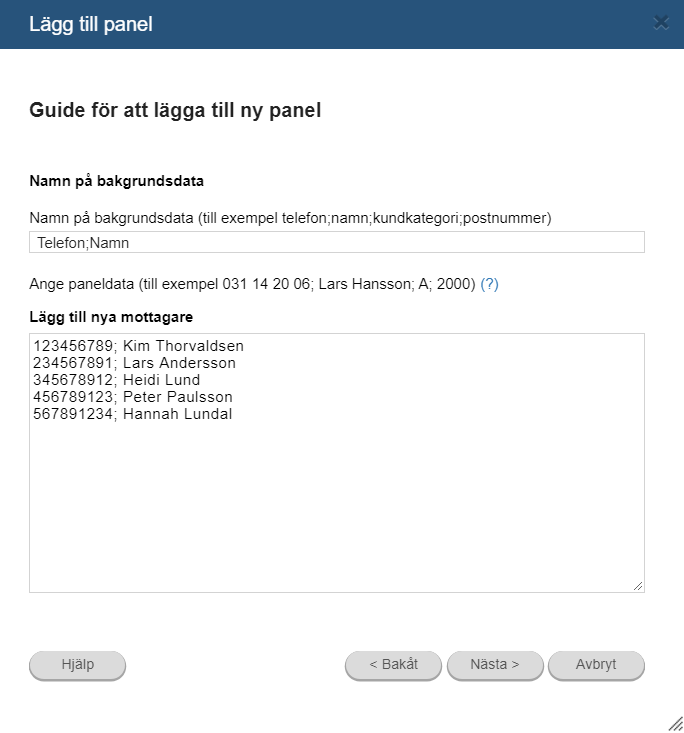
Gå till Översiktssidan och klicka sedan Visa avancerat meny och välj Lägg till panel.
Välj Telefonintervju CATI-panel och klicka på Nästa.
Mata in bakgrundsdata och klicka Nästa.
Här är det möjligt att redigera panelen. Exempelvis kan respondenter läggas till eller befintliga data redigeras.
När du är färdig med redigeringen av panelen klickar du på Nästa.
Namnge panelen och ge den en kort beskrivning (valfritt). Klicka på Verkställ för att spara panelen.
Se avsnittet Implementera ditt frågeformulär med telefonintervju (CATI) för ytterligare information om implementering av frågeformulär via telefonintervju.
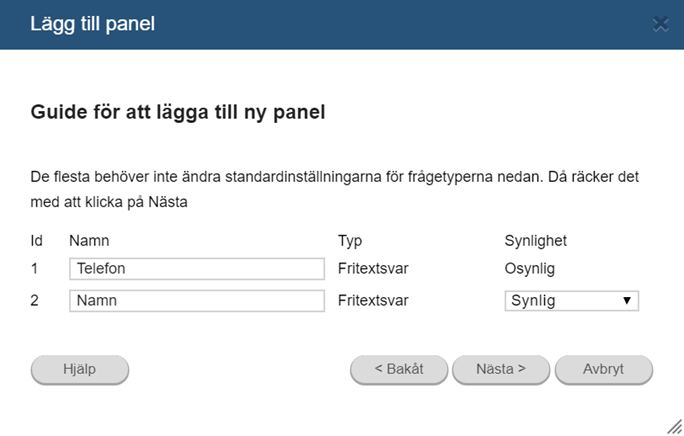
När administratören av telefonintervjuer loggar in på sitt konto och klickar på Öppna telefonintervju, har det tillkommit en extra funktion i dialogrutan Visa panel.
Med denna funktion kan administratören få status för undersökningen medan den används.
Klicka på undersökningen och välj Öppna telefonintervju i popup-menyn.
Välj Visa panel… och klicka på OK.
Då visas status över svar, samtliga nummer och följande kategorier:
Nya
Svar startade (+ avvisade)
Kontakta senare (samma tidpunkt)
Oanträffbar
Existerar inte
När CATI-administratören loggar in på sitt konto och klickar på Öppna CATI, har en extra funktion lagts till i dialogrutan: Visa panel. Med denna funktion kan administratören få en statusöversikt för frågeformuläret medan det pågår.
Klicka på frågeformuläret och välj Öppna CATI i popup-menyn.
Välj Visa panel… och klicka på OK.
En status visas över besvarelser, samtliga nummer, samt kategorierna:
Ange de personliga uppgifterna för en användare.
Då öppnas ett fönster där Personliga uppgifter – Kontonamn, E-post, Användarnamn och Lösenord – först ska anges:
Klicka på Nästa för att ange organisationsuppgifter.
Organisationsuppgifterna är inte obligatoriska. Användaradministratörens uppgifter (om de är angivna) är förifyllda i fälten.

Klicka på Nästa för att ange Information om språkvariant.
Användaradministratörens uppgifter är förifyllda i fälten. Det är valfritt att mata in organisationsuppgifter.
Du kan nu välja Licenstyp, Användartyp, Grupp, Moduler, Logotyp och Språk för den nya användaren.
Licenstyp visas i det översta fältet.
Du kan dessutom i detta fönster ange om du vill att användaruppgifterna ska skickas till den nya användaren. I så fall skickas ett e-postmeddelande till den adress som angetts för det nya kontot.
Klicka på Verkställ så registreras användaren.
Gå till Översiktssidan och klicka på Användare i användarmenyn. Lägg till flera användare..
I fältet Lägg till användarinformation kan du infoga textsträngar för varje användare enligt mönstret: kontonamn*; titel; e-post*; telefon; användarnamn*; lösenord*; licens*; typ*; organisationsnamn; gatuadress; postnummer; ort; telefon arbete; fax arbete; land; webbplats; CVR-nummer
Exempel:.
Johan Dorssén; vd;johan@foretag.com;+46 1111 1111;johan;lösenord;expert;user;Företag AB;Adress;
SE-00000;Stockholm;+46 888 21 888;+46 888 21889;Sweden;www.webbsida.se;123321
Du kan skapa en csv-fil att ladda upp med de obligatoriska kontouppgifterna, och där dessa textsträngar kan genereras utan att du behöver räkna semikolon.
Öppna Excel, och namnge följande kolumner:
Spara filen i filformatet csv, och ladda upp den till Ladda upp flera användare-dialogrutans flik Lägg till användarinformation genom att klicka på knappen Bläddra, hitta filen på din dator och sedan klicka på Ladda upp.
* betyder obligatoriskt fält. Icke-obligatoriska fält kan hoppas över – men skiljetecknet ; måste vara med. Det är tillåtet med mellanslag före fältvärden – men undvik att lägga in mellanslag före lösenord, eftersom de annars tolkas som en del av lösenordet.
Gå till Översiktssidan. Klicka på Användare i användarmenyn. Klicka sedan på Lägg till ny grupp i den översta menyn.

Det finns en användartyp för användare som ska ladda upp data till Interresearch (med hjälp av ägg till fil) eller för dem som ska ladda ned filer, som Interresearch skickat till deras konton. .
En Filanvändare kan utföra åtgärder med uppladdade filer.
Huvudmeny:
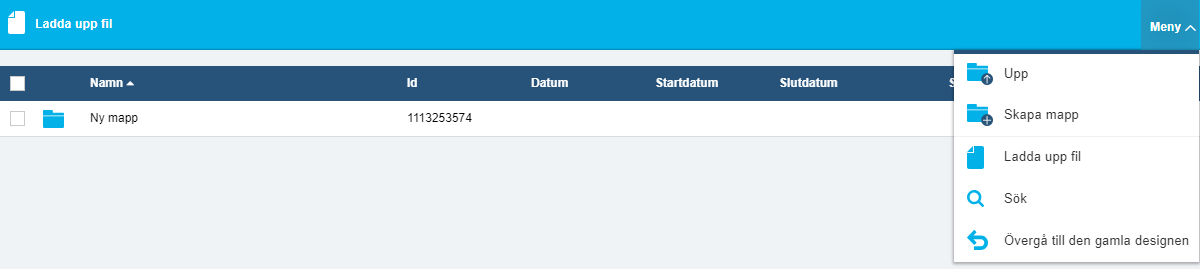
Översikten är inte tillgänglig, utan döljs:
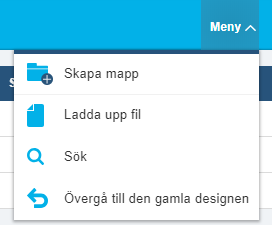
Obs:Om en administratör skickar en undersökning eller ett annat objekt till Filanvändarens konto, har användaren tillgång till det.
En användartyp är skapad för användare som ska ladda upp data till Interresearch (med hjälp av Lägg till fil) eller för dem som ska ladda ner filer som Interresearch lägger till på deras konto.
En Filanvändare kan utföra åtgärder med den uppladdade filen.
Huvudmeny:
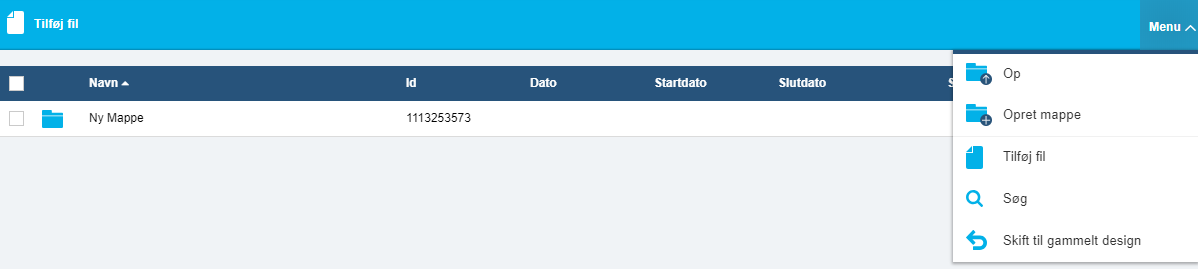
Dashboard är inte tillgängligt och är dolt:
VIKTIGT: Om en administratör lägger till ett frågeformulär eller ett annat objekt på Filanvändarens konto, har användaren tillgång till det.
Klicka på ikonen i det övre högra hörnet  , välj Profil i menyn och klicka på Byt lösenord.
Klicka på ikonen i det övre högra hörnet , välj Profil i menyn och klicka på Inställningar.
Klicka på Användare och välj fliken Personlig information, där varje konto kan ändras individuellt. Lägg till flera användare.
Om något av de valda användarnamnen redan är upptaget, visas ett felmeddelande. Ändra då namnet och klicka på Verkställ.
Klicka på Användare och sedan på den användare vars konto du vill ändra
Du kan bl.a. ändra en användares lösenord och användarnamn. Ta bort användaren eller skapa åtkomst till defgo med Digital signatur.
Gå till Funktioner genom att klicka på Nästa i layoutguiden.
Markera alternativet Mall.
Användaradministratören kan lägga till nya mallar – de gäller för alla användare som administratören skapar eller har skapat.
Användaradministratören kan samtidigt skapa ett frågeformulär, och får även hämta och redigera befintliga mallar eller frågeformulär på användarkontona.
Administratören har under Projekt en mapp för var och en av de användare hen har skapat – en mapp där namnet inleds med ~ (tilde) följt av användarens användarnamn.
Klicka på Användare och sedan på den användare du vill ge en digital signatur. Välj sedan Digital signatur.
Klicka på Anslut digital signatur.
Välj det certifikat som ska används från listan. Klicka på OK.
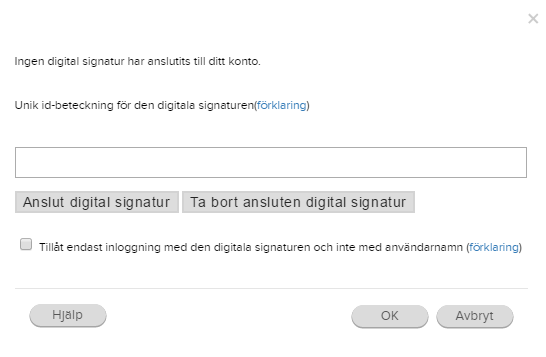
Ange ditt lösenord och klicka på OK.
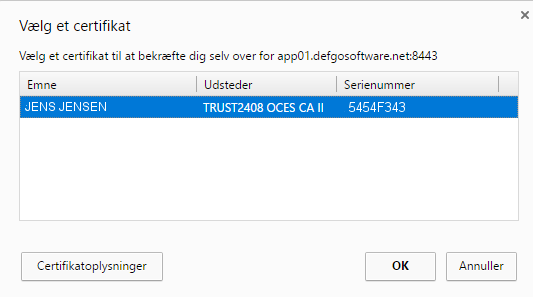
Den unika id-beteckningen på den digitala signaturen kopieras automatiskt in i fältet. Du kan bestämma om användaren bara ska logga in med digital signatur och inte med användarnamn och lösenord. Markera i så fall rutan Tillåt endast inloggning med den digitala signaturen… och klicka på OK.
Administratören kan ansluta en digital signatur till en användare. Du hittar den unika id-beteckningen för en digital signatur på följande sida: https://app.defgo.com:8443/certificate/
Denna id-beteckning är ett så kallat SubjectSerialNumber. För personcertifikat består det av personnummer, och för ett medarbetarcertifikat är det organisationens CVR-nummer följt av en så kallad RID-beteckning.
Ange eller kopiera användarens id-beteckning i fältet och klicka på OK.
Den anslutna digitala signaturen kan tas bort genom att klicka på Ta bort ansluten digital signatur..
Denna vägledning förutsätter att användaren redan har blivit tilldelad antingen en medarbetarsignatur eller en personlig digital signatur på sin dator.
Inloggning enbart med digital signatur ökar säkerheten väsentligt för åtkomsten till ditt konto, men det kräver att datorn har den digitala signaturen innan du kan logga in på defgo, dvs. du har inte tillgång till ditt defgo konto från andra datorer.
Vill du kunna logga in på defgo från en annan dator, kan du exportera din digitala signatur till denna dator. Andra användare kan inte logga in på kontot med användarnamn och lösenord om denna funktion är aktiv, men funktionen kan avaktiveras.
Klicka på Användare och sedan på den användare vars uppgifter du vill redigera. Välj alternativet Lås.
Du kan välja mellan inställningarna Låst eller Inte låst.
Klicka på Användare och klicka på den användare vars information du vill redigera, och välj Startsida
Denna funktion är bara tillgänglig för superanvändare.
Klicka på Användare och klicka på den användare du vill flytta, och välj Flytta.
Gruppadministratören kan flytta användare mellan sina egna undergrupper – dvs. användare som sorterar under administratören i trädstrukturen.
Hen kan inte administrera användare i grupper som finns högre upp i trädstrukturen.
Denna funktion är bara tillgänglig för gruppadministratörer.
Klicka på ikonen i det övre högra hörnet , välj Profil i menyn och klicka på Visa аnvändningshistorik.
Klicka på Användare och på användaren i fråga. Välj Användningshistorik.
Du får en översikt över användarens aktiviteter i defgo.
I användningshistoriken kan du se.
Denna funktion är bara tillgänglig för ministratöreren och användaren.
Du kan lägga till e-postadress(er) för att få en bekräftelseskod vid inloggning.
Öppna popup-fönstret Tvåfaktorsautentisering i användarens snabbmeny. Lägg till en eller flera kontakter som ska få en bekräftelseskod. När du loggar in på ditt konto blir det därefter nödvändigt att ange bekräftelseskoden som skickats till e-postadressen.
Om du har fått flera koder är det möjligt att välja mellan dem i listrutan på defgos inloggningssida för att bekräfta inloggningen.
Markera alternativet Kräv tvåfaktorsautentisering för detta konto.
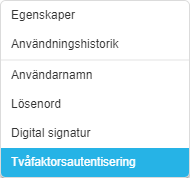
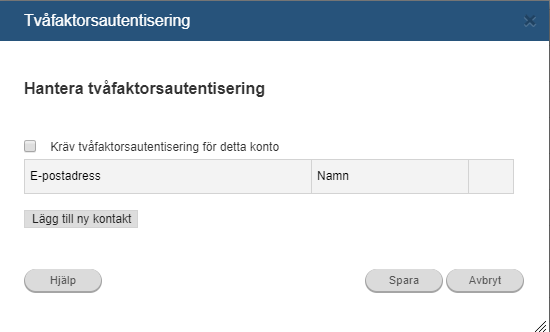
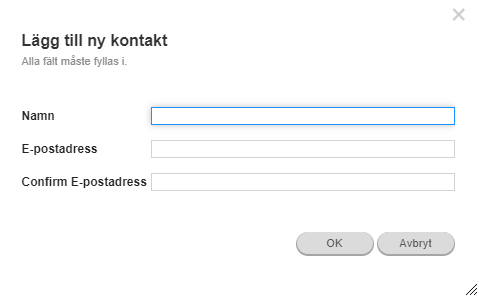
Klicka på ikonen uppe i högra hörnet , välj Profil i menyn. Du kan ändra dina Inställningar,
Lösenord och Användarnamn, skapa åtkomst till defgo med klientcertifikat (digital signatur) och via tvåfaktorsautentisering.
Klicka på Användare och klicka på den användare du vill ändra kontot för
Du kan ändra en användares Lösenord, Användarnamn och Inställningar. Ta bort användaren eller skapa åtkomst till defgo med klientcertifikat (digital signatur).
Klicka på Användare och klicka på den användare vars aktivitet du vill se och välj Användningslogg.
Du får en översikt över användarens åtgärder i defgo.
Genom att öppna Användningslogg kan man se:
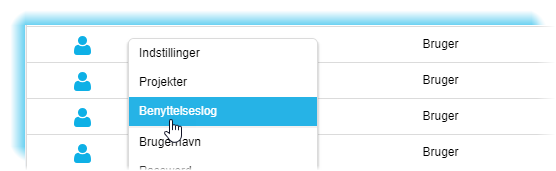
Du kan filtrera data i användningsloggen med nödvändiga parametrar.

I användningsloggen kan du se fyra rullgardinslistor.
Denna åtgärd är endast tillgänglig för administratören och användaren.
Åtgärder ger dig möjlighet att filtrera data efter åtgärder med ett visst objekt (t.ex. endast åtgärder med frågeformulär).
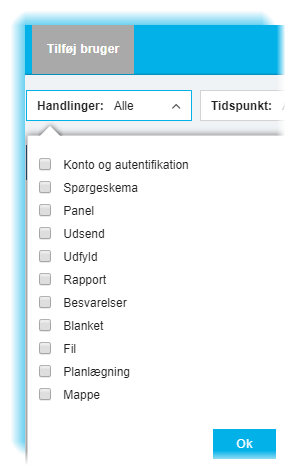
Tid ger dig möjlighet att välja tidsintervallet för de visade uppgifterna.
ID ger dig möjlighet att filtrera data efter objekt-id (t.ex. frågeformulärs-ID, panel-ID, etc.).
Detaljer ger dig möjlighet att ange vissa specifika datanamn (t.ex. frågeformulärsnamn, formulärnamn, panelnamn, användarnamn etc.).
Alla danska företag, organisationer och myndigheter med anställda ska utarbeta en skriftlig arbetsplatsutvärdering (APV) för att synliggöra eventuella arbetsmiljöproblem.
Vi har med utgångspunkt i vägledningar och checklistor från Arbejdstilsynet (den danska motsvarigheten till Arbetsmiljöverket) utarbetat ett frågeformulär som kartlägger såväl den psykosociala som den fysiska arbetsmiljön. Frågeformuläret kan lätt anpassas efter olika arbetsplatser och branscher.
I kartläggningen av arbetsmiljön kan valfri metod användas, men arbetsplatsutvärderingen i defgo ska innehålla:
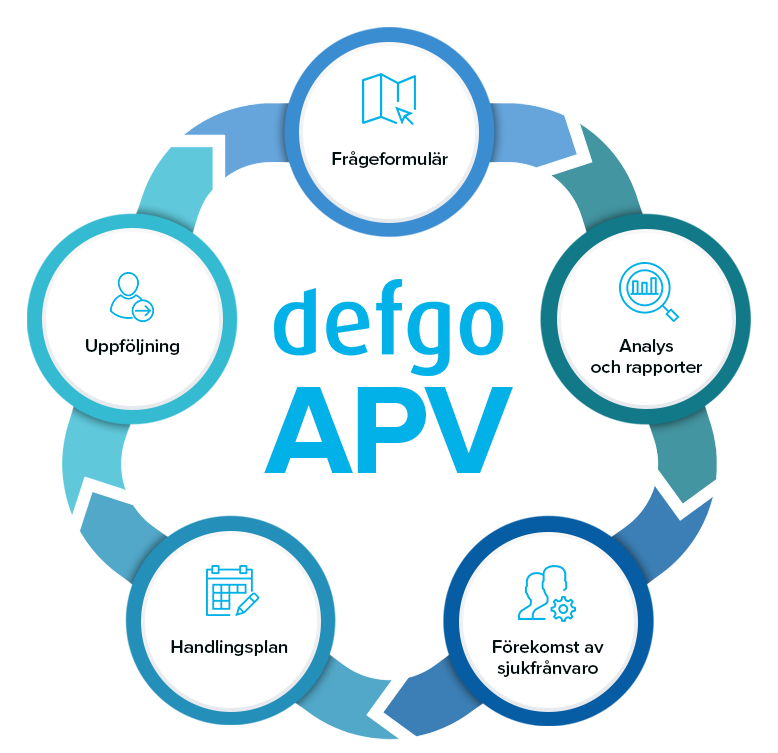
Som en del av vår process gör vi vårt elektroniska åtgärdsplansystem tillgängligt efter rapportering, så att de olika arbetsmiljögrupperna utifrån kartläggningen kan;
Verktyget i defgo för arbetsplatsutvärdering är mycket flexibelt och kan alltid anpassas till arbetsplatsens struktur och uppföljningsprocess. Verktyget gör det bl.a. möjligt att synliggöra resultat och genomförande av åtgärdsplanerna på ett enkelt sätt, tack vare statistikfunktionerna för organisationer med avseende på de olika insatsområdena.
Så här kommer du igång.
Klicka på Lägg till blankett i menyn Avancerat för att skapa en ny åtgärdsplan
Klicka på den önskade mallen under Beskrivning och klicka på Nästa. Det finns också en kort beskrivning av mallarna i textrutan till höger. Ange sedan en rubrik för åtgärdsplanen och klicka på Verkställ.
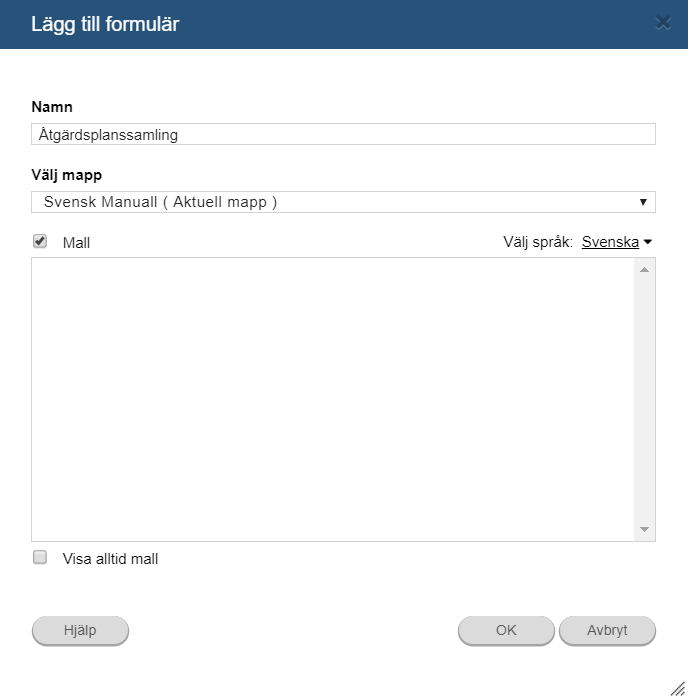
Logga in på ditt defgo konto för arbetsplatsutvärdering och klicka på ikonen Fyll i ett nytt formulär.
Nu kan du registrera ett arbetsmiljöproblem genom att skriva en kort och beskrivande rubrik.
Problemrubriken används för att underlätta identifiering av uppgiften framöver i arbetet med problemet.
Exempel:
Om du redan har skapat en ny blankett och angett en Problemrubrik, ska du beskriva arbetsmiljöproblemet och dess konsekvenser för arbetsmiljön.
Ange gärna hur allvarligt problemet är, hur många som är utsatta för dess följder, och vad som upplevs som mest problematiskt.
Exempel ”Drag i lokal 13”:
Kartläggningen visar att flera medarbetare med arbetsplats i lokal 13 klagar över drag från fönstret. Två medarbetare klagar dessutom över kallras från fönstret.
En besiktning av lokalen tillsammans med en medarbetare från Teknisk service visade att orsaken till problemet är ett mycket illa tätat fönster.
Fönsterramen är fuktskadad, och det finns stora glipor på flera ställen.
Kartläggningen har också visat att flera medarbetare har haft en del frånvaro på grund av diverse sjukdomar som orsakats av dragproblemet.
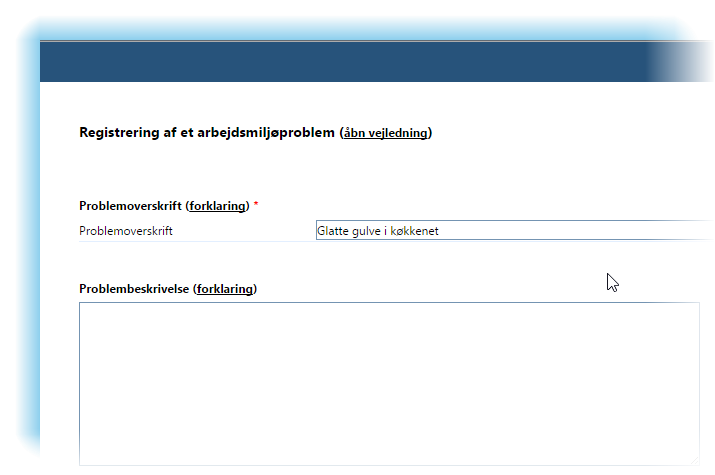
Logga in på defgo, öppna din Åtgärdsplan och klicka på ikonen Fyll i ett nytt formulär.
Det är då möjligt att komplettera med ett foto av problemet, som ofta kan vara mer beskrivande än text.
Redigera gärna först bilden i ett bildredigeringsprogram, och markera det berörda området med en cirkel. Ladda upp bilden till blanketten.
Logga in på defgo, öppna din Åtgärdsplan och klicka på ikonen Fyll i ett nytt formulär.
Efter att ha fyllt i den första sidan kan du klicka på Nästa och beskriva din lösning i textfältet.
Beskriv vilken lösning som du tror kan lösa problemet. Finns det ingen lösning ännu, så skriv att lösningen ska undersökas närmare.
Exempel ”Drag i lokal 13”:
Fönstret måste bytas. En ny fönsterram med energiglas är inköpt och kan monteras inom ett par dagar.
Exempel ”Hala golv i köket”:
Golven måste torkas av en extra gång efter rengöring. Alternativt ska golvtvätt ske kvällen innan, så att golven är torra vid arbetsdagens början. Vi har stämt möte med städpersonalen om två dagar, då det förväntas en snabb lösning..
Logga in på defgo, öppna din Åtgärdsplan och klicka på ikonen Fyll i ett nytt formulär.
Efter att ha angett Problemrubrik och Problembeskrivning samt eventuellt laddat upp ett Foto av arbetsmiljöproblemet, kan du välja vilken kategori problemet tillhör.
Kategoriseringen i arbetsmiljöområden används i det vidare arbetet med förbättring av arbetsmiljön för statistisk identifiering av insatsområden.
Kategoriseringen sker i åtta överordnade arbetsmiljöområden:
Exempel ”Drag i lokal 13”:
Välj ”Inomhusklimat: drag”
Exempel ”Stort lyftavstånd från transportören till pallen i hall B”:
Välj ”Ergonomisk miljö: tunga eller obekväma lyft”

Logga in på defgo, och skapa ett nytt formulär.
Efter att ha fyllt i de andra fälten i blanketten kan du ange de ekonomiska beräkningarna för en problemlösning, om lösningen kostar pengar.
Kostnadsramarna används för prioritering av problem i det vidare arbetet med förbättring av arbetsmiljön. Det är inte nödvändigt att först hämta in anbud, eftersom en uppskattning är tillräcklig. Inkludera alla uppskattade kostnader för exempelvis material, maskiner, hjälpmedel och arbete.
När du har angett en Lösning eller Korrigering i registreringen av ett arbetsmiljöproblem, kan du registrera personer med ansvar för lösning på eller uppföljning av arbetsmiljöproblemet:
Ange sedan den tidpunkt när uppföljningen och kontrollen ska ha genomförts, samt e-postadresserna till de personer som ska underrättas när åtgärdsplanen skapas eller ändras.
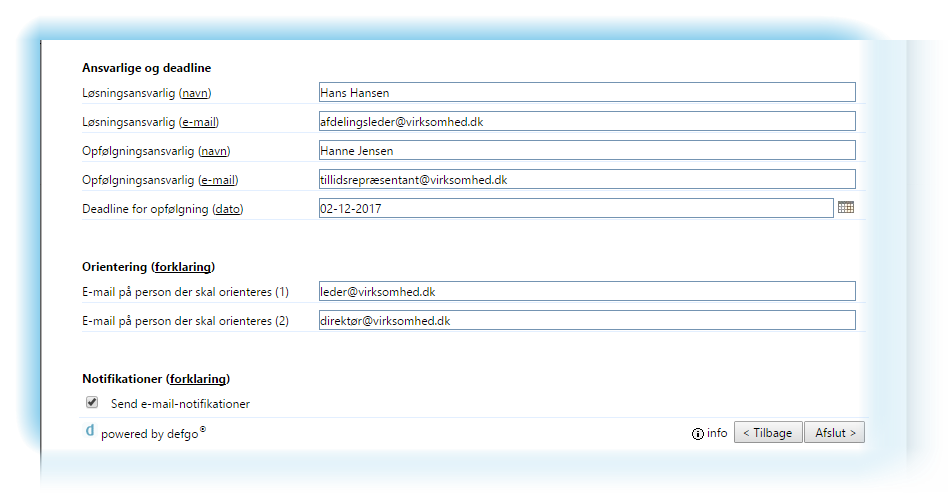
När du har skapat en ny blankett och fyllt i all information på den första sidan, klickar du på Nästa.
Nederst på sidan kan du välja automatiska underrättelser om en skapad eller ändrad åtgärdsplan. Underrättelserna skickas till den som är lösningsansvarig, den som är uppföljningsansvarig och angivna personer att underrätta.
Logga in på defgo och klicka på din åtgärdsplan. Om du redan har fyllt i ett formulär och registrerat ett arbetsmiljöproblem, kan du öppna det genom att klicka på den orangefärgade flaggan.
Välj sedan Öppna formuläret.
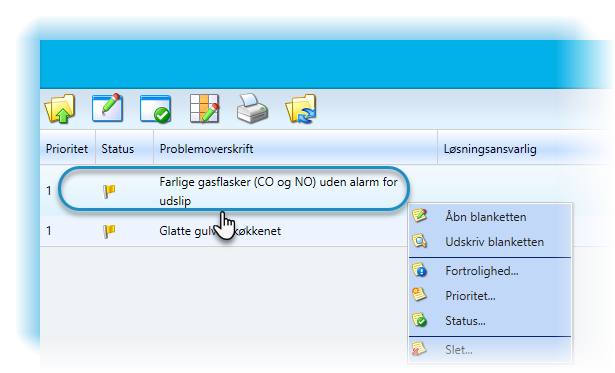
Eftersom det kan vara nödvändigt att registrera flera arbetsmiljöproblem, har du också möjlighet att prioritera dem.
Klicka på det problem du vill prioritera, och välj sedan Prioritet. Du kan som standard välja mellan prioritetsnivåerna 1, 2 och 3.
Klicka på Verkställ och sortera sedan genom att klicka på Prioritet.
Klicka på ikonen Byt kolumnnamn och ange sedan den nya kolumntiteln genom att skriva direkt i fälten.
Glöm inte att klicka på OK efteråt.
Om du flyttar markören till fälten i menyn högst upp, kan du välja flera kolumntitlar, exempelvis Kategorisering, Lösningar eller Korrigering..
Alla uppgifter som matats in i formuläret kan du med andra ord se i översikten. Markera de fält som ska visas.
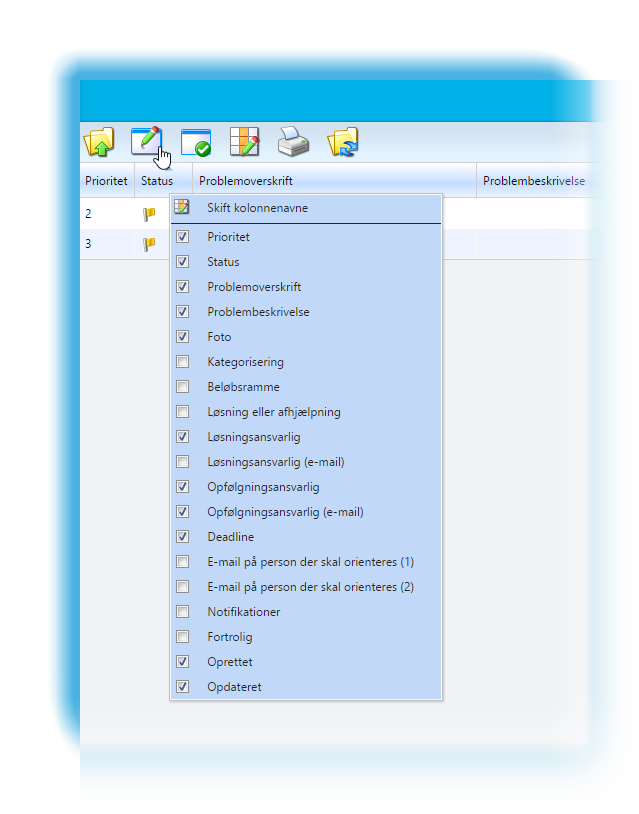
Öppna Åtgärdsplanen och klicka på Utskriftsikonen i menyn högst upp.
Öppna Åtgärdsplanen och klicka på Arbetsmiljöproblemet. Klicka sedan på Sekretess.
Där kan du välja sekretessnivå för arbetsmiljöproblemet.
Öppna Åtgärdsplanen och klicka på Arbetsmiljöproblemet. Klicka sedan på Status.
Du kan ange att problemets Långsiktiga lösning är genomförd, eller att All uppföljning är genomförd.
Du kan dela åtkomst till vilket formulär som helst med andra.
Klicka var som helst på raden med Handlingsplanen och välj Dela i Menyn.
Då får du länken, som du antingen kan Kopiera eller skicka Via e-post.
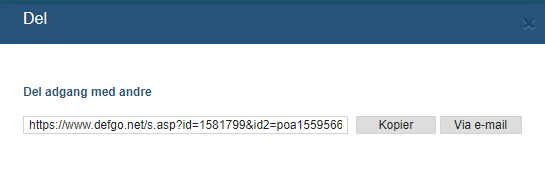
Genom att öppna länken kommer man till en startsida.
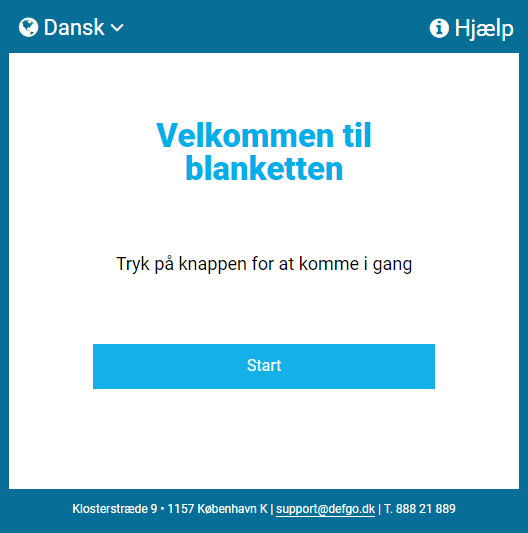
Klicka på Start och redigera formulärets data.
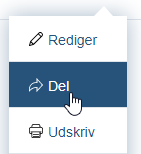
Data kan flyttas från ett formulär till ett annat. Detta är möjligt för formulär som är helt identiska i översikten.
Öppna formuläret, klicka på önskad rad och välj Flytta.Välj vilket formulär data ska flyttas till och klicka på Flytta.
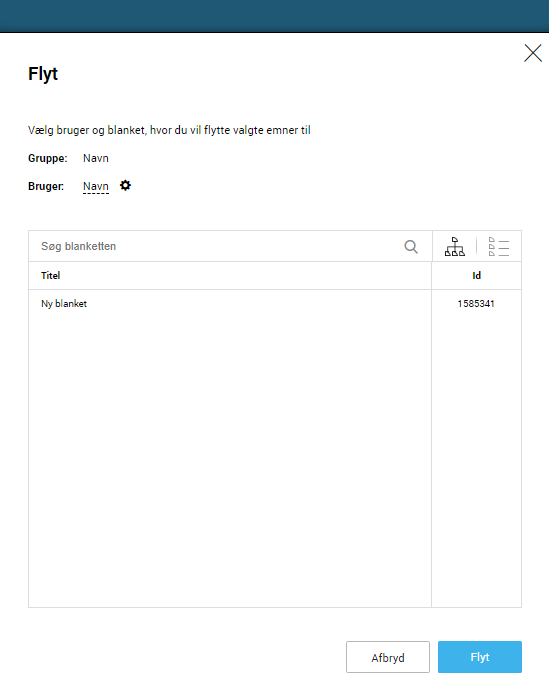
Klicka på Lägg till blankettrapport.
Det är möjligt att skapa en formulärrapport baserad på följande mall:
Eller lägg till en formulärrapport baserat på din blankett under fliken Formulär.
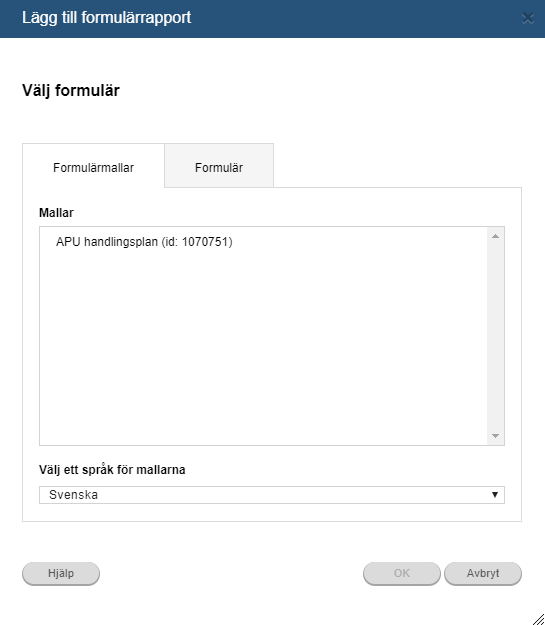
Klicka på Meny i övre högra hörnet och välj Lägg till blankettdashboard.
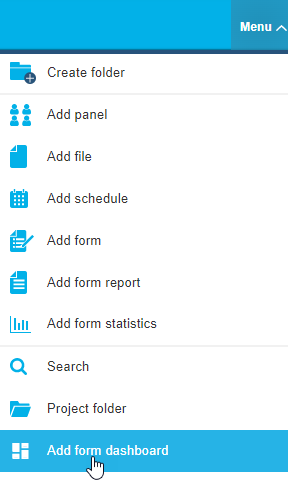
Du kan redigera dashboardets titel genom att klicka på den i toppmenyn.
Som standard visar dashboardet data för alla blankettmallar. Du kan välja en specifik blankett för dashboardet i rullgardinsmenyn.
Listan är uppdelad i två delar: blankettmallar och blanketter.
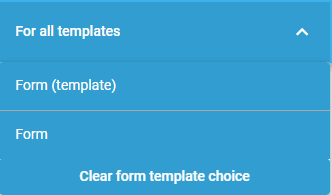
Här är toppmenyns ikoner och deras funktioner. Klicka på länken där det är möjligt för att läsa mer.
 Inställningar för blankettdashboard
 Lägg till diagram
 Delningsinställningar
 Manual
 Avsluta
Klicka på ikonen  för att öppna eller stänga inställningarna för blankettdashboardet.
Standardinställningarna för dashboardet är följande:
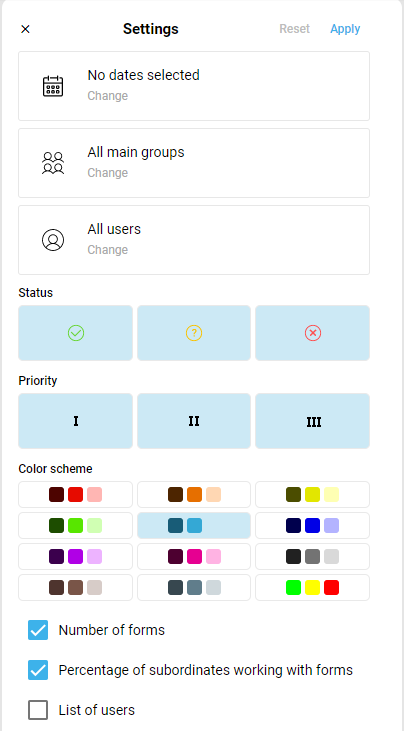
Klicka på Ändra i det första fältet med kalenderikonen för att filtrera blanketterna efter tid.
Du kan välja ett specifikt datum.
Klicka på Ändra, välj önskat datum i kalendern och klicka på Verkställ.
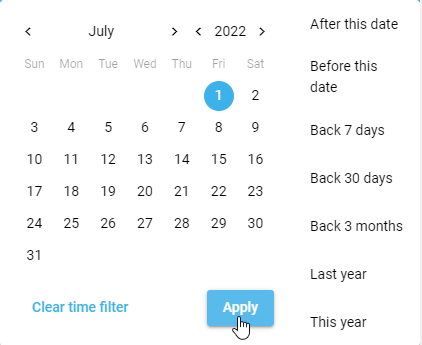
Klicka sedan på den nya röda ikonen som visas högst upp och som visar att det finns ändringar att verkställa.
Du kan filtrera blanketterna för en specifik period.
Välj ett start- och slutdatum i kalendern.
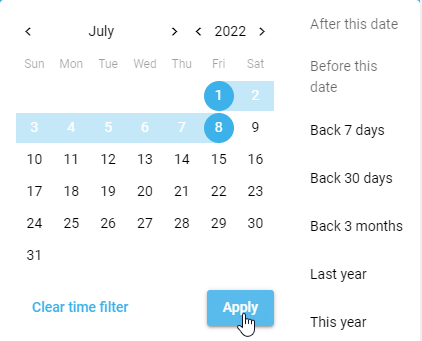
Du kan ställa in perioden till Efter eller Före det angivna datumet.
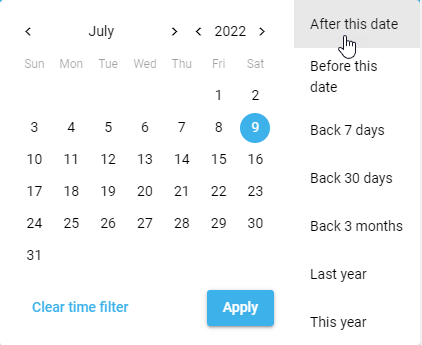
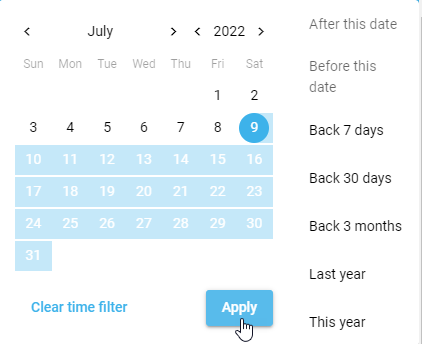
Du kan välja en tidsperiod bland alternativen: 7 dagar bakåt, 30 dagar bakåt, 3 månader bakåt, Förra året, I år.
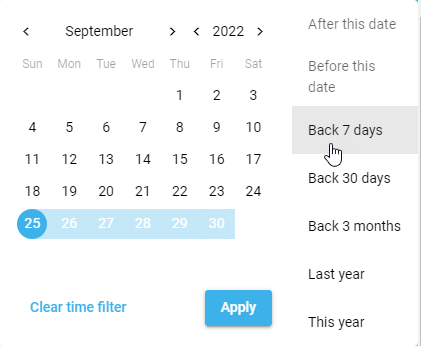
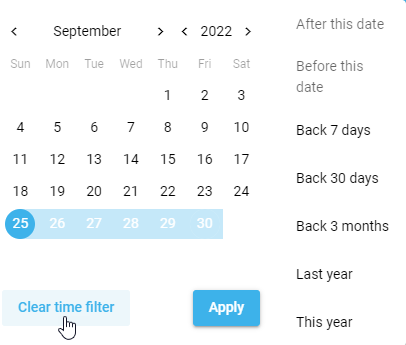
Klicka på Ändra i det andra fältet för att filtrera blanketter efter en eller flera grupper.
Välj en eller flera grupper i rullgardinsmenyn.
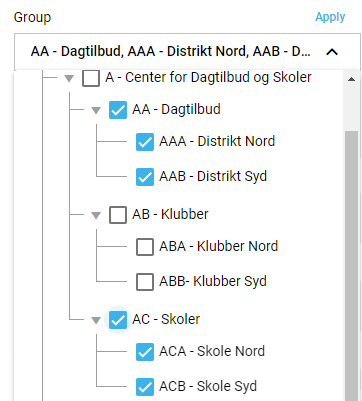
Klicka på Verkställ och klicka sedan på uppdateringsikonen högst upp.
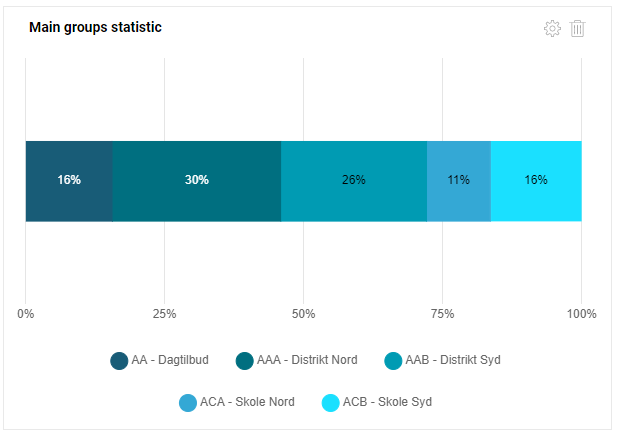
Nästa fält med användare uppdateras automatiskt utifrån de valda grupperna.
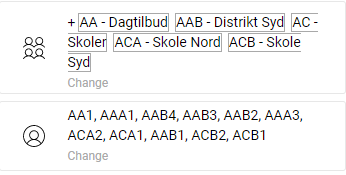
Klicka på Ändra i det tredje fältet för att filtrera blanketterna efter en eller flera användare.
Välj en eller flera användare i rullgardinsmenyn, klicka på Verkställ.
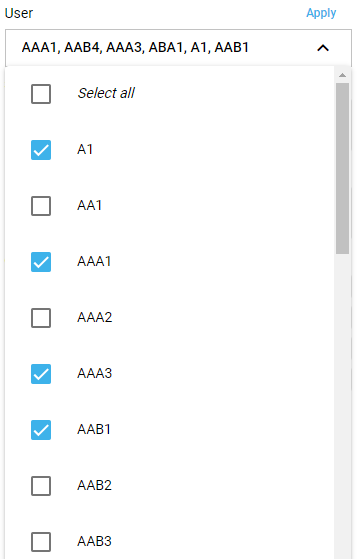
Klicka på uppdateringsikonen högst upp.
Fältet med grupper uppdateras automatiskt utifrån de valda användarna.
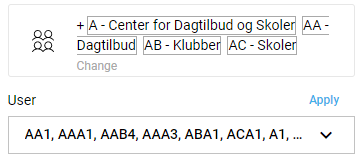
Du kan först ange grupperna och sedan välja användarna från den förifyllda listan.
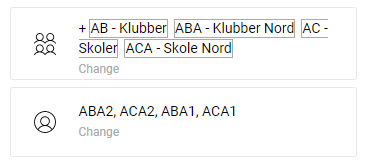
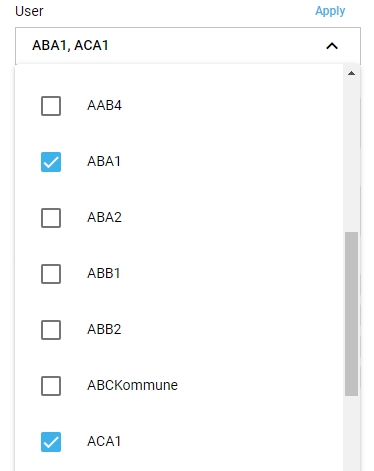
Du kan filtrera blanketter efter Status (Löst, Olöst, Olöst och försenat) och Prioritet (Hög, Mellan, Låg).
Som standard visas alla typer av status och prioritet. Klicka på de status-/prioritetstyper du inte behöver för att avmarkera dem och klicka sedan på uppdateringsikonen högst upp.
Du kan till exempel visa endast Olösta blanketter med Hög prioritet på dashboardet.
För att ändra färgschema klickar du på ett av de 12 schemana.
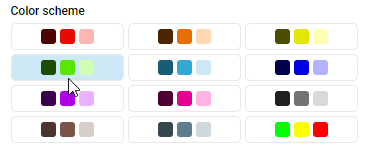
Du kan dölja eller visa antalet blanketter och andelen underställda som arbetar med blanketter med hjälp av respektive kryssruta.
Du kan dölja eller visa listan över användare. Läs mer i Lista över alla användare.

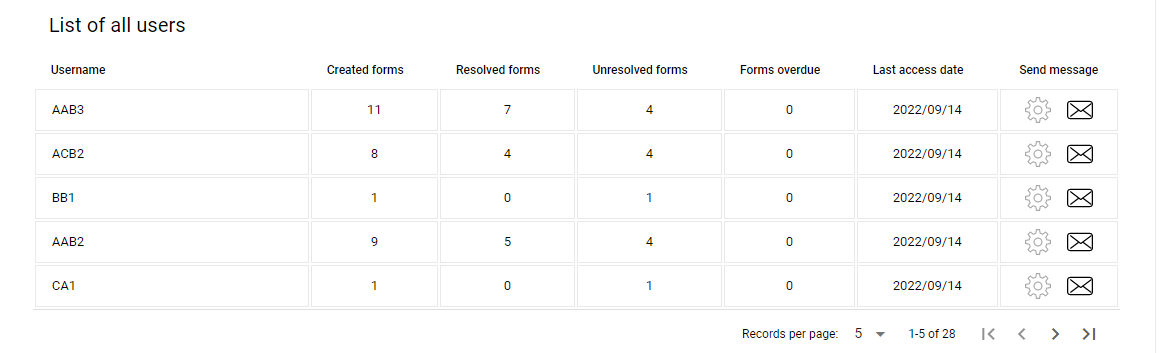
Markera rutan Lista över användare i inställningarna för att öppna listan över alla användare.
I listan kan du se information om användare och blanketter samt användarens senaste inloggningsdatum.
Klicka på ikonen  för att ändra användarnamn, e-post, se användargrupp och skicka ett meddelande till användaren.
För att ändra namn eller e-post klickar du på Ändra, anger korrigeringarna och klickar på Verkställ.
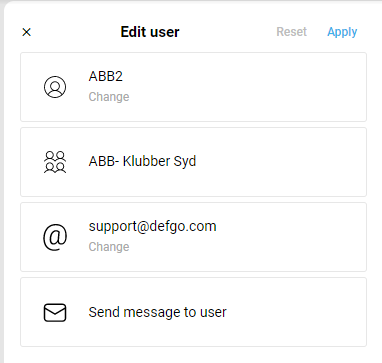
Om du klickar på ikonen  öppnas meddelandefönstret. Fyll i ämnesraden, ange texten och klicka på Skicka.
För att lägga till ett nytt diagram klickar du på ikonen  i toppmenyn eller klickar på Lägg till nytt diagram på dashboardet.
Välj en fråga i rullgardinsmenyn, ange diagramtyp, position på sidan och välj mellan absolut värde eller procent.
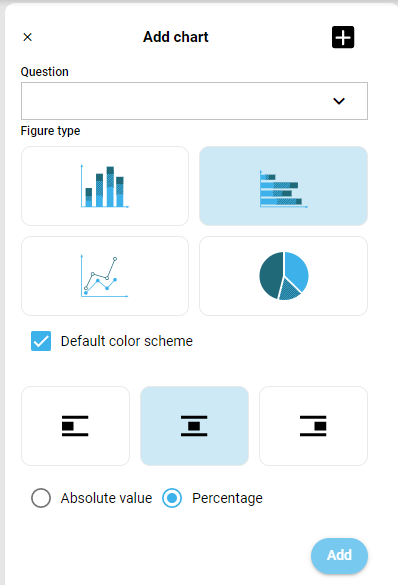
Behåll standardfärgschemat eller ändra till ett av de 12 tillgängliga schemana.

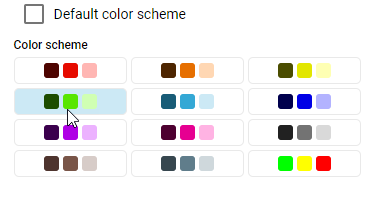
Klicka på Lägg till. Ett nytt diagram visas nu på dashboardet:
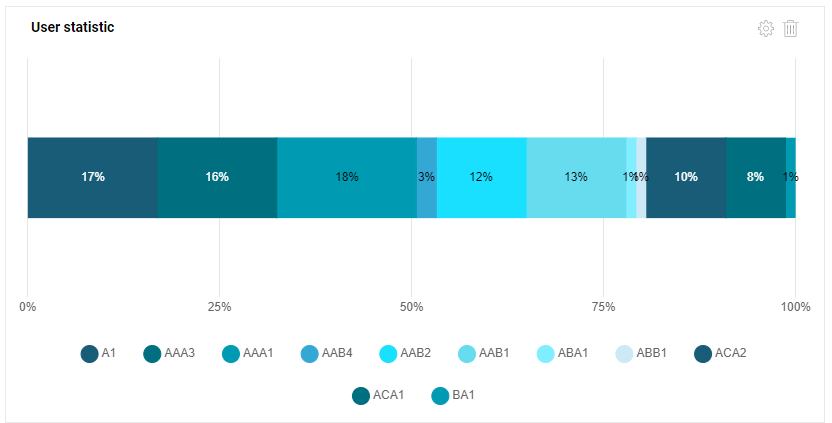
För att redigera diagrammet klickar du på ikonen  , för att ta bort -
  .
.
Klicka på ikonen  i toppmenyn för att öppna Delningsinställningar.
Beskrivningsfältet stödjer HTML-formatering och gör det möjligt att infoga bilder och videor via länkar.
Ange titeln, fyll i beskrivningen i delningsinställningarna och klicka på Verkställ.
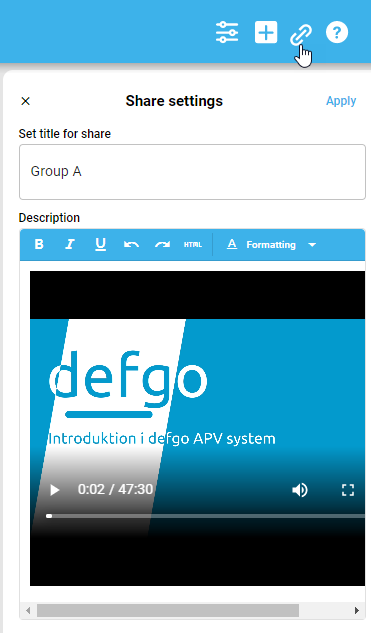
Gå tillbaka till översiktssidan, klicka på blankettdashboardet, välj Dela, kopiera länken, klicka på OK och logga ut från defgo.
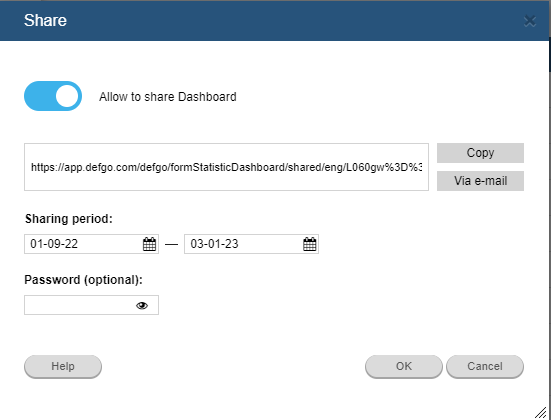
Öppna länken och du kommer att se det delade dashboardet med angiven titel och beskrivning.
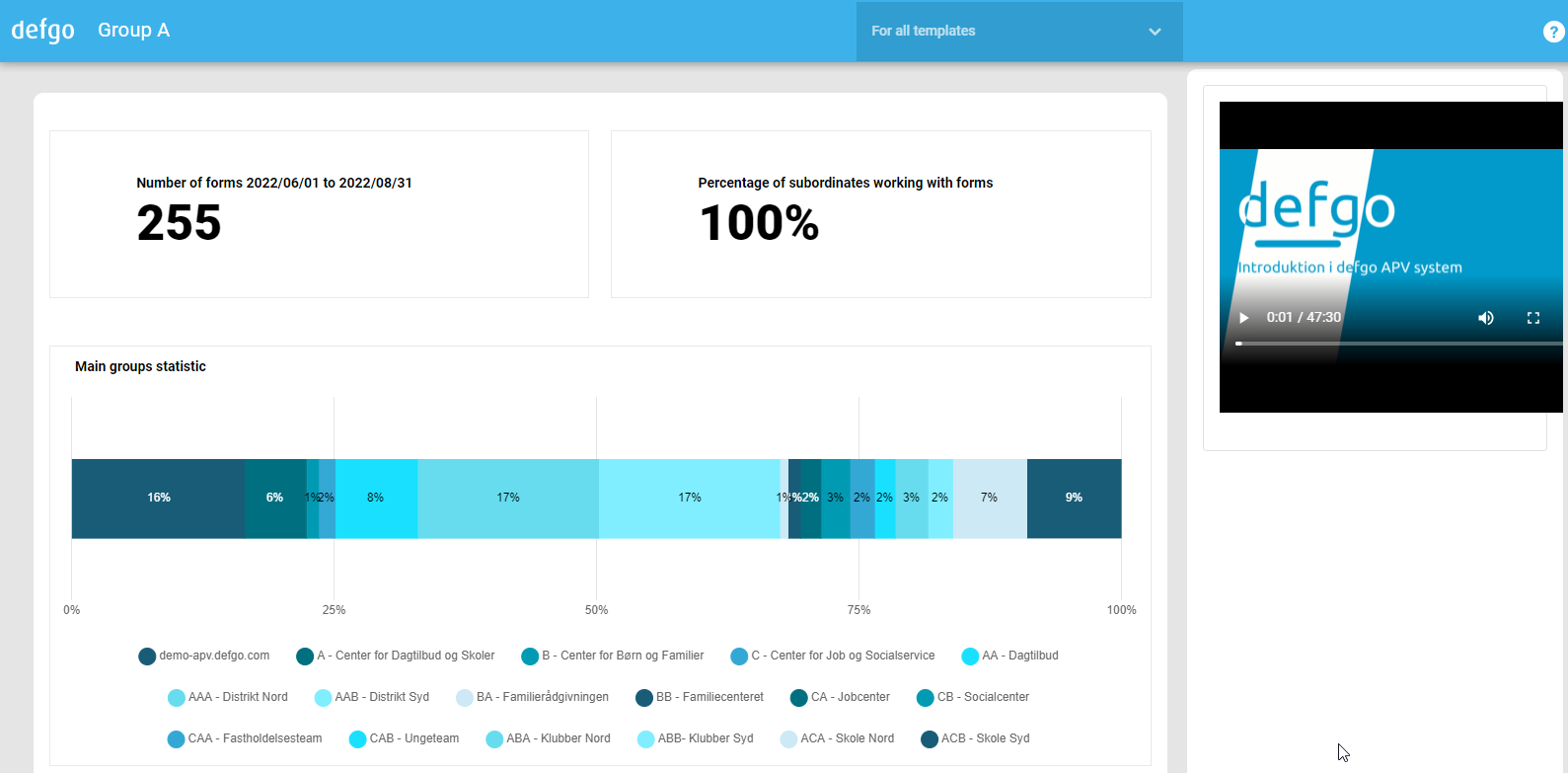
Du kan visa det valda blankettdashboardet direkt efter att du loggat in på defgo.
Gå till Profil och öppna Egenskaper.
Gå till den tredje sidan i inställningarna (klicka på Nästa två gånger), välj ett blankettdashboard i listan och klicka på Slutför.
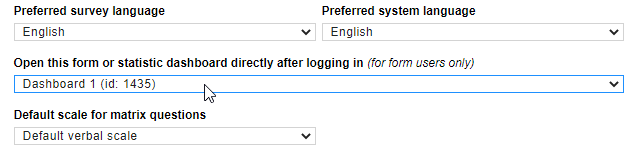
Detta dashboard öppnas efter att du loggat in:
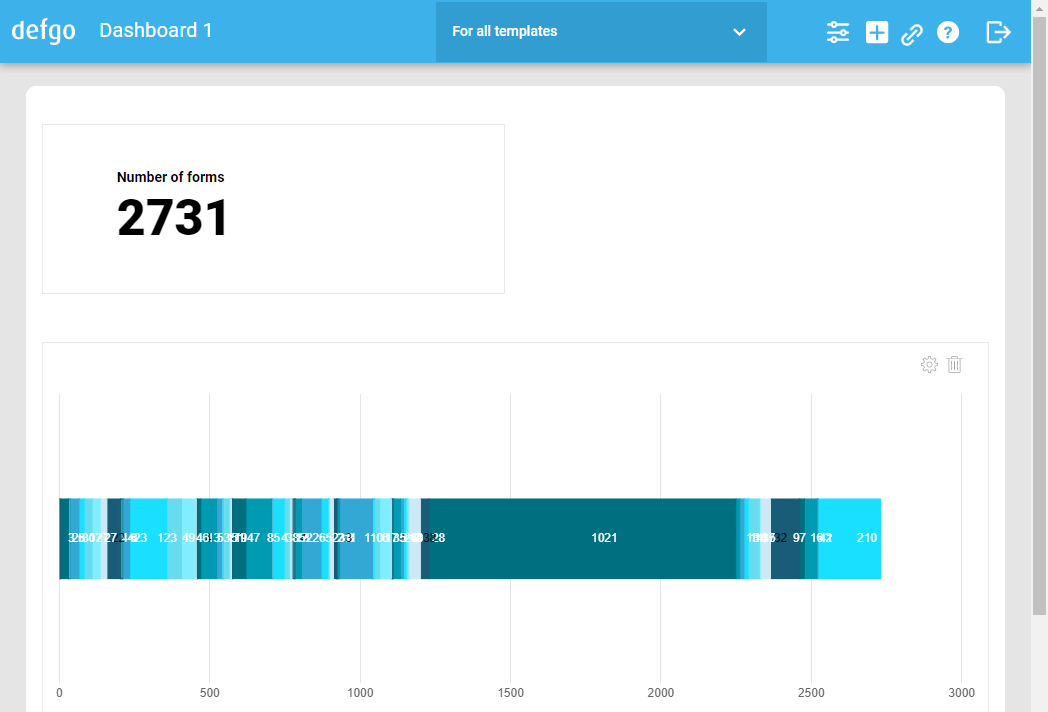
Om du klickar på blankettdashboardet öppnas en snabbmeny där du kan välja följande funktioner:
Öppna, Flytta, Kopiera, Byt namn, Ta bort, Dela.
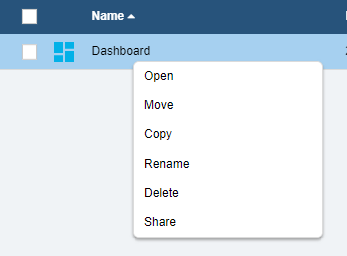
Fler guider och videohandledningar är på väg. Kontakta gärna vår support om du letar efter något specifikt.
Gå till webbplatsen www.defgo.com:
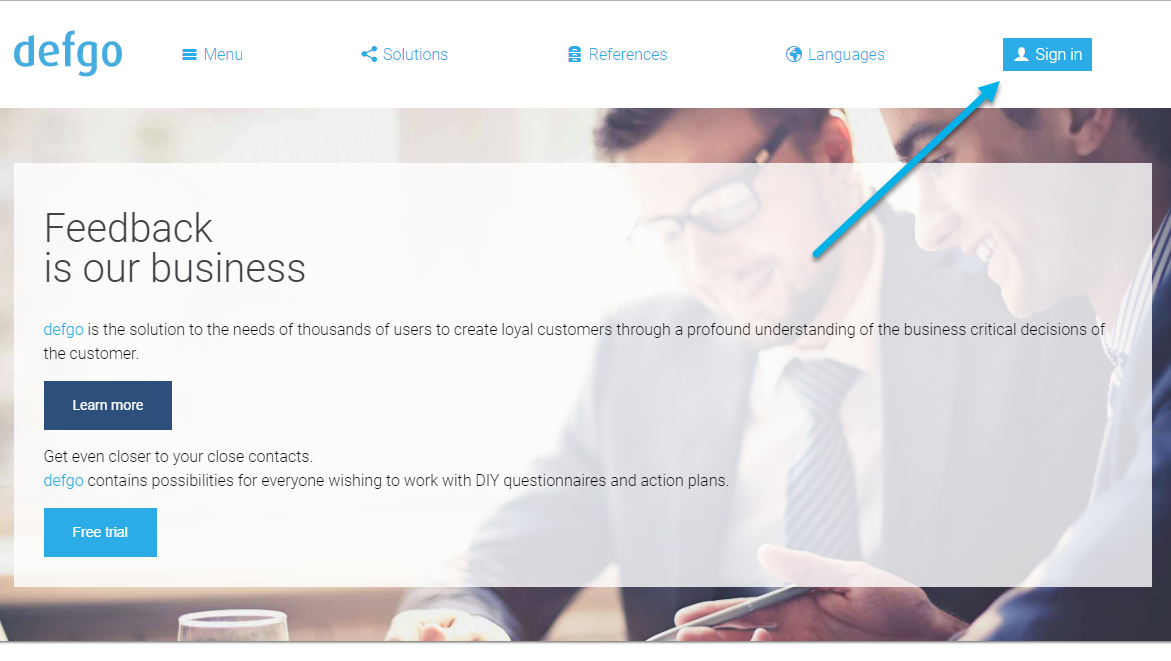
Klicka på Logga in. Ange ditt Användarnamn och Lösenord.
När du är inloggad ser du defgos Dashboard. Här hittar du också kontaktuppgifter till defgos Support.
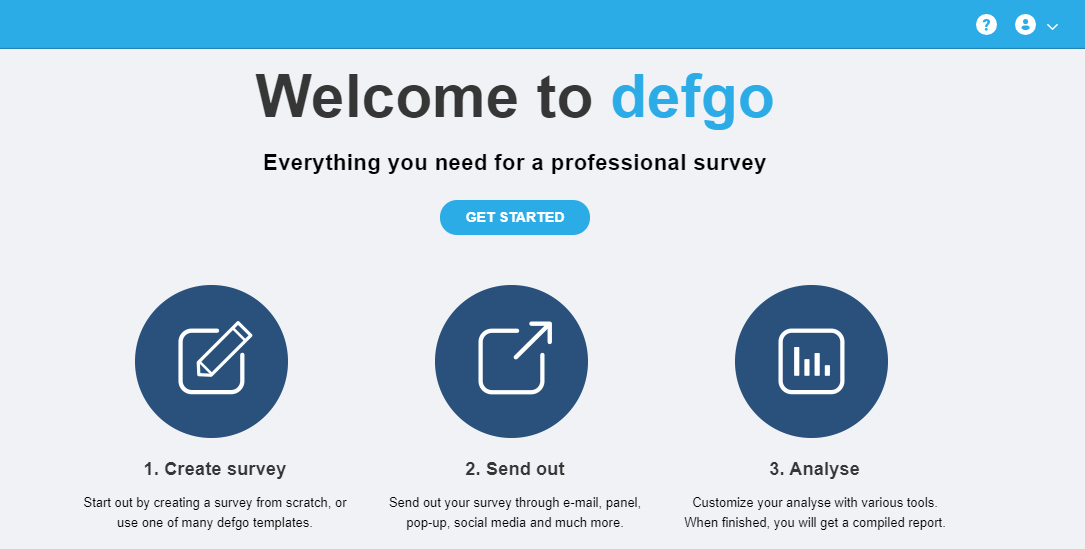
När ett nytt defgo-konto skapas får du ett användarnamn och lösenord skickat till dig. Lösenordet bör bytas omedelbart.
BYTA LÖSENORD
Klicka på ikonen i övre högra hörnet  , välj Profil i menyn och välj Byt lösenord.
Lösenordet ska bestå av minst 8 tecken och innehålla både bokstäver och siffror.
Om du delar ditt konto med flera användare, kom ihåg att informera dem om du har bytt lösenord.
LÅST KONTO
Det är viktigt att komma ihåg kontots lösenord: av säkerhetsskäl låses ett konto om fel lösenord anges tre gånger. Kontot kan bara låsas upp av supporten.
GLÖMT LÖSENORD
Om du har glömt ditt lösenord kan supporten återställa lösenordet för ditt konto.
Supporten får inte lämna ut ett nytt lösenord per telefon, men det kan skickas till den e-postadress som ditt konto är registrerat med.
Du kan själv ändra den e-postadress som är kopplad till ditt konto när du behöver:
Klicka på ikonen i övre högra hörnet , välj Profil i menyn och välj Egenskaper.
Dialogrutan Egenskaper öppnas och e-postadressen kan ändras i fältet E-post:
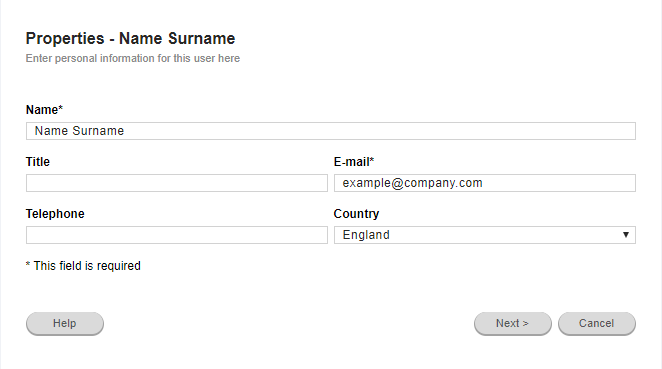
Klicka på Nästa och Slutför.
På defgos dashboard har du tillgång till verktyg för att skapa ett frågeformulär, rapporter, paneler med mera.
Klicka på mappen Projekt för att öppna ett frågeformulär:
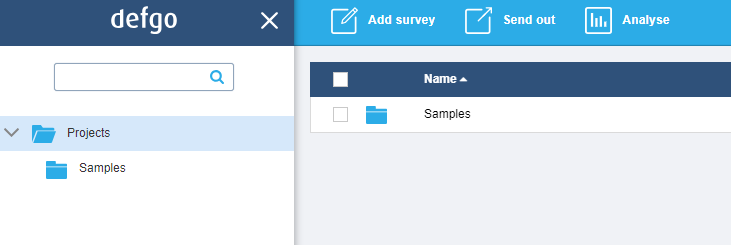


defgos dashboard är organiserat i mappar, ungefär som i Windows filstruktur. Mapparna har samma funktion: att hålla ordning på filer.
Skapa en mapp:
Klicka på verktyget Skapa mapp i toppmenyn.
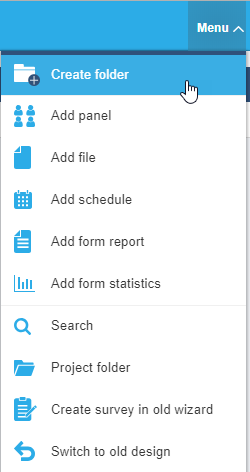
Klicka för att öppna en mapp. En öppen mapp markeras med en ljusblå bakgrund.
För att ta bort en mapp, högerklicka och välj Ta bort.
För att skapa ett frågeformulär klickar du på ikonen Lägg till frågeformulär i toppmenyn.
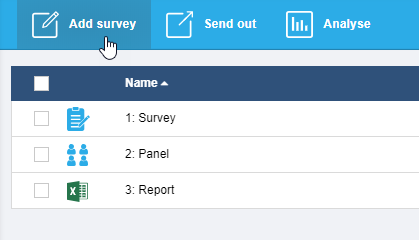
I guiden väljer du mellan att skapa ett tomt frågeformulär eller ett formulär baserat på en mall.
defgos mallar omfattar bland annat: alla defgos frågetyper, kundnöjdhetsundersökning, kursutvärdering, HR-rekryteringsundersökning med mera.
Mallarna underhålls och uppdateras utifrån våra kunders behov.
Mallsamlingen kan utökas med användarens egna mallar – läs mer om detta i avsnittet Avancerade inställningar.
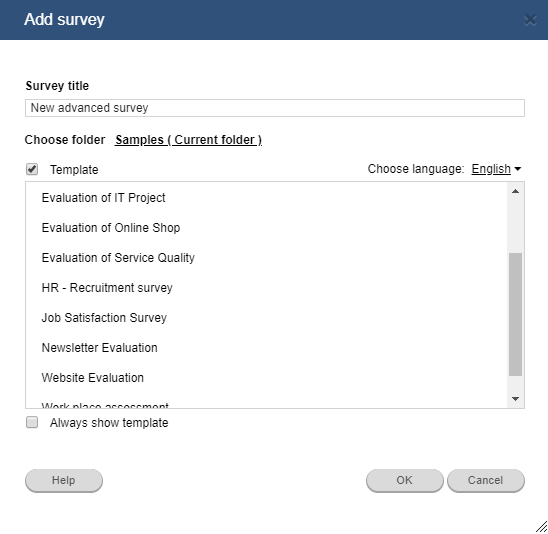
Om ditt frågeformulär ska innehålla bilder, ladda upp bildfilerna till din mapp innan du skapar formuläret. Detta gäller även för en logotyp till formuläret.
Öppna din mapp, klicka på Meny och välj Lägg till fil.
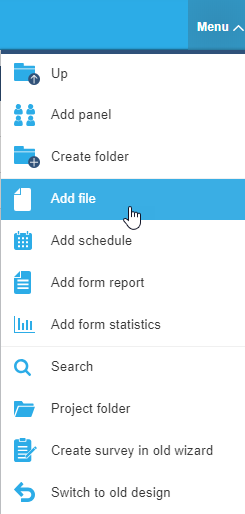
I popup-rutan klickar du på bläddra för att hitta din fil, och Spara fil i projektmappen.
I den här guiden utgår vi ifrån att ingen mall har valts för att skapa frågeformuläret.
Dra frågor till formulärets arbetsyta.
För att lägga till ett nytt Svarsalternativ klickar du på texten Lägg till nytt alternativ under befintliga Svarsalternativ.
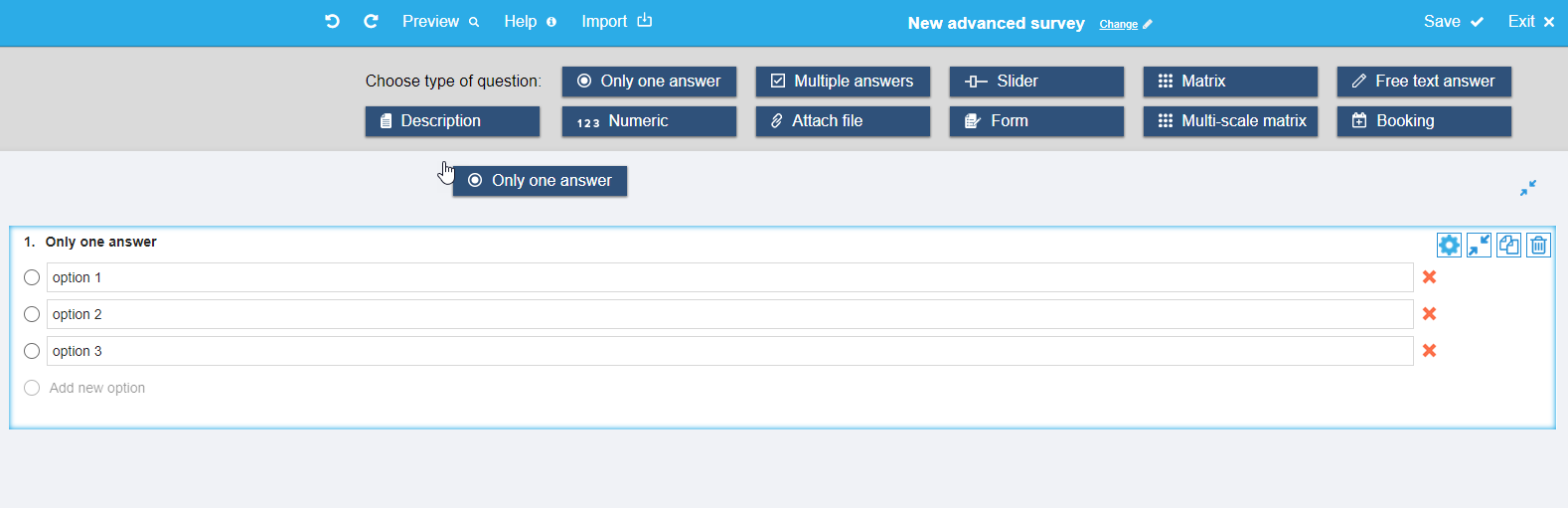
För varje fråga kan du ändra Inställningar i menyn till höger.
Obs: frågor kan också importeras från andra frågeformulär: Klicka på Ladda och hämta det frågeformulär frågan ska laddas från. Läs mer om import av frågeformulär i Hur importerar jag frågor från ett annat frågeformulär? och Hur importerar jag frågor från en texteditor?.
Upprepa denna procedur för alla frågor i frågeformuläret. När du är klar med att skapa frågor klickar du på Spara och sedan Avsluta.
I inställningsguiden kan du ändra formulärets layout, sidbrytning, knappar, infoga logotyp med mera.
Klicka på ditt frågeformulär och välj Inställningar.
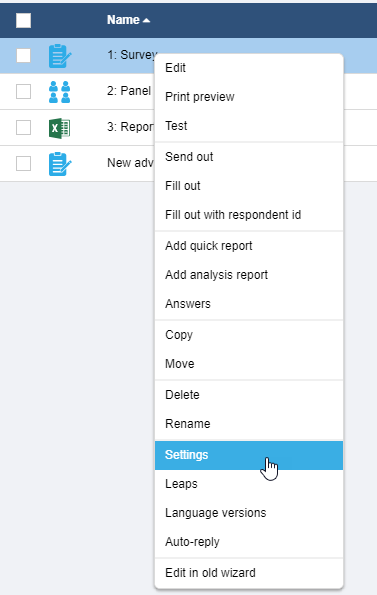
Inställningsguiden öppnas:
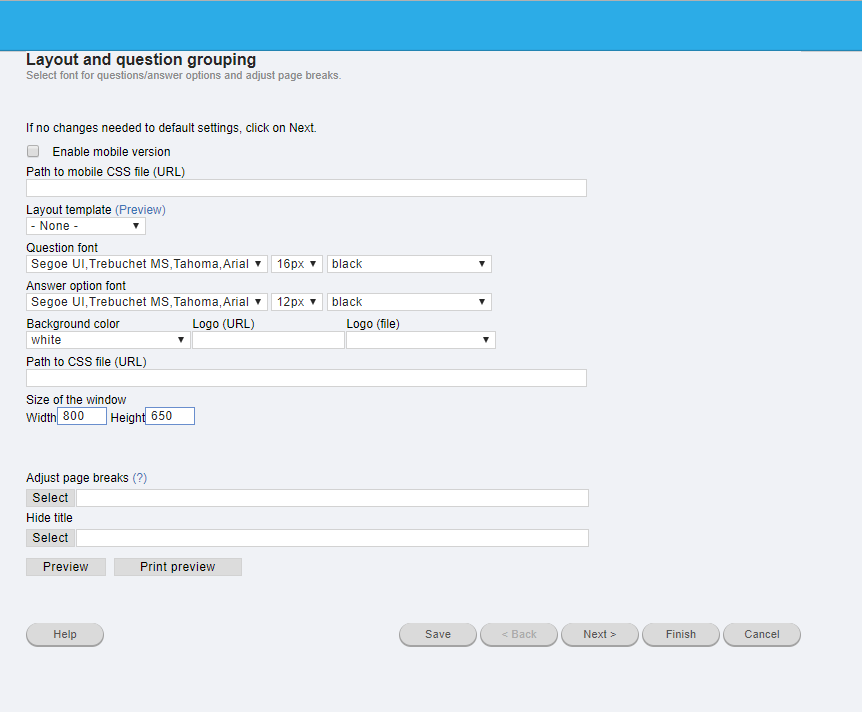
Om frågeformuläret innehåller svar visas en varning:
Du kan ta bort svar genom att klicka på ditt frågeformulär och välja Svar -> Ta bort alla svar
OBS: gör bara detta om det rör sig om svar som verkligen kan tas bort!
De flesta ändringar i inställningarna orsakar inga problem, även för frågeformulär som innehåller svar.
För att ändra formulärets logotyp, ladda först upp bilden till defgo från din dator, innan du går in i inställningsguiden.
I guiden Layout och gruppering av frågor kan du välja bilden från rullgardinsmenyn Logotyp (URL):
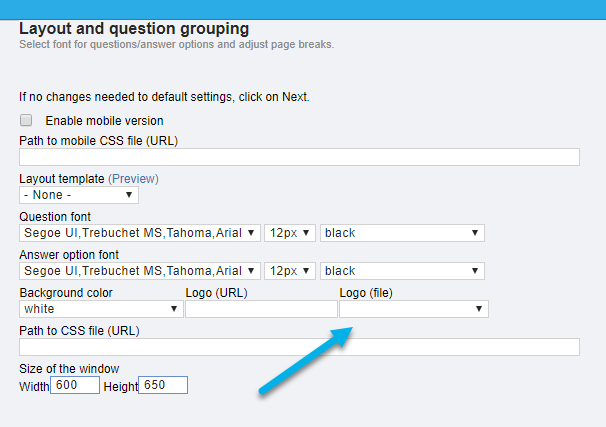
Välj mellan 12 olika mallar i CSS-format:
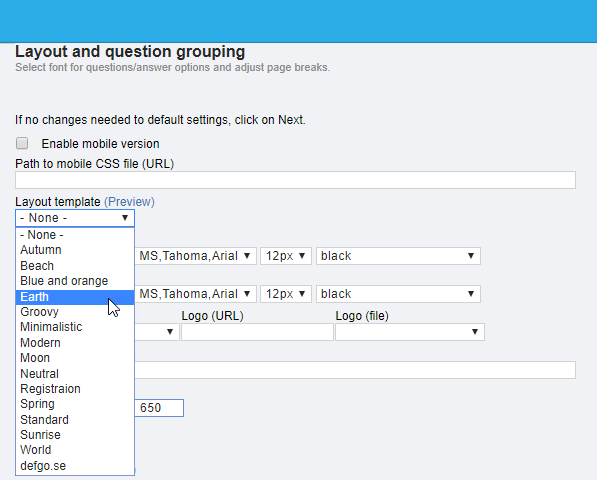
Layoutmallarna har olika färger och knappformer:
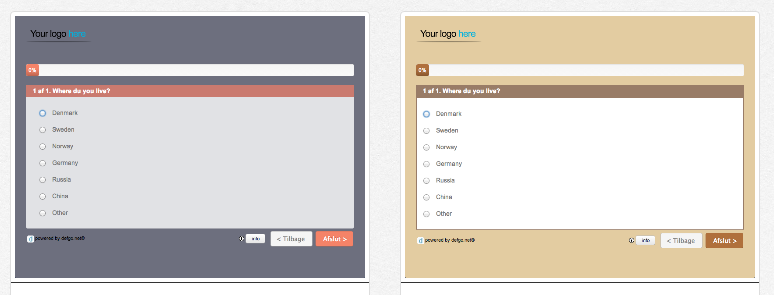
I guiden Layout och gruppering av frågor kan du justera sidbrytningar. Klicka på knappen Välj och se en lista över frågorna i frågeformuläret:
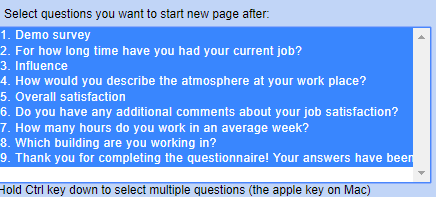
Som standard är alla frågor markerade, vilket innebär att en sidbrytning följer efter varje fråga. Håll ner Ctrl-tangenten för att stänga av denna funktion för enskilda frågor.
I guiden Avancerade inställningar, markera fältet Visa frågenummer.
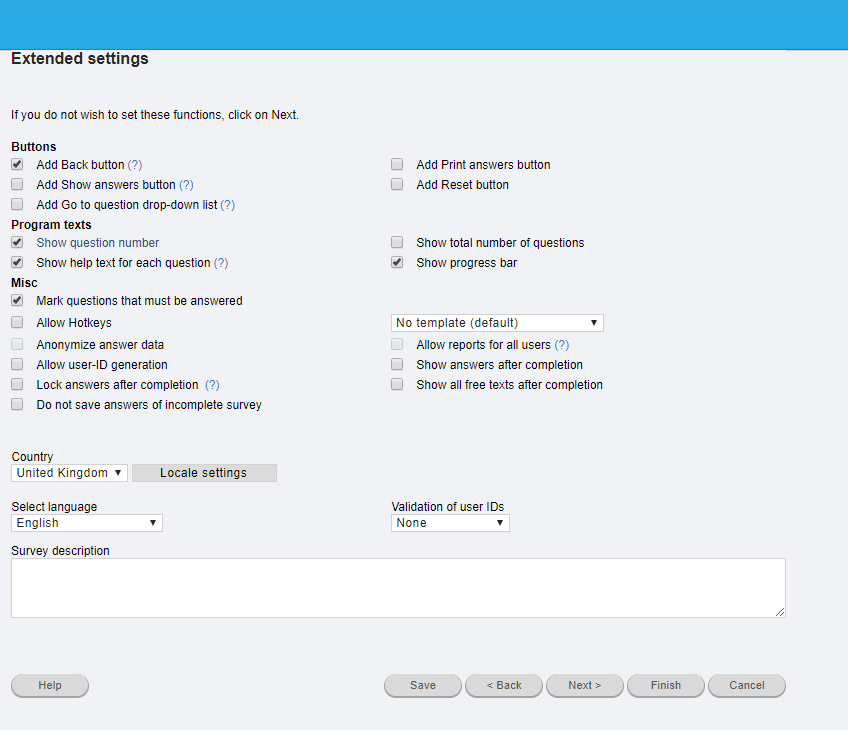
Hjälptexterna är korta förklarande texter som visas under frågetexterna i frågeformuläret:

Hjälptexterna kan aktiveras eller inaktiveras för hela frågeformuläret. Markera eller avmarkera fältet Visa hjälptexter för varje fråga.
Varje respondent kan visa och skriva ut sina svar om du markerar fältet Lägg till visa svar-knappen.
Respondenter kan anonymiseras, så att deras personuppgifter inte är synliga för någon, om du skickar ut via panel och respondent-id. Markera fältet Anonymisera svarsdata.
Skapa en formulärmall för att återanvända nästa gång du lägger till ett frågeformulär. Välj Formulärmall i rullgardinsmenyn. Mallen sparas och är tillgänglig för det konto du är inloggad på. Inte för några andra användare.
Klicka på ditt frågeformulär i projektmappen och välj Hopp. Välj sedan vilken fråga hoppet ska ske från:
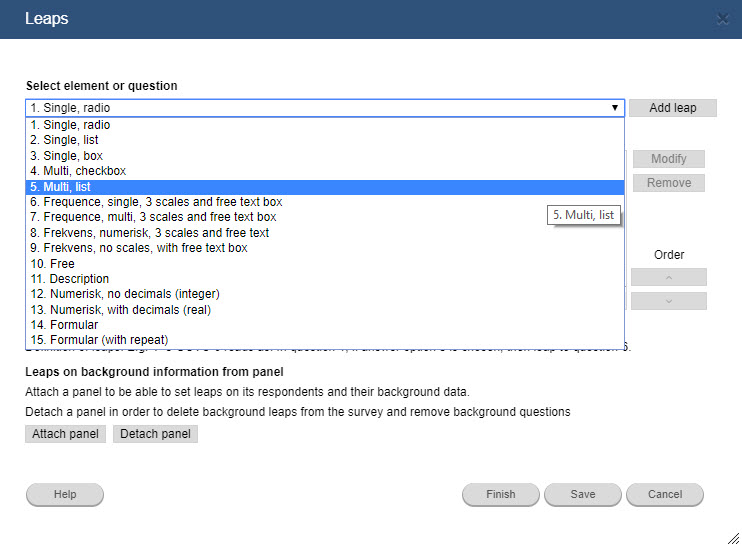
klicka på Lägg till hopp för att skapa ett nytt hopp.
Obs: Om du inte kan klicka på knappen Lägg till hopp (knappen är inte aktiv), betyder det att det finns svar i ditt frågeformulär. Ta bort svaren och upprepa proceduren (ta inte bort värdefulla svar från respondenter!).
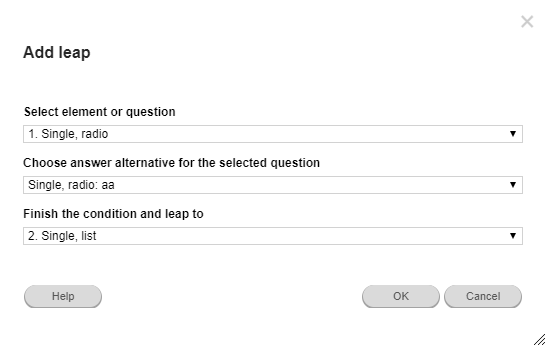
I dialogrutan anger du villkoret som ska aktivera hoppet, och nedanför hoppets mål.
När du har skapat dina frågor kan du testa frågeformuläret som respondent.
Gå till översikten, klicka på ditt frågeformulär och välj Test.
Då visas frågorna som för en respondent, men dina svar sparas inte. Tester är viktiga, särskilt för frågor som innehåller Hopp, för att säkerställa en korrekt hoppinställning.
Utskick via länk i ett vanligt e-postmeddelande är användbart för större undersökningar där respondent-id inte behövs. Kanske har du en lista med e-postadresser från din arbetsplats eller organisation.
Klicka på ditt frågeformulär och välj Skicka ut.
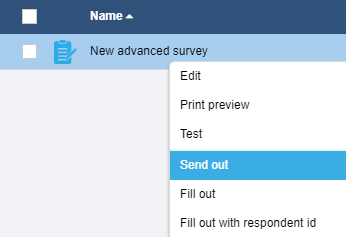
Klicka på Välj utskicksmetod.
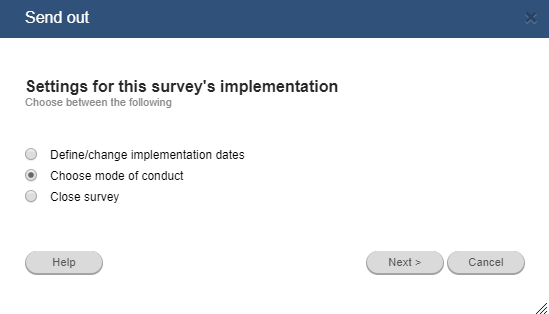
Välj via länk i vanligt e-postmeddelande och klicka på Nästa.
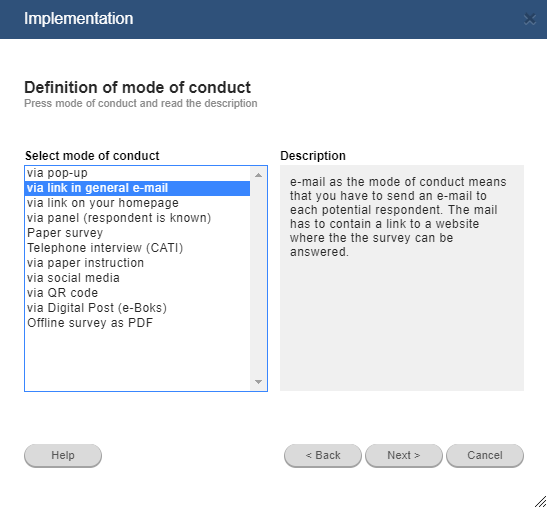
Du kan ange start- och slutdatum för undersökningen och klicka sedan på Nästa.
I nästa fönster kan du kopiera din länk och skicka ut frågeformuläret till dina respondenter.
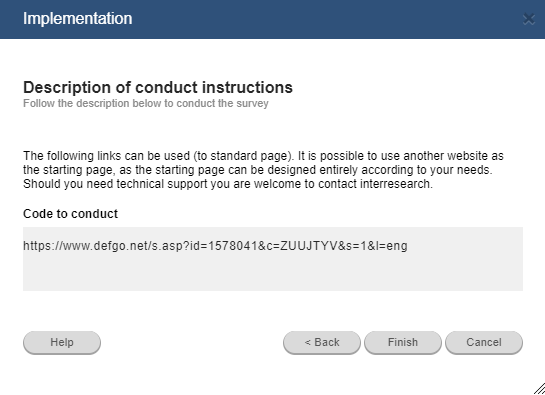
Om du behöver skicka ut ett frågeformulär för att se respondentinformation, eller komplettera svar med respondentdata, måste du skicka ut via panel.
En panel byggs upp med respondentinformation – e-post, namn och annan relevant information om dina respondenter. Panelen kommer att få e-postinbjudningar till att delta i din undersökning via defgo, och inte via din egen e-post- klient.
Skapa panelen:
Gå till Översiktssidan och klicka på Meny och välj Lägg till panel.
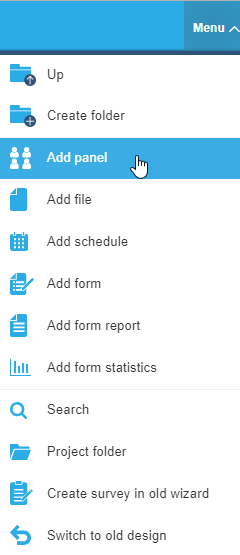
Guiden öppnas:
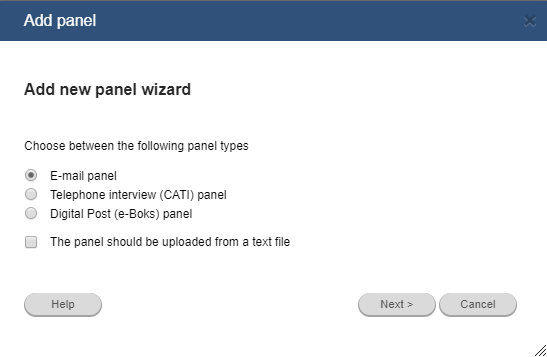
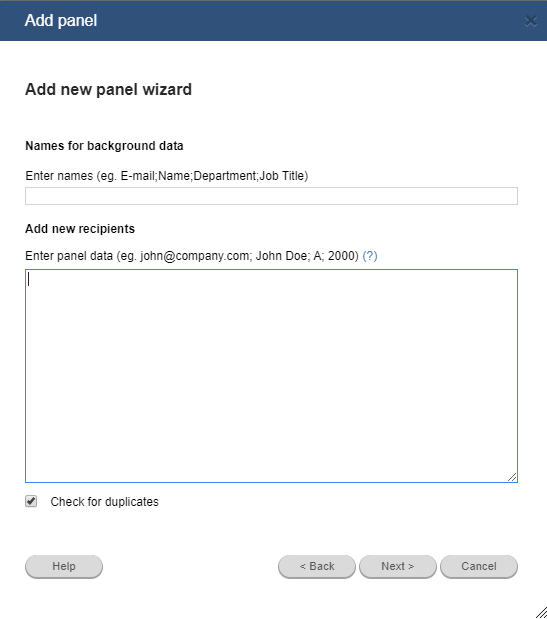
OBS: Paneldata kan kopieras/klistras in från Excel eller en textfil.
Skicka ut ditt frågeformulär till en panel:
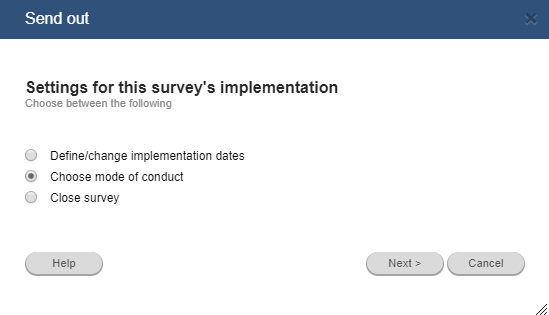
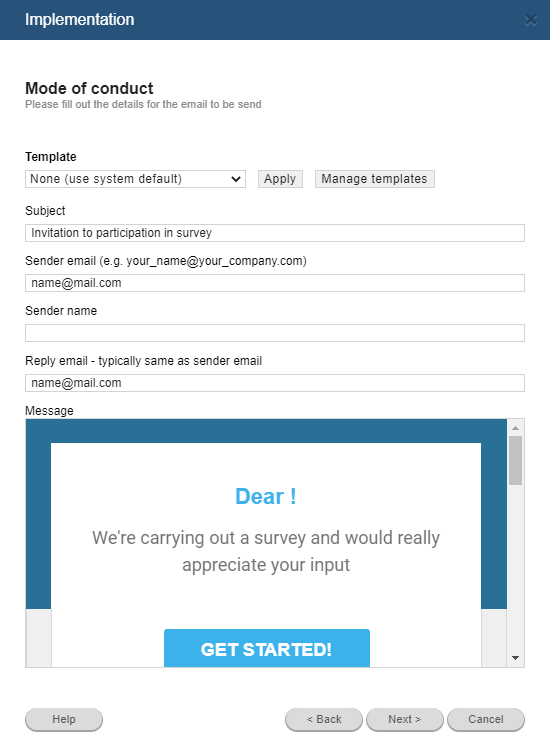
Du kan välja mellan Vanlig text och Design. Aktivera Design för att skapa en layout för e-posttexten, infoga bilder med mera.
ANALYSRAPPORT
För att följa svarsprocessen noga, lägg till en Analysrapport, för att samla svarsinformation för olika frågor. Denna rapport kan uppdateras löpande så att du hålls uppdaterad med information om din undersökning.
Klicka på ditt frågeformulär i projektmappen och välj Lägg till analysrapport.
På standardfliken Innehåll bestämmer du vilka frågor som ska ingå i rapporten, vilka element som ska visas (t.ex. tabell eller diagram) och i vilken ordning elementen ska visas.
Under Inställningar styr du inställningar för beräkning, matrisdiagram, textvisning och rapportspråk.
På fliken Filter kan du filtrera svar utifrån specifika kriterier.
På fliken Sidlayout utformar du rapportens layout, infogar bilder/logotyper med mera.
På fliken Utdata väljer du rapportens filformat: Excel, Word, PDF, PowerPoint, HTML eller HTML-dashboard.
Om du klickar på Slutför direkt blir rapportens utdata i Excel-format, med alla frågor inklusive ett diagram och en tabell för varje fråga.
Rapporten kan uppdateras på två sätt: manuellt eller genom en automatisk uppdatering.
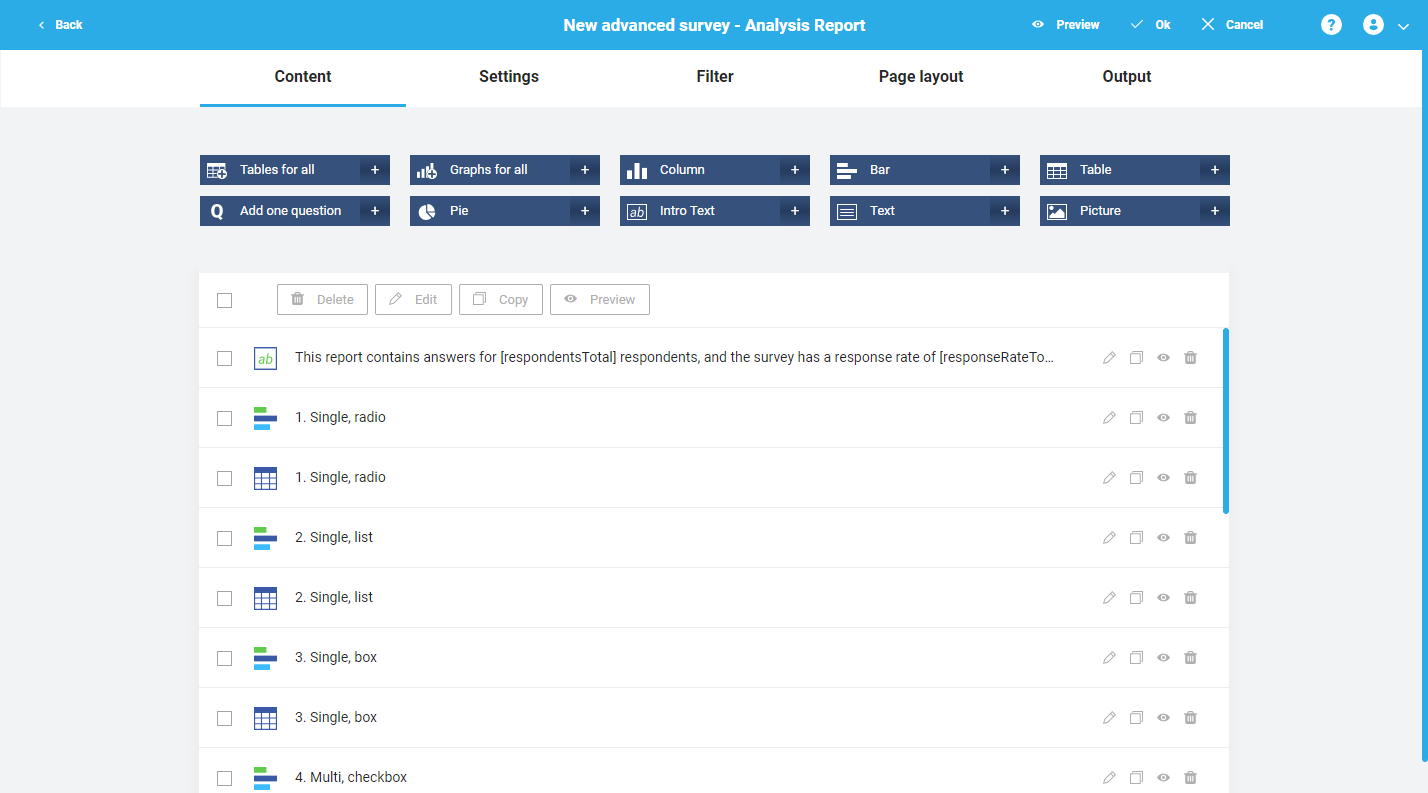
MANUELL RAPPORTUPPDATERING
Klicka på din rapport och välj Uppdatera.
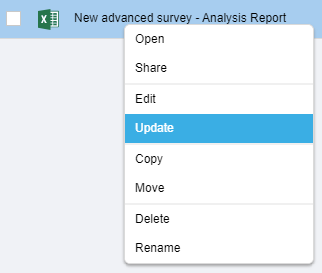
AUTOMATISK RAPPORTUPPDATERING
En rapport kan uppdateras automatiskt, t.ex. en gång om dagen. Klicka på Meny och Lägg till schemaläggning.
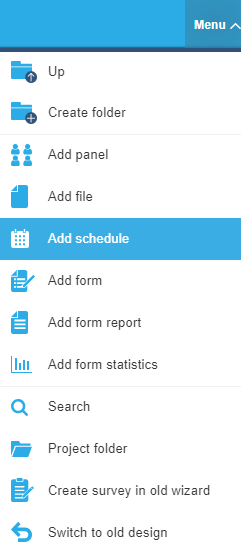
På fliken Uppgift väljer du Rapport som objekttyp, samt vilken rapport som ska uppdateras.
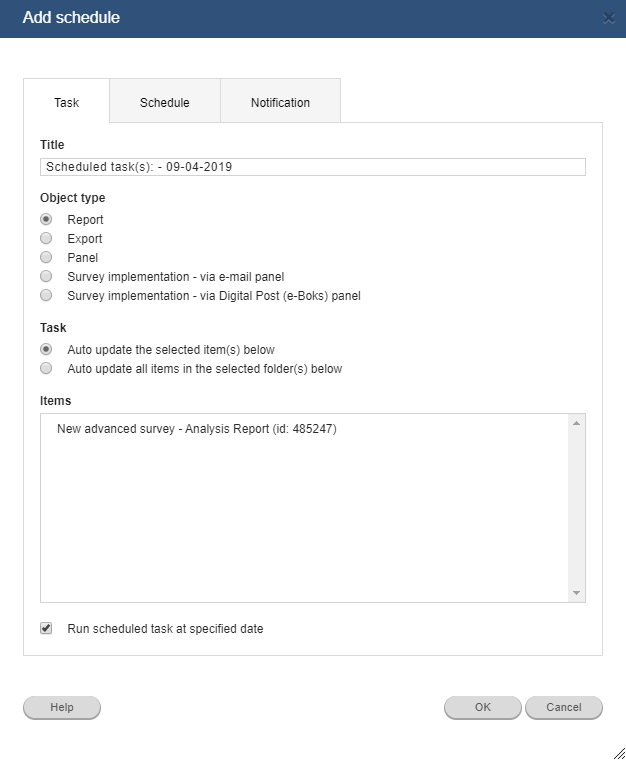
Klicka sedan på fliken Schema och ställ in hur ofta uppgiften ska köras – dagligen, veckovis eller månadsvis.
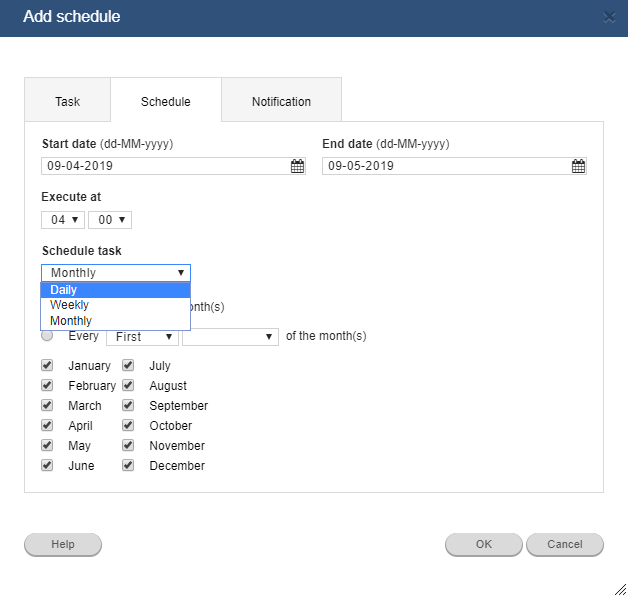
På den sista fliken Notifiering, markera fältet Skicka notifieringsmejl om du vill ha ett e-postmeddelande vid varje uppdatering, och ange din egen e-postadress – annars skickas notifieringarna till kontots e-postadress istället.
PUBLICERA RAPPORTEN
Skapa en länk till rapporten och skicka länken till personer som ska ha åtkomst till rapporten.
Genom att klicka på länken kommer man till den faktiska rapporten, med aktuellt läge för svaren – man behöver inte logga in på sitt defgo-konto för att öppna rapporten.
Klicka på rapporten och välj Dela för att skapa en länk.
Länken kan vidarebefordras som ett vanligt e-postmeddelande eller läggas in på ett intranät eller en webbplats.
Innan du skapar en analysrapport bör du rensa din data från irrelevanta svar eller tomma svar.
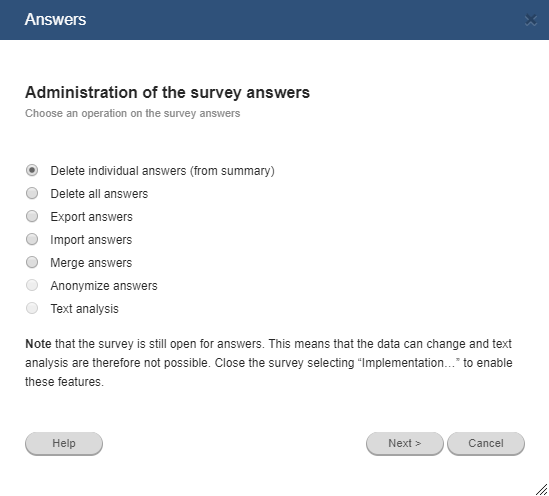
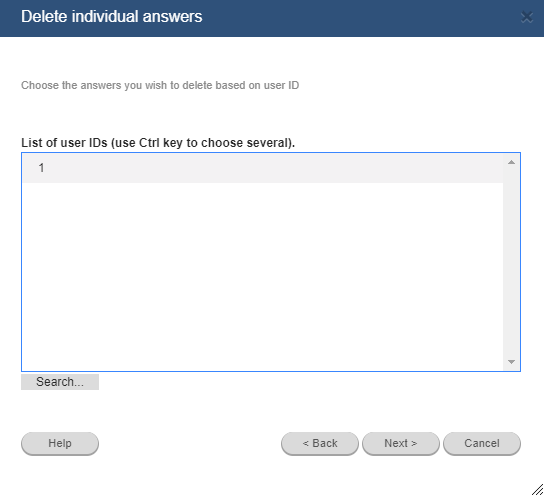
Observera att du kan se respondenter som inte har svarat i Excel-exporten av svar.
För administration av stora paneler innehåller defgo ett antal funktioner:
Det är möjligt att låta respondenter anmäla sig till en panel direkt från en webbsida. Respondenten får också möjlighet att anmäla sig ur panelen via samma kod (avanmälan från panel kan också ske via länken [unSubscribePanel]).
Det görs genom att du genererar en html-kod som ska infogas på den webbsida varifrån an- eller avanmälan ska ske. Koden genereras så här:
Klicka på panelen och välj Inställningar i panelens meny för att öppna dialogrutan.
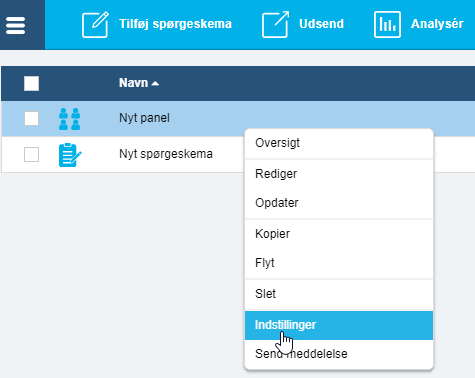
Inställningar öppnar följande dialogruta:
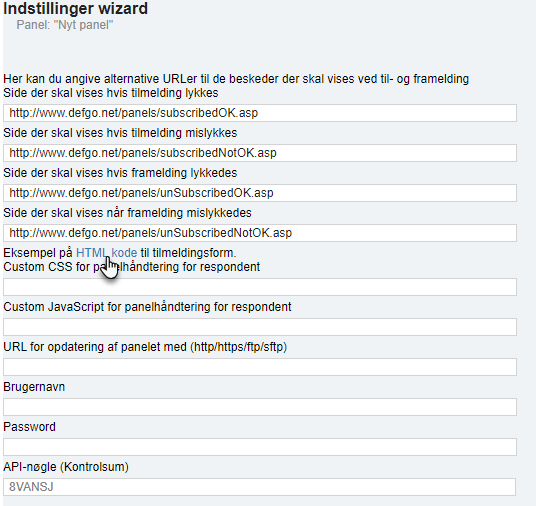
I dialogrutan genereras html-koden att lägga in på webbsidan genom att klicka på länken HTML-kod. I dialogrutans fält visas webbadresser till de standardsvar som defgo ger till respondenter som an- eller avanmäler sig via webbsidan. Html-koden ser ut så här:
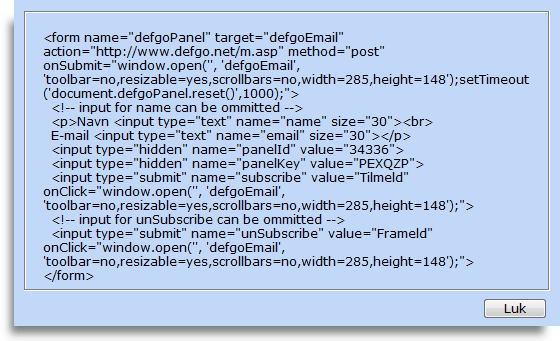
Koden skickas vidare till en webbansvarig, som kan lägga in den på webbsidan (för att kopiera koden till urklipp: markera koden och tryck på C på tangentbordet medan du håller ner Ctrl-tangenten).
Det är möjligt att ta bort den sista sekvensen i html-koden och därmed undvika att knappen Avanmäl visas, genom att ta bort koden i den rödmarkerade delen.
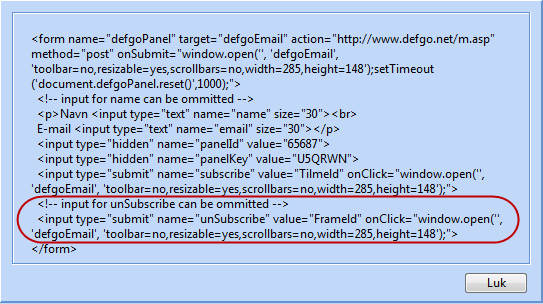
I övrigt kan koden inte redigeras – exempelvis för att ge respondenten möjlighet att ange fler uppgifter än bara namn och e-postadress.
Så här ser koden ut på webbsidan:
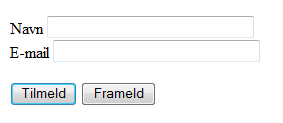
För att samla in fler grunduppgifter från respondenten kan man antingen skicka respondenten en inbjudan till ett särskilt frågeformulär för detta, eller skicka ett meddelande till respondenterna där de får möjlighet att redigera sina paneldata.
Flätkoden [EditPanel] kan användas i två olika sammanhang: Den kan användas i ett meddelande som skickas ut till en panel, eller i e-postinbjudningar när ett formulär skickas ut till en panel. I båda fallen ger koden respondenten en länk som gör det möjligt för respondenten att rätta de uppgifter som finns om denne i panelen.
Du kan bestämma vilka fält i panelen respondenten får tillgång att rätta. Det kan finnas fält du inte vill att respondenten ska se eller rätta i. Genom att ställa in dem som Invisible kan du förhindra detta. Standardinställningen för fälten är Visible (vilket gör det möjligt för respondenten att redigera dem).
Så här ändrar du synligheten för ett panelfält:
Klicka på panelen och välj Redigera i menyn.
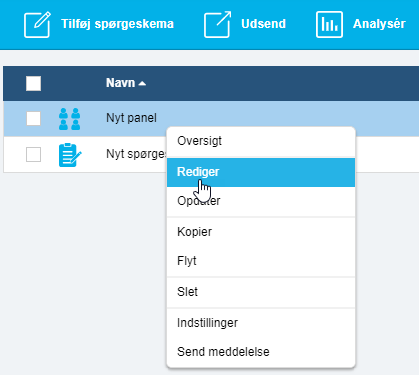
I redigeringsfönstret klickar du på Nästa för att komma till detta fönster.
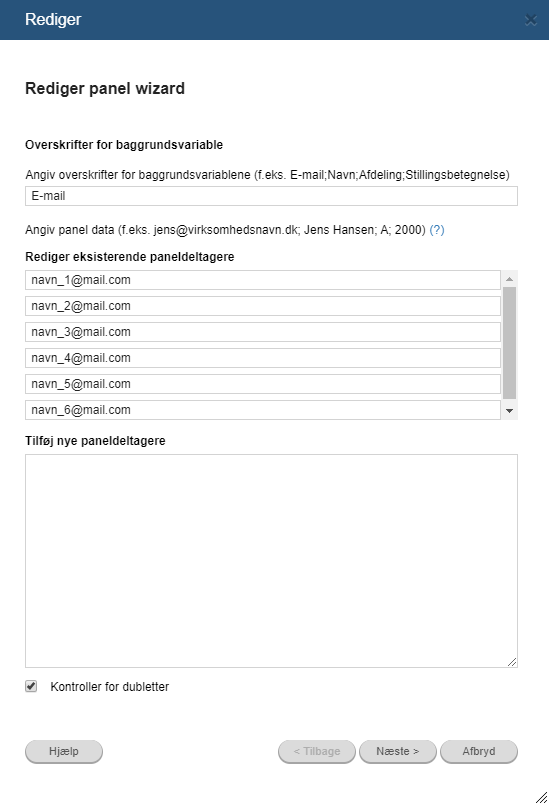
Här kan du i en rullgardinsmeny bredvid varje fält välja om fältet ska vara Visible (synligt) eller Invisible (osynligt) för respondenten. Är de synliga kan de redigeras av respondenten – är de inte synliga är de inte tillgängliga.
Ytterligare ett villkor för att respondenten ska kunna rätta sina paneldata när [EditPanel]-länken har tagits emot är att alla fält finns i panelen. Om respondenten skapats genom att respondenter rekryterats via kod på en webbsida till en panel med många fält, har respondenterna bara de två första fälten, e-postadress och namn. De övriga fälten i panelen är tomma för respondenten – de existerar inte. Innan respondenten får tillgång att ange resten av sina uppgifter i en panel som denne rekryterats till från en webbsida, är det därför nödvändigt att lägga till tomma flätvärden i panelen. Det gör du genom att klicka på panelen, välja Redigera, och lägga till ett antal semikolon som motsvarar antalet saknade fält:
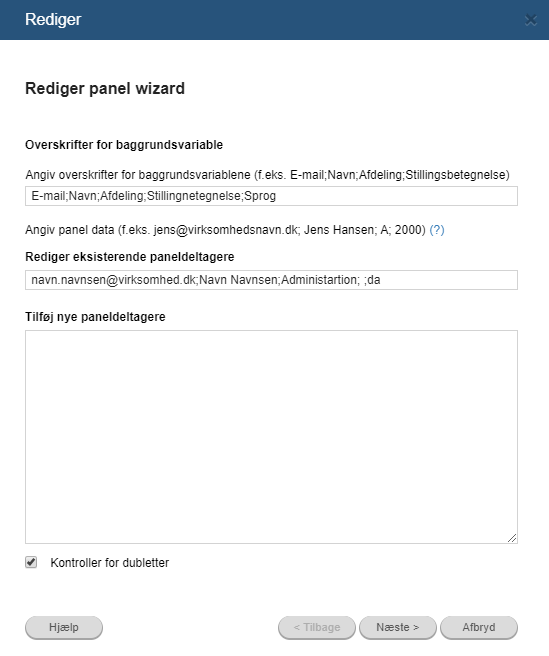
I exemplet här läggs fyra semikolon till efter varje respondent, eftersom fälten Företag, Avdelning, Åldersgrupp och Kön saknas. Nu kan länken [EditPanel] skickas ut via meddelande till alla i panelen eller via en inbjudan till en enkätundersökning, och respondenten får tillgång till alla fält:
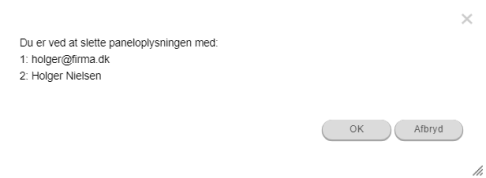
Flätkoden [EditPanel] kan infogas i en e-postinbjudan till en undersökning. Respondenten får då tillgång att rätta de paneluppgifter som finns om denne i den panel som används vid utskicket.
Ett annat sätt att använda länken är att skicka ett meddelande till alla respondenter i en panel. Så här skickar du meddelandet:
Klicka på panelen och välj Skicka meddelande:
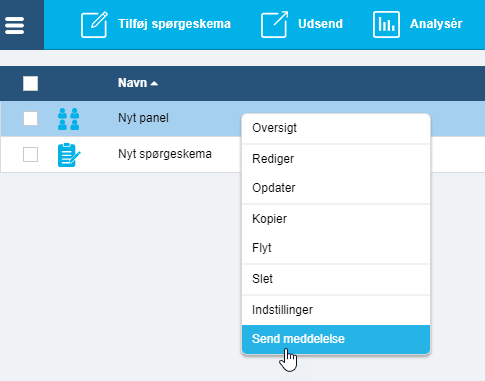
När du har klickat på nästa en gång får du ett fönster för att ställa in e-postmeddelandet. Genom att infoga flätfältet [EditPanel] kan du se till att varje enskild respondent får möjlighet att rätta sina uppgifter.
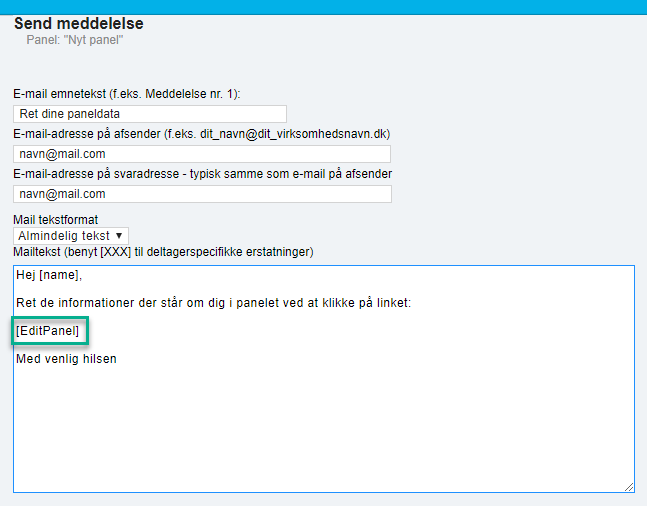
När mottagaren klickar på redigeringslänken får hen ett redigeringsfönster där panelfälten kan fyllas i eller ändras. Länken kan användas flera gånger – respondenten kan till exempel spara meddelandet och öppna det igen för att använda länken när panelinformationen behöver rättas.
Defgo-paneler innehåller menypunkten Översikt, som gör det möjligt att administrera panelen.
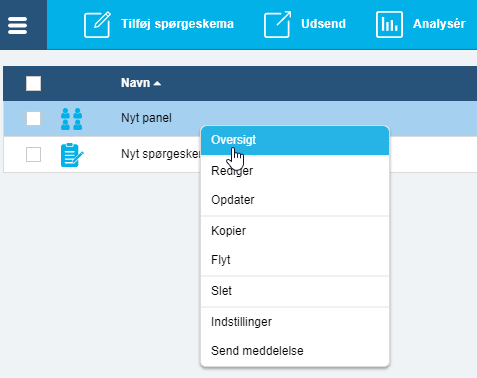
Det finns möjlighet att sortera och redigera paneldata samt att söka i panelen efter respondenter utifrån specifika sökkriterier. Efter sökningen finns möjlighet att spara ett urval i en ny panel, eller ta bort det från panelen.
Det finns också möjlighet att följa de enskilda panelmedlemmarnas aktivitet, och enkelt ta bort panelmedlemmar som inte är tillräckligt aktiva.
Så här öppnar du funktionen Översikt: Klicka på panelen och välj Översikt i menyn: Fönstret Översikt öppnas:
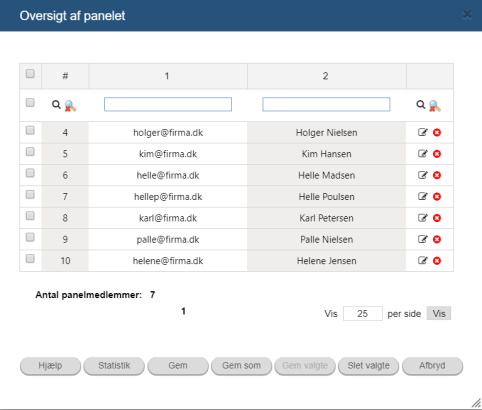
Ikonerna Redigera och Ta bort finns till vänster om varje respondent i panelen.
Klicka på knappen Redigera för att redigera uppgifterna för en respondent:
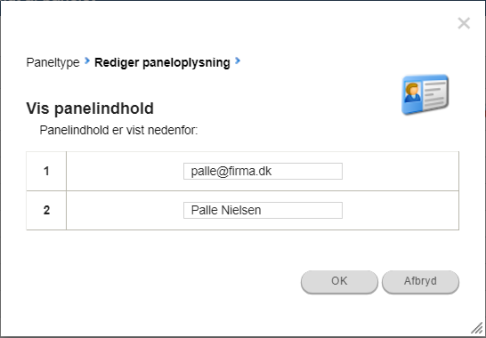
För att ta bort en respondent klickar du på ikonen Ta bort till höger om respondenten i fråga.
Du kommer att bli ombedd att bekräfta borttagningen.
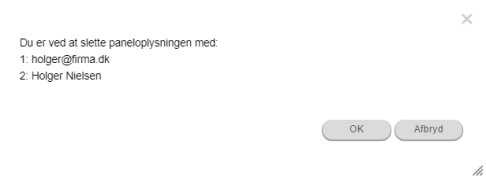
Respondenten kan själv rätta direkt i sina paneluppgifter om du bjuder in dem till att göra det.
Klicka på en kolumnrubrik för att sortera panelens innehåll efter kolumnen.
Exempel: Panelen kan sorteras efter kolumnen ”2”, när du har klickat på rubriken. Lägg märke till pilen som visar vilken kolumn som är sorterad efter. På 2:ans plats kan det också stå chef, företag osv.
Sök efter respondenter med specifika värden genom att fylla i relevanta sökord i de tomma fälten ovanför kolumnerna
och sedan klicka på
sökikonen:
Använd i stället ikonen för att rensa sökfälten ovanför kolumnerna.
Rensa-ikonen

Exempel: Sök efter respondenter från inkomstgrupp 1: Skriv ”1” i Inkomstgrupp och klicka på Sök. Sökningen ger resultatet ovan.
Längst ner i Översikt kan du ställa in hur många respondenter du vill se åt gången. Om du till exempel vill se 5 respondenter åt gången, skriver du in siffran 5 i fältet Visa per sida, och klickar på Visa. I detta fall får du följande resultat:
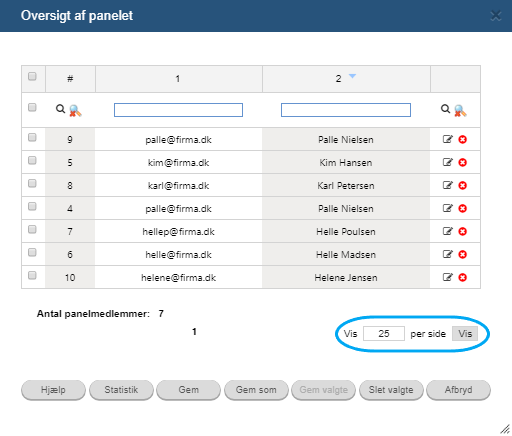
För att bläddra från sida till sida använder du bläddringsknapparna under respondentdata:
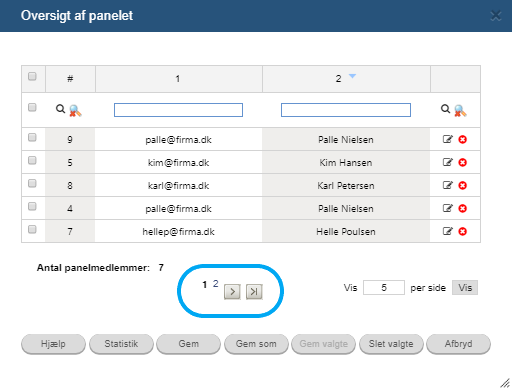
Det är viktigt att du i samband med sökning ställer in dataview på de poster i panelen du vill söka på – vill du söka bland alla poster i panelen ska dataview vara inställt på att visa alla poster.
Genom att i Översikt använda sökfälten under kolumnrubrikerna kan du hitta en önskad delmängd av respondenter från panelen. Ett sådant urval kan sparas i en ny panel eller tas bort från den befintliga, om de först markeras och man därefter använder knapparna Spara som och Ta bort markerade, som finns längst ner i fönstret.
När de önskade respondenterna har hittats markerar du de respondenter du vill spara i en egen panel eller som du vill ta bort. Sedan väljer du knapparna Spara markerade eller Ta bort markerade för att antingen spara urvalet eller ta bort det.
Med Spara markerade sparas de valda respondenterna i en ny panel – och ersätter alltså inte den ursprungliga.
När man använder en större panel till många olika undersökningar finns det behov av ett enkelt sätt att ta bort panelmedlemmar som inte är aktiva (som inte svarar på frågeformulären). Denna funktion finns i Översikt, när man klickar på knappen Statistik.
Varje gång en panel används för utskick via panel från ett nytt frågeformulär, visas en kolumn i Översikt bredvid respondenterna, som visar om den enskilda panelmedlemmen har deltagit i undersökningen eller inte. Dessa kolumner blir först synliga när man klickar på Statistik.
Därefter visas ett grönt fält i ett formulärs kolumn om respondenten har svarat på formuläret, medan den röda färgen visar att respondenten inte har svarat. Kolumnen Inb. visar hur många inbjudningar respondenten har fått, och Sv. visar hur många svar som lämnats.
Kolumnen % visar sedan hur många procent av inbjudningarna respondenten har besvarat. Utifrån denna översikt är det enkelt att markera de respondenter som inte har varit aktiva, och som man eventuellt vill ta bort från panelen.

T. +46 040-6928075
(öppet 8.30 till 16.00, fredag 8.30 till 15.00)
